# Σύνταξη του Excel

## <span>Σύνταξη</span>

<span>Ένας τύπος στο Excel χρησιμοποιείται για να κάνει μαθηματικούς υπολογισμούς. Οι τύποι ξεκινούν πάντα με το σύμβολο ίσου </span>`=` <span>που πληκτρολογείται στο κελί, ακολουθούμενο από τον υπολογισμό σας.</span>

<p class="callout info">**<span>Σημείωση:</span>**<span> Διεκδικείτε το κελί επιλέγοντάς το και πληκτρολογώντας το σύμβολο ίσου ( </span>`=`<span>)</span></p>

### <span>Δημιουργία τύπων, βήμα προς βήμα</span>

- <span>Επιλέξτε ένα κελί</span>
- <span>Πληκτρολογήστε το σύμβολο ίσου (=)</span>
- <span>Επιλέξτε μια τιμή κελιού ή τύπου</span>
- <span>Εισαγάγετε έναν αριθμητικό τελεστή</span>
- <span>Επιλέξτε άλλο κελί ή τιμή τύπου</span>
- <span>Πατήστε Enter</span>

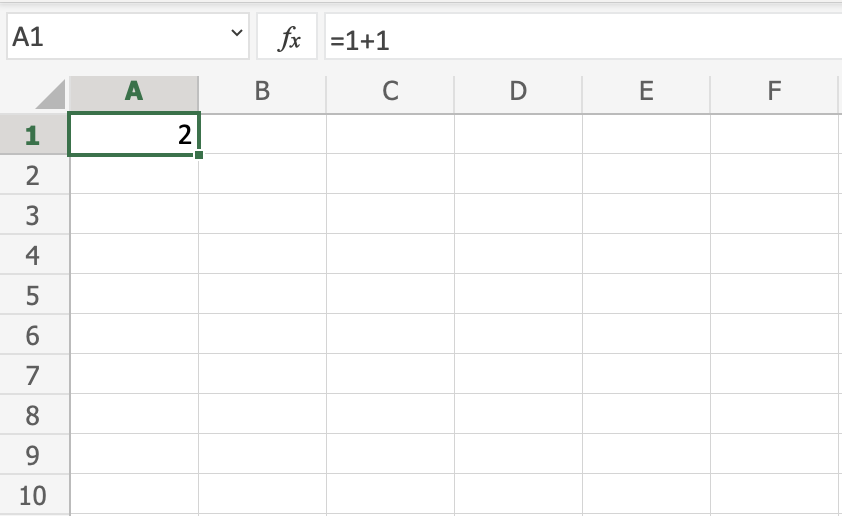
<span>Για παράδειγμα </span>`=1+1`<span>είναι ο τύπος για τον υπολογισμό </span>**<span>1+1=2</span>**

![](https://www.w3schools.com/excel/excel_new.png)

<p class="callout info">**<span>Σημείωση:</span>**<span> Η τιμή ενός κελιού κοινοποιείται με </span>**<span>αναφορά(τιμή)</span>**<span> για παράδειγμα</span>`A1(2)`</p>

---

## <span>Χρήση τύπων με κύτταρα</span>

<span>Μπορείτε να πληκτρολογήσετε τιμές σε κελιά και να τις χρησιμοποιήσετε στους τύπους σας.</span>

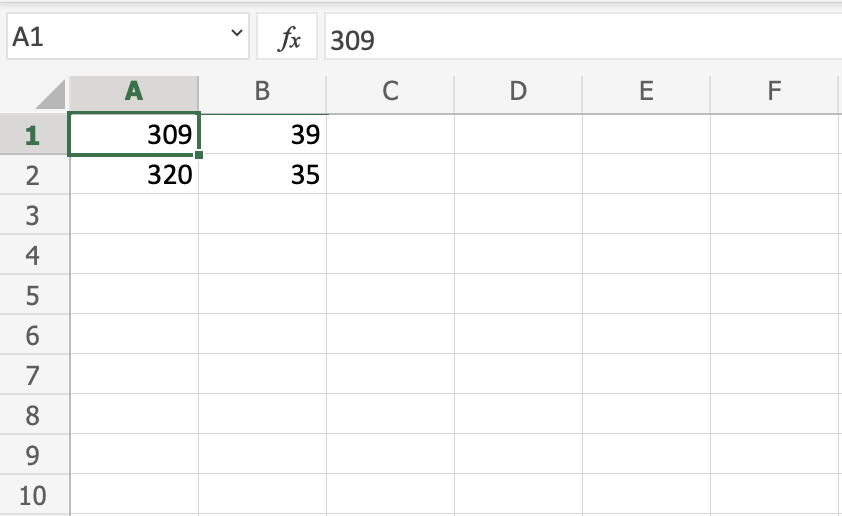
<span>Ας πληκτρολογήσουμε μερικές εικονικές τιμές για να ξεκινήσετε. Κάντε διπλό κλικ στα κελιά για να πληκτρολογήσετε τιμές σε αυτά. Προχωρήστε και πληκτρολογήστε:</span>

- `A1(309)`
- `A2(320)`
- `B1(39)`
- `B2(35)`

<span>Συγκρίνετε με την παρακάτω εικόνα:</span>

<div class="w3-example" id="bkmrk--2"><div class="w3-code notranslate">![](https://www.w3schools.com/excel/excel_new2.png)</div></div><p class="callout info">**<span>Σημείωση:</span>**<span> Πληκτρολογήστε τιμές επιλέγοντας ένα κελί, διεκδικήστε το εισάγοντας το σύμβολο ίσου ( </span>`=`<span>) και, στη συνέχεια, πληκτρολογήστε την τιμή σας. Για παράδειγμα </span>`=309`<span>.</span></p>

**<span>Μπράβο! </span>**<span>Έχετε πληκτρολογήσει με επιτυχία τιμές σε κελιά και τώρα μπορούμε να τις χρησιμοποιήσουμε για να δημιουργήσουμε τύπους.</span>

<span>Εδώ είναι πώς να το κάνετε, βήμα προς βήμα.</span>

1. <span>Επιλέξτε το κελί</span>`C1`
2. <span>Πληκτρολογήστε το σύμβολο ίσου ( </span>`=`<span>)</span>
3. <span>Αριστερό κλικ στο </span>`A1`<span>κελί που έχει την </span>`(309)`<span>τιμή</span>
4. <span>Πληκτρολογήστε το σύμβολο μείον ( </span>`-`<span>)</span>
5. <span>Αριστερό κλικ στο </span>`B2`<span>κελί που έχει την </span>`(35)`<span>τιμή</span>
6. <span>Πατήστε enter</span>

<p class="callout info">**<span>Συμβουλή:</span>**<span> Ο τύπος μπορεί να πληκτρολογηθεί απευθείας χωρίς να κάνετε κλικ στα κελιά. Ο πληκτρολογημένος τύπος θα είναι ίδιος με την τιμή στο </span>`C1` `(=A1-B2)`<span>.</span></p>

<div class="w3-row-padding" id="bkmrk--3"><div class="w3-half">![](https://www.w3schools.com/excel/excel_new3.png)</div><div class="w3-half">![](https://www.w3schools.com/excel/excel_new4.png)</div></div><span>Το αποτέλεσμα αφού πατήσετε το κουμπί enter είναι </span>`C1(274)`<span>. Τα κατάφερες?</span>

## <span>Ενα άλλο παράδειγμα</span>

<span>Ας δοκιμάσουμε ένα ακόμη παράδειγμα, αυτή τη φορά ας κάνουμε τον τύπο </span>`=A2-B1`<span>.</span>

<span>Εδώ είναι πώς να το κάνετε, βήμα προς βήμα.</span>

1. <span>Επιλέξτε το κελί</span>`C2`
2. <span>Πληκτρολογήστε το σύμβολο ίσου ( </span>`=`<span>)</span>
3. <span>Αριστερό κλικ </span>`A2`<span>, το κελί που έχει την </span>`(320)`<span>τιμή</span>
4. <span>Πληκτρολογήστε το σύμβολο μείον ( </span>`-`<span>)</span>
5. <span>Αριστερό κλικ </span>`B1`<span>, το κελί που έχει την </span>`(39)`<span>τιμή</span>
6. <span>Πατήστε το κουμπί εισαγωγής</span>

<div class="w3-row-padding" id="bkmrk--5"><div class="w3-half">![](https://www.w3schools.com/excel/excel_new5.png)</div><div class="w3-half">![](https://www.w3schools.com/excel/excel_new6.png)</div></div><span>  
</span>

<span>Έχετε το αποτέλεσμα </span>`C2(281)`<span>, σωστά; </span>**<span>Μπράβο!</span>**

<p class="callout info">**<span>Σημείωση:</span>**<span> Μπορείτε να κάνετε τύπους και με τις τέσσερις αριθμητικές πράξεις, όπως πρόσθεση (+), αφαίρεση (-), πολλαπλασιασμός (\*) και διαίρεση (/).</span></p>

<span>Να μερικά παραδείγματα:</span>

- `=2+4 gives you 6`
- `=4-2 gives you 2`
- `=2*4 gives you 8`
- `=2/4 gives you 0.5`

<span>Στο επόμενο κεφάλαιο θα μάθετε για </span>**<span>τα εύρη</span>**<span> και πώς μπορούν να μετακινηθούν δεδομένα στο </span>**<span>Φύλλο</span>**<span> .</span>