# Συγκεντρωτικός πίνακας
Το PivotTable είναι μια λειτουργία στο Excel που σας βοηθά να οργανώσετε και να αναλύσετε δεδομένα.
Σας επιτρέπει να προσθέτετε και να αφαιρείτε τιμές, να εκτελείτε υπολογισμούς και να φιλτράρετε και να ταξινομείτε σύνολα δεδομένων.
Το PivotTable σάς βοηθά να δομήσετε και να οργανώσετε δεδομένα για να κατανοήσετε μεγάλα σύνολα δεδομένων.
Τα δεδομένα που χρησιμοποιείτε πρέπει να είναι σε μορφή πίνακα.
Η φόρμα πίνακα είναι δεδομένα σε μορφή πίνακα (γραμμές και στήλες).
---
## Πώς λειτουργεί ένας Συγκεντρωτικός Πίνακας
Οι Συγκεντρωτικοί Πίνακες έχουν τέσσερα κύρια στοιχεία:
- **Στήλες**
Οι στήλες είναι κατακόρυφα δεδομένα πίνακα.
Η στήλη περιλαμβάνει τη μοναδική κεφαλίδα, η οποία βρίσκεται στην κορυφή.
Η κεφαλίδα καθορίζει ποια δεδομένα βλέπετε να παρατίθενται προς τα κάτω.
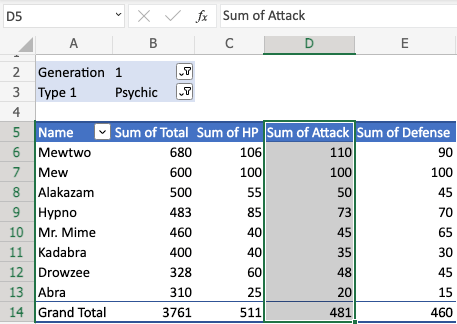
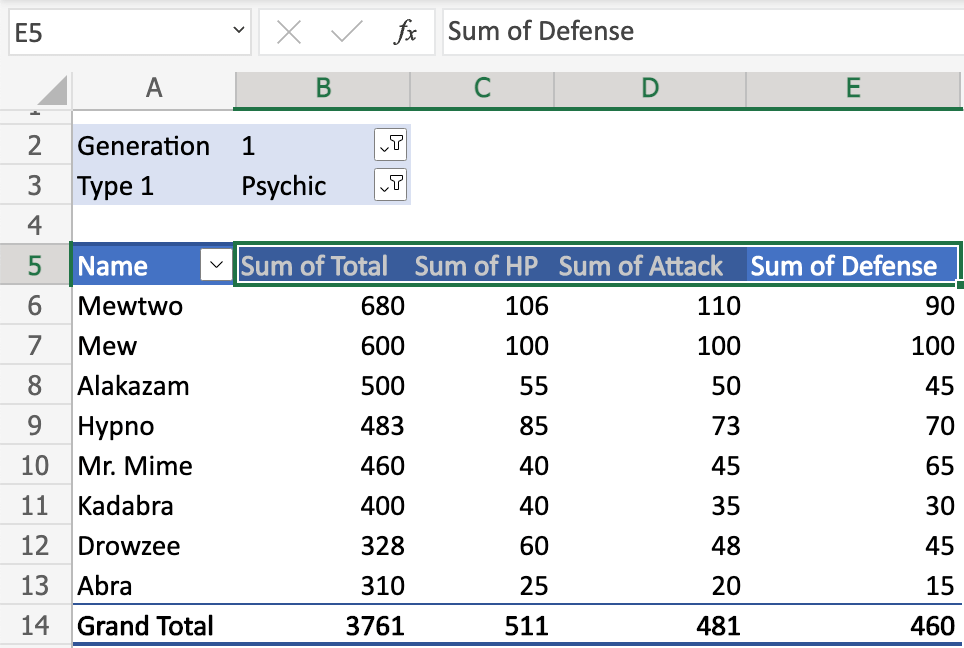
Σε αυτό το παράδειγμα, **το D5(Sum of Attack)** είναι η κεφαλίδα.
`D6(110), D7(100), D8(50), D9(73)`, και ούτω καθεξής είναι τα δεδομένα.
- **Σειρές**
Οι σειρές είναι οριζόντια δεδομένα πίνακα.
Τα δεδομένα στην ίδια σειρά σχετίζονται.
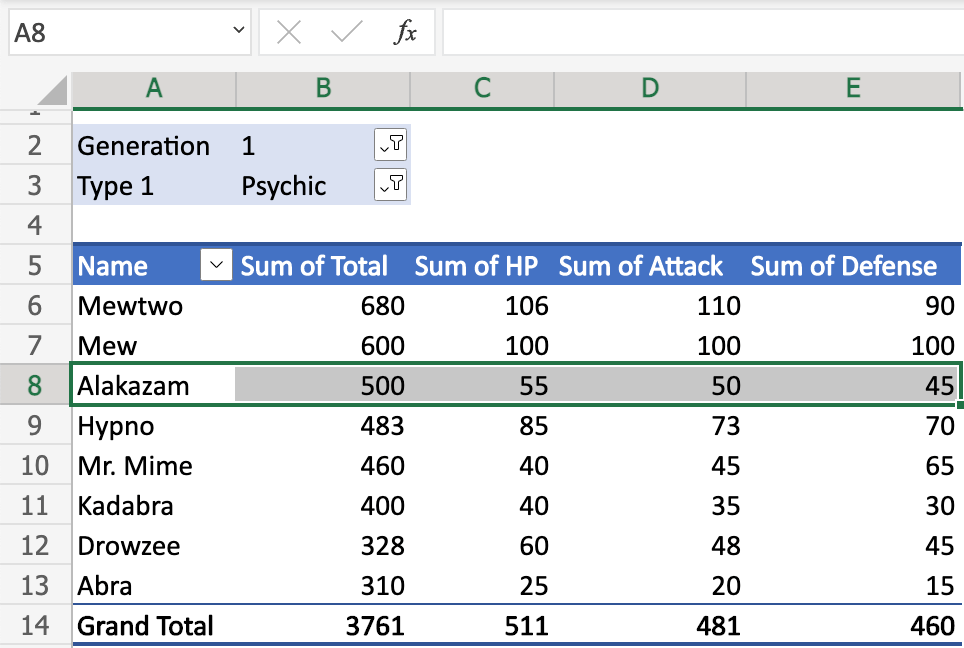
Σε αυτό το παράδειγμα, **το A8(Alakazam)** είναι το όνομα Pokemon.
`B8(500), C8(55), D8(50), E8(45)`αντιπροσωπεύει τα στατιστικά των pokemon.
Ο τύπος των στατιστικών διαβάζεται στην κεφαλίδα στις στήλες.
- **Φίλτρα**
Τα φίλτρα χρησιμοποιούνται για την επιλογή των δεδομένων που βλέπετε.
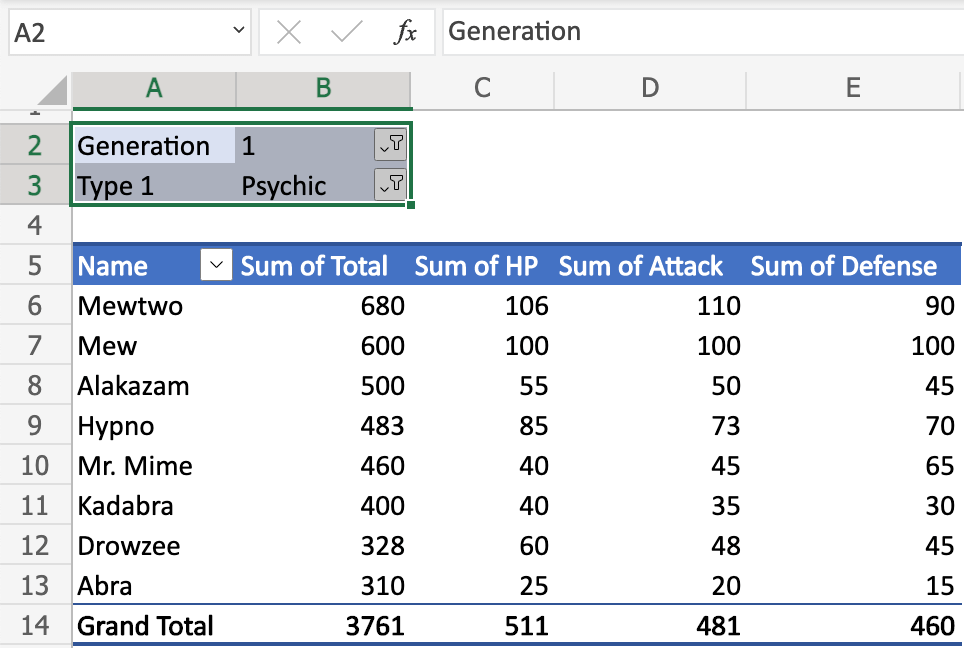
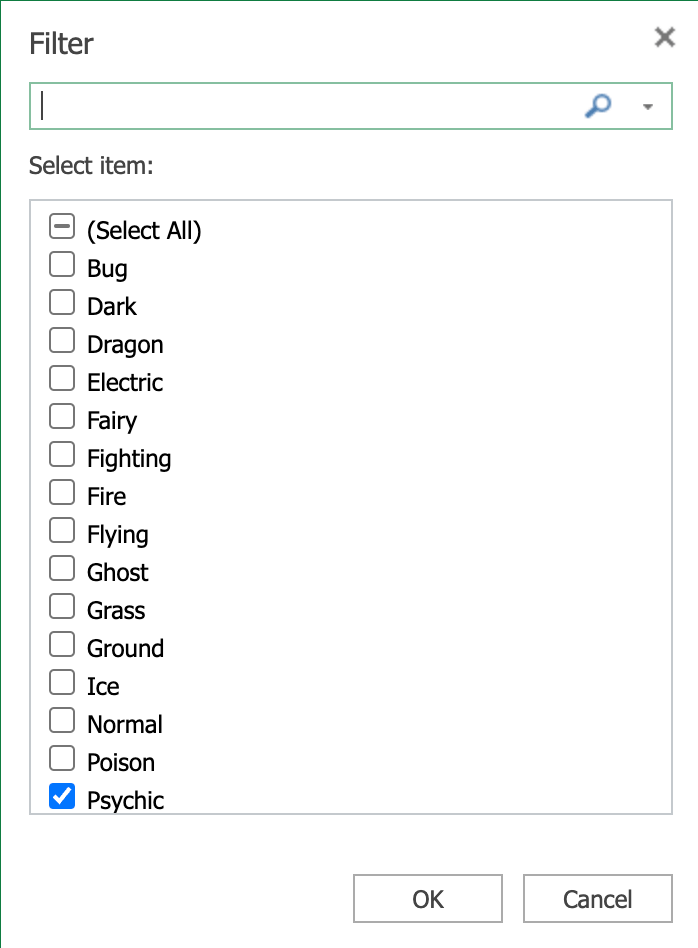
Σε αυτό το παράδειγμα, υπάρχουν δύο φίλτρα ενεργοποιημένα: **Generation** και **Type 1** .
Τα φίλτρα έχουν ρυθμιστεί σε `Generation (1)`και `Type (Psychic)`.
Θα δούμε μόνο Generation 1 pokemon που είναι Type 1, Psychic.
Όλα τα pokemon στον πίνακα κάτω από το φίλτρο είναι αυτής της γενιάς και του τύπου.
Προβολή φίλτρου:
- **Αξίες**
Οι τιμές καθορίζουν τον τρόπο παρουσίασης των δεδομένων.
Μπορείτε να ορίσετε τον τρόπο **σύνοψης** και **εμφάνισης** των τιμών.
Σε αυτό το παράδειγμα, ορίζονται τιμές για την περιοχή `B5:E5`.
Το εύρος `B5:E5`έχει όλες τις ίδιες ρυθμίσεις τιμών: **Άθροισμα**
Το άθροισμα συνοψίζεται στο εύρος `B14:E14`.
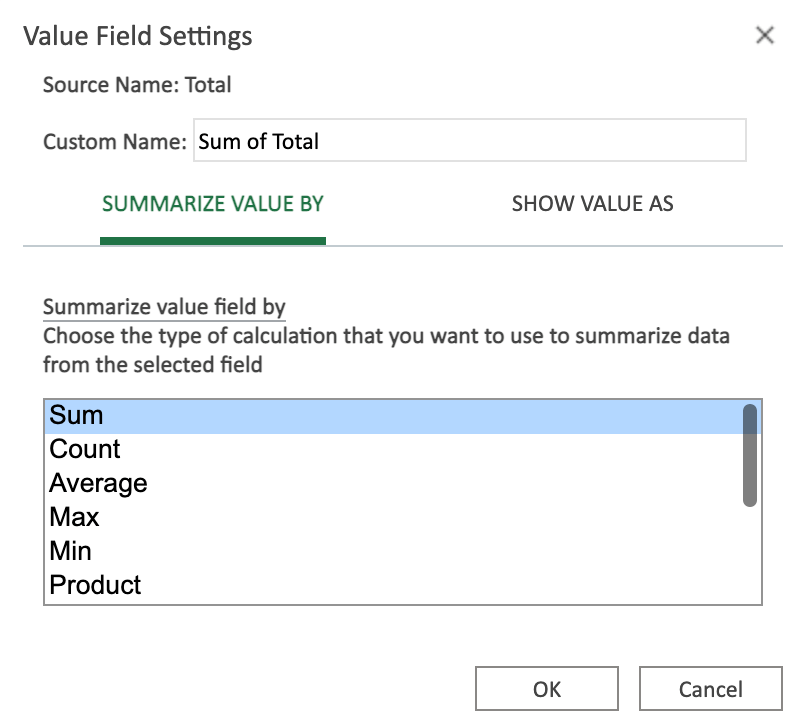
Προβολή ρυθμίσεων τιμών:
Μπορείτε να αλλάξετε το όνομα και τις ρυθμίσεις των τιμών.
---
## Πεδία και διάταξη
Το TablePivot εμφανίζεται με τον τρόπο από τις ρυθμίσεις σας.
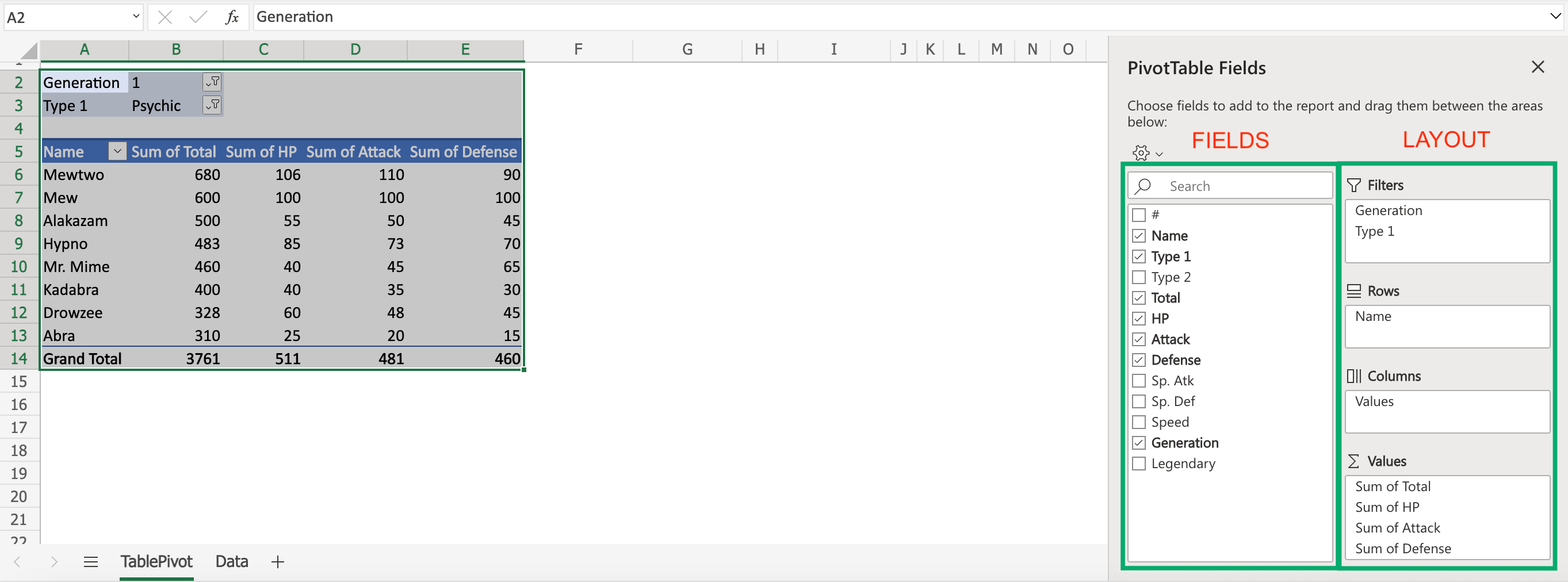
Ο **πίνακας Πεδία Συγκεντρωτικού Πίνακα** χρησιμοποιείται για την αλλαγή του τρόπου με τον οποίο βλέπετε τα δεδομένα.
Οι ρυθμίσεις μπορούν να διαχωριστούν σε δύο: **Πεδία** και **Διάταξη** .
- **Πεδία**
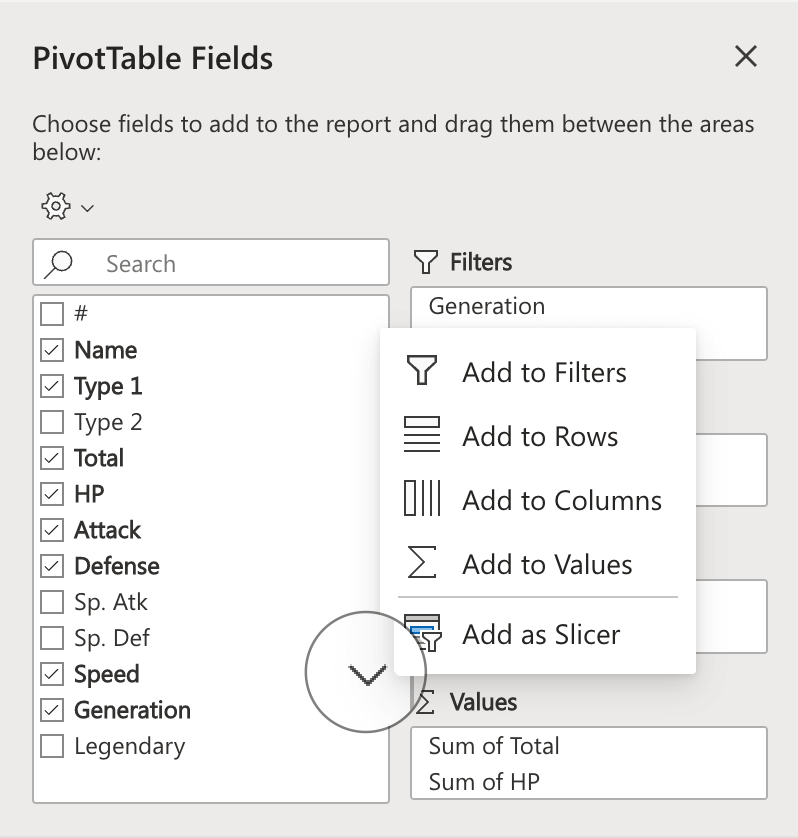
Μπορείτε να επιλέξετε ή να αποεπιλέξετε τα πλαίσια ελέγχου για να εμφανίσετε ή να αλλάξετε την ιδιότητα των δεδομένων.
Σε αυτό το παράδειγμα, είναι επιλεγμένο το πλαίσιο ελέγχου για **Ταχύτητα .**
Η ταχύτητα εμφανίζεται τώρα στον πίνακα.
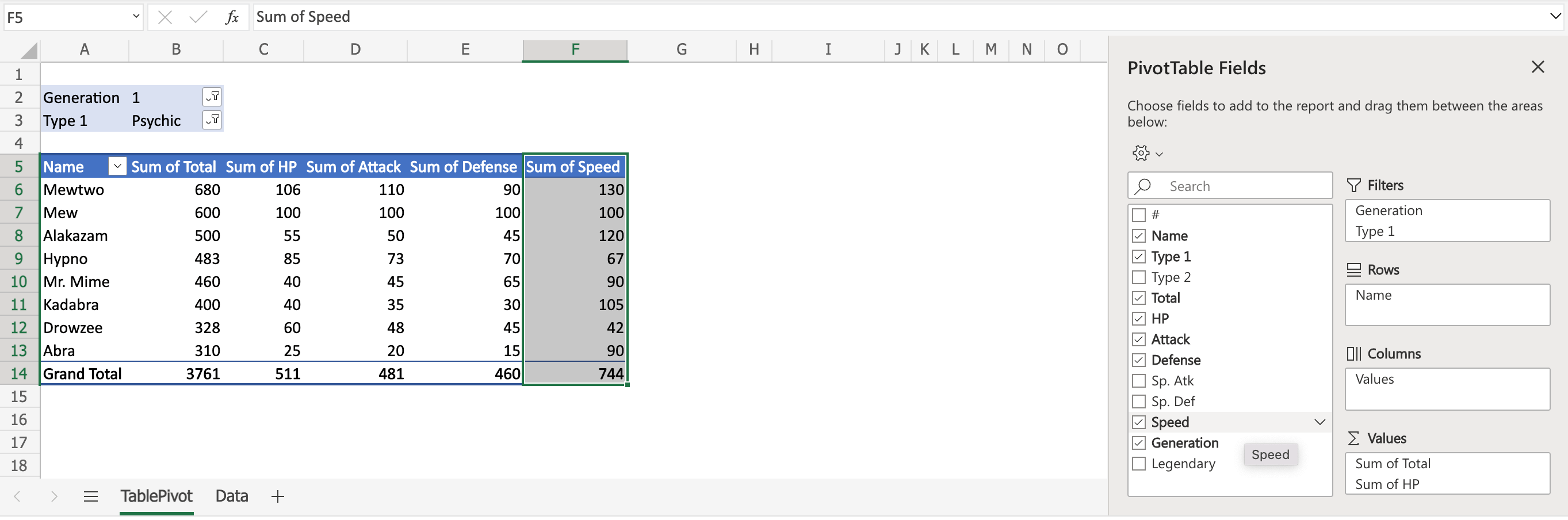
Μπορείτε να κάνετε κλικ στο βέλος προς τα κάτω για να αλλάξετε τον τρόπο παρουσίασης των δεδομένων.
- **Διάταξη**
Σύρετε και αποθέστε πεδία στα πλαίσια στα δεξιά για να εμφανίσετε δεδομένα στον πίνακα.
Μπορείτε να τα σύρετε στα τέσσερα διαφορετικά πλαίσια που αναφέραμε προηγουμένως (τέσσερα κύρια στοιχεία):
1. Φίλτρα
2. Σειρές
3. Στήλες
4. Αξίες
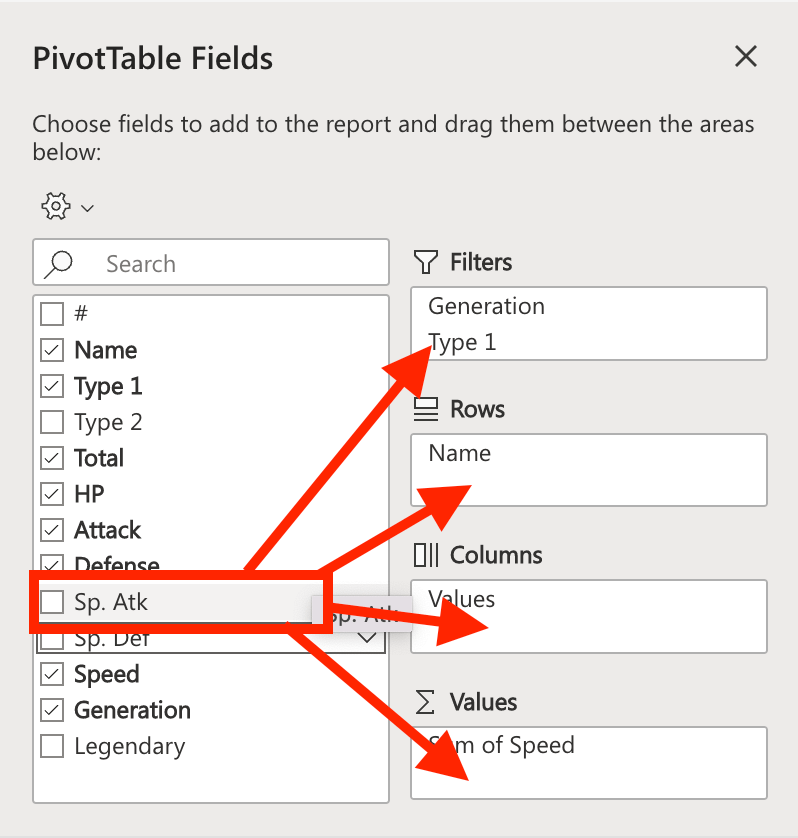
Σε αυτό το παράδειγμα, θα σύρουμε και θα αποθέσουμε **το Sp. def** στις **Αξίες** .
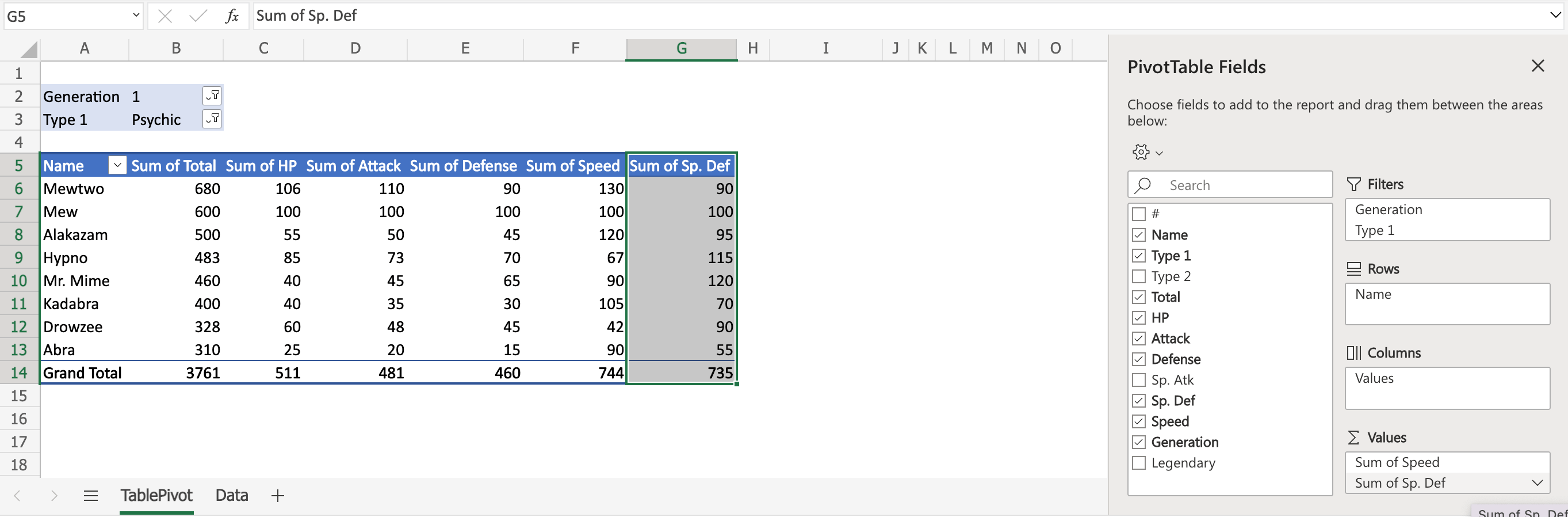
Sp. Το Def εμφανίζεται τώρα στον πίνακα.
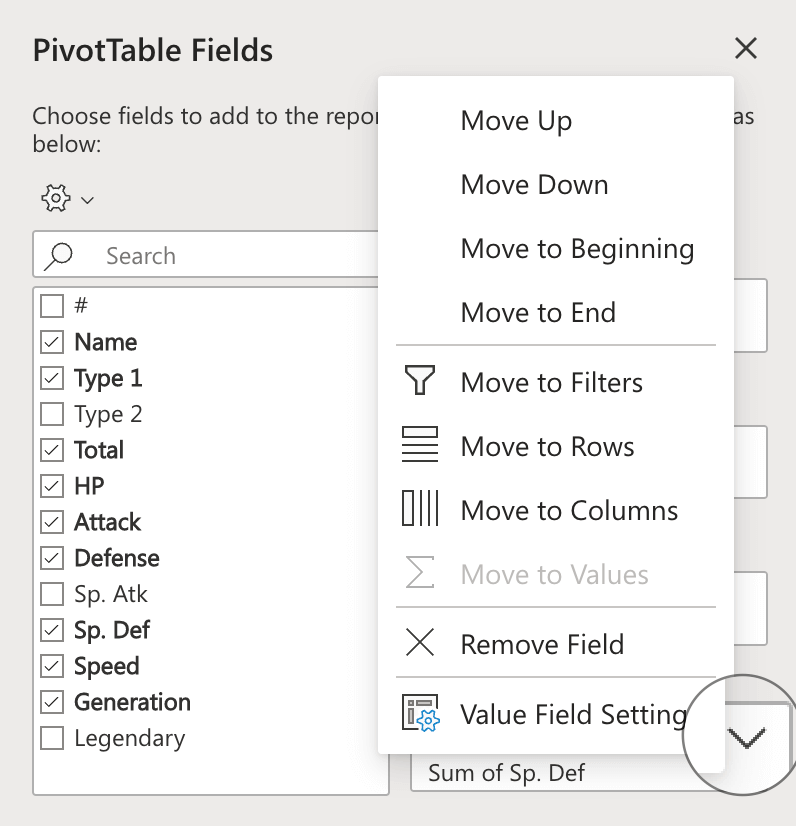
Οι ρυθμίσεις των πεδίων που έχετε μετακινήσει στη δεξιά πλευρά μπορούν να αλλάξουν.
Κάντε κλικ στο βέλος προς τα κάτω για πρόσβαση στις ρυθμίσεις.
Αυτό είναι δυνατό στις τέσσερις περιοχές (Φίλτρα, γραμμές, στήλες και τιμές).
## Περίληψη κεφαλαίου
Το TablePivot μπορεί να χρησιμοποιηθεί τόσο απλό όσο και προηγμένο.
Μπορεί να ρυθμιστεί με πολλούς διαφορετικούς τρόπους.
Μπορείτε να διαμορφώσετε σε πολλά διαφορετικά επίπεδα φίλτρα, γραμμές, στήλες και τιμές.
Ο τρόπος με τον οποίο το ρυθμίζετε εξαρτάται από τις ανάγκες σας και από το πώς θέλετε να παρουσιάσετε τα δεδομένα.