# Μορφοποίηση υπό όρους

<span>Η μορφοποίηση υπό όρους χρησιμοποιείται για την αλλαγή της εμφάνισης των κελιών σε μια περιοχή με βάση τις καθορισμένες </span>**<span>συνθήκες</span>**<span> σας .</span>

<span>Οι συνθήκες είναι κανόνες που βασίζονται σε καθορισμένες αριθμητικές τιμές ή αντίστοιχο κείμενο.</span>

<p class="callout info"><span>Η αλλαγή της εμφάνισης των κελιών μπορεί να τονίσει οπτικά ενδιαφέροντα σημεία δεδομένων για ανάλυση.</span></p>

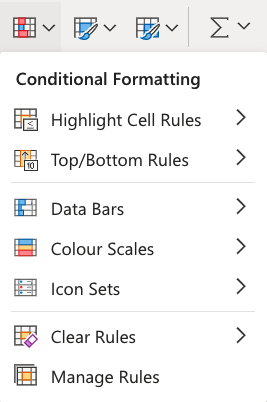
<span>Η έκδοση του προγράμματος περιήγησης του Excel παρέχει μια σειρά από ενσωματωμένες συνθήκες και εμφανίσεις:</span>

![](https://www.w3schools.com/excel/img_excel_cf_menu.png)

<p class="callout info">**<span>Σημείωση:</span>**<span> Η έκδοση του προγράμματος περιήγησης ιστού του Excel προσφέρει μόνο μια επιλογή από ενσωματωμένες επιλογές μορφοποίησης υπό όρους.</span></p>

<span>Η εφαρμογή Excel έχει τη δυνατότητα δημιουργίας πλήρως προσαρμοσμένων κανόνων μορφοποίησης υπό όρους.</span>

---

## <span>Παράδειγμα μορφοποίησης υπό όρους</span>

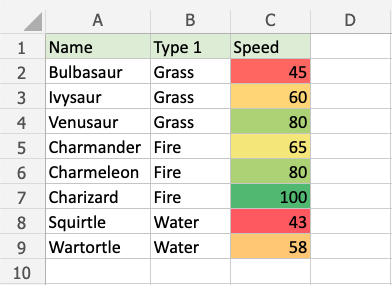
<span>Εδώ, οι τιμές ταχύτητας κάθε pokemon διαμορφώνονται με μια </span>**<span>κλίμακα χρώματος</span>**<span> :</span>

![](https://www.w3schools.com/excel/img_excel_cf_intro.png)

<p class="callout info">**<span>Σημείωση:</span>**<span> Το Excel έχει πολλές διαφορετικές χρωματικές κλίμακες για να διαλέξετε.</span></p>

## <span>Παράδειγμα μορφοποίησης χρωματικής κλίμακας</span>

<span>Επισημάνετε τις τιμές ταχύτητας κάθε Pokemon με μορφοποίηση υπό όρους </span>**<span>κλίμακας χρώματος .</span>**

<div class="w3-example" id="bkmrk--3"><div class="w3-code notranslate">![](https://www.w3schools.com/excel/img_excel_cf_intro2.png)</div></div><span>Μορφοποίηση υπό όρους, βήμα προς βήμα:</span>

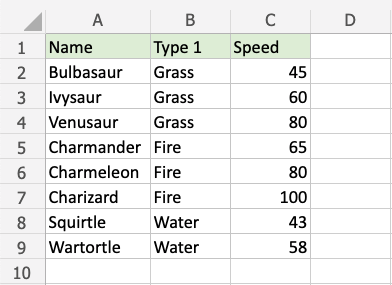
1. <span>Επιλέξτε το εύρος τιμών ταχύτητας</span>`C2:C9`

![](https://www.w3schools.com/excel/img_excel_cf_intro3.png)

2. <span>Κάντε κλικ στο εικονίδιο Conditional Formatting </span>![](https://www.w3schools.com/excel/img_excel_cf_icon.png)<span>στην κορδέλα, από το μενού </span>**<span>Home</span>**
3. <span>Επιλέξτε τις </span>**<span>χρωματικές κλίμακες</span>**<span> από το αναπτυσσόμενο μενού</span>

![](https://www.w3schools.com/excel/img_excel_cf_intro4.png)

<span>Υπάρχουν 12 επιλογές χρωματικής κλίμακας με διαφορετικές χρωματικές παραλλαγές.</span>

<span>Το χρώμα στην κορυφή του εικονιδίου </span>![](https://www.w3schools.com/excel/img_excel_cf_cs_icon.png)<span>θα ισχύει για τις υψηλότερες τιμές.</span>

4. <span>Κάντε κλικ στο εικονίδιο "Πράσινη - Κίτρινη - Κόκκινη Χρωματική Κλίμακα".</span>

![](https://www.w3schools.com/excel/img_excel_cf_intro5.png)

<span>Τώρα, τα κελιά της τιμής Ταχύτητα θα έχουν ένα έγχρωμο φόντο που τονίζεται:</span>

![](https://www.w3schools.com/excel/img_excel_cf_intro.png)

<span>Το σκούρο πράσινο χρησιμοποιείται για τις υψηλότερες τιμές και το σκούρο κόκκινο για τις χαμηλότερες τιμές.</span>

<span>Το Charizard έχει την υψηλότερη τιμή Speed ​​(100) και το Squirtle έχει τη χαμηλότερη τιμή Speed ​​(43).</span>

<span>Όλα τα κελιά της περιοχής αλλάζουν σταδιακά χρώμα από πράσινο, κίτρινο, πορτοκαλί και μετά κόκκινο.</span>