# Μορφές αριθμών

## <span>Μορφές αριθμών</span>

<span>Η προεπιλεγμένη μορφή Αριθμού είναι </span>**<span>Γενική</span>**<span> .</span>

<span>Γιατί να αλλάξετε τη μορφή αριθμών;</span>

- <span>Κάντε τα δεδομένα εξηγήσιμα</span>
- <span>Προετοιμάστε δεδομένα για συναρτήσεις, έτσι ώστε το Excel να καταλάβει με τι είδους δεδομένα εργάζεστε.</span>

<span>Παραδείγματα μορφών αριθμών:</span>

- <span>Γενικός</span>
- <span>Αριθμός</span>
- <span>Νόμισμα</span>
- <span>χρόνος</span>

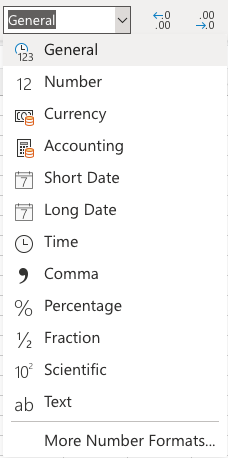
<span>Οι μορφές αριθμών μπορούν να αλλάξουν κάνοντας κλικ στο αναπτυσσόμενο μενού Μορφή αριθμού, στην οποία έχετε πρόσβαση στην Κορδέλα, που βρίσκεται στην ομάδα Αριθμοί.</span>

![](https://www.w3schools.com/excel/numbers1.png)

<p class="callout info">**<span>Σημείωση:</span>**<span> Μπορείτε να αλλάξετε την προβολή Κορδέλας για να αποκτήσετε πρόσβαση σε περισσότερες επιλογές μορφής αριθμού.</span></p>

![](https://www.w3schools.com/excel/numbers2.png)

**<span>Παράδειγμα</span>**

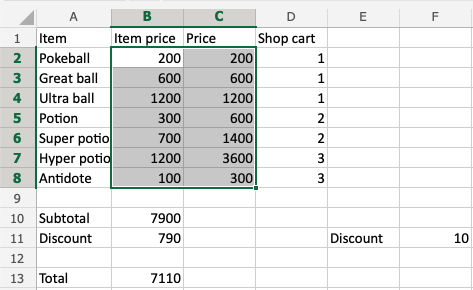
<span>Στο παράδειγμα έχουμε κελιά που αντιπροσωπεύουν τιμές, τα οποία μπορούν να μορφοποιηθούν ως Νόμισμα.</span>

<span>Ας προσπαθήσουμε να αλλάξουμε τη μορφή των τιμών στη μορφή Αριθμός νομίσματος.</span>

<span>Βήμα βήμα:</span>

1. <span>Σημειώστε το εύρος</span>`B2:C8`
2. <span>Κάντε κλικ στο αναπτυσσόμενο μενού Μορφή αριθμού</span>
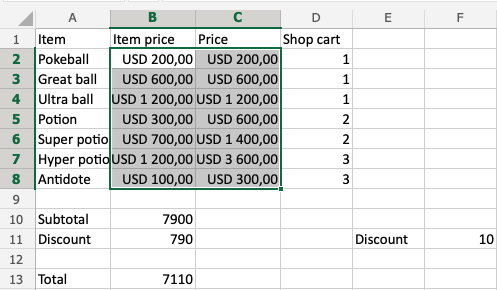
3. <span>Κάντε κλικ στη Μορφή </span>**<span>νομίσματος</span>**

![](https://www.w3schools.com/excel/numbers3.png)

![](https://www.w3schools.com/excel/numbers4.png)

**<span>Αυτό είναι! </span>**<span>Η μορφή Αριθμού άλλαξε από </span>**<span>Γενική</span>**<span> σε </span>**<span>Νόμισμα</span>**<span> .</span>

<p class="callout info">**<span>Σημείωση:</span>**<span> Θα χρησιμοποιεί το τοπικό σας νόμισμα από προεπιλογή.</span></p>

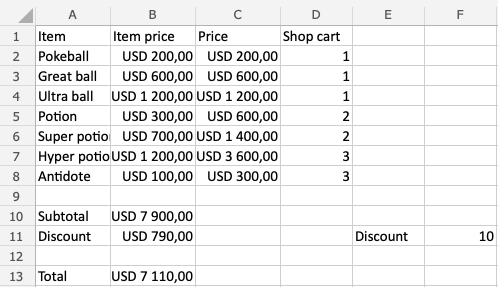
<span>Τώρα, κάντε το ίδιο για </span>`B10`<span>, </span>`B11`<span>και </span>`B13`<span>:</span>

![](https://www.w3schools.com/excel/numbers5.png)

<span>Τα κατάφερες?</span>

<p class="callout info">**<span>Σημείωση:</span>**<span> Το νόμισμα μπορεί να αλλάξει. Για παράδειγμα, αντί να χρησιμοποιείτε </span>**<span>USD</span>**<span> όπως στο παράδειγμα, μπορείτε να αποφασίσετε για </span>**<span>$</span>**<span> ή </span>**<span>EUR</span>**<span> . Αλλάζει στο αναπτυσσόμενο μενού, κάνοντας κλικ στο </span>**<span>More Number Formats</span>**<span> στο κάτω μέρος του μενού. Στη συνέχεια, κάνοντας κλικ στο </span>**<span>Νόμισμα</span>**<span> .</span></p>

<span>Παρατηρήστε ότι οι αριθμοί μοιάζουν με χάος. Ας το λύσουμε μειώνοντας τα δεκαδικά. Αυτό βοηθά να γίνει η παρουσίαση πιο τακτοποιημένη.</span>

## <span>Δεκαδικά</span>

<span>Ο αριθμός των δεκαδικών μπορεί να αυξηθεί και να μειωθεί.</span>

<span>Υπάρχουν δύο εντολές:</span>

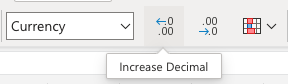
- <span>Αύξηση δεκαδικού</span>
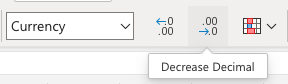
- <span>Μείωση δεκαδικού</span>

<span>Κάνοντας κλικ σε αυτά μειώνεται ή αυξάνεται ο αριθμός των δεκαδικών.</span>

<span>Οι εντολές βρίσκονται δίπλα στο αναπτυσσόμενο μενού Μορφή αριθμού.</span>

![](https://www.w3schools.com/excel/decimals1.png)

![](https://www.w3schools.com/excel/decimals2.png)

<p class="callout info">**<span>Σημείωση:</span>**<span> Η μείωση των δεκαδικών ψηφίων μπορεί να κάνει το Excel να στρογγυλοποιεί τους αριθμούς προς τα πάνω ή προς τα κάτω καθώς αφαιρούνται περισσότερα δεκαδικά. Αυτό μπορεί να προκαλέσει σύγχυση εάν εργάζεστε σε προχωρημένους υπολογισμούς που απαιτούν ακριβείς αριθμούς.</span></p>

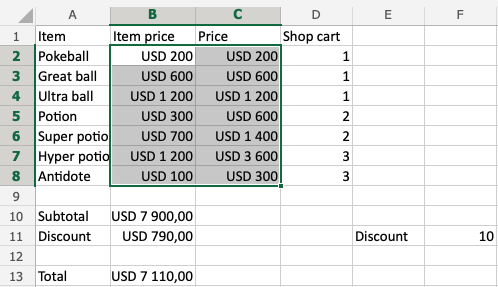
<span>Ας το καθαρίσουμε, βήμα προς βήμα:</span>

1. <span>Σημειώστε το εύρος</span>`B2:C8`
2. <span>Κάντε κλικ στο κουμπί </span>**<span>Μείωση δεκαδικού</span>**<span> δύο φορές</span>

![](https://www.w3schools.com/excel/decimals3.png)

**<span>Εξαιρετική!</span>**

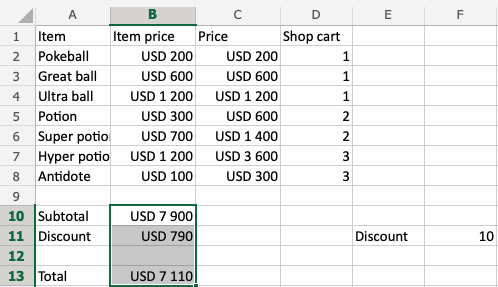
<span>Κάντε το ίδιο για </span>`B10`<span>και </span>`B11`<span>:</span>`B13`

![](https://www.w3schools.com/excel/decimals4.png)

**<span>Αυτό φαίνεται πολύ καλύτερο!</span>**

<div class="w3-note w3-panel" id="bkmrk-%CE%95%CF%80%CE%B1%CE%B3%CE%B3%CE%B5%CE%BB%CE%BC%CE%B1%CF%84%CE%B9%CE%BA%CE%AE-%CF%83%CF%85%CE%BC%CE%B2%CE%BF%CF%85">**<span>Επαγγελματική συμβουλή:</span>**<span> Μπορείτε να κάνετε κλικ στο βέλος στη γωνία στην επάνω αριστερή γωνία της </span>**<span>σειράς 1</span>**<span> και </span>**<span>στη στήλη Α</span>**<span> για να επισημάνετε όλα τα κελιά στο φύλλο. Αυτό μπορεί να είναι χρήσιμο εάν θέλετε να αλλάξετε τη μορφή αριθμού ή να αλλάξετε τους δεκαδικούς για όλα τα κελιά.</span></div>![](https://www.w3schools.com/excel/decimals5.png)

---

## <span>Περίληψη κεφαλαίου</span>

<span>Οι μορφές αριθμών μπορούν να αλλάξουν για να γίνει πιο κατανοητό το υπολογιστικό φύλλο ή για να προετοιμαστούν τα κελιά για συναρτήσεις. Μπορείτε να αυξήσετε και να μειώσετε τα δεκαδικά για να κάνετε την παρουσίαση τακτοποιημένη.</span>