# Μετακίνηση κελιών Excel

## <span>Κινούμενα κελιά</span>

<span>Υπάρχουν δύο τρόποι μετακίνησης κελιών: </span>**<span>Σύρετε και αποθέστε</span>**<span> ή με </span>**<span>αντιγραφή και επικόλληση</span>**<span> .</span>

---

## <span>Σύρετε και αποθέστε</span>

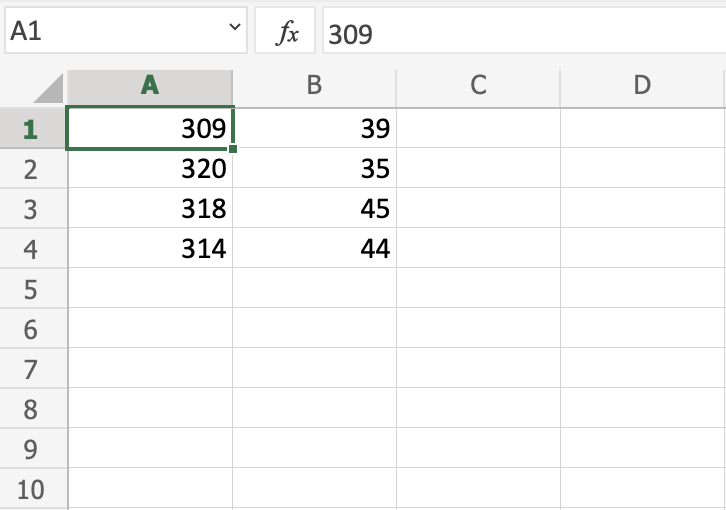
<span>Ας ξεκινήσουμε πληκτρολογώντας ή αντιγράφοντας ορισμένες τιμές με τις οποίες μπορούμε να εργαστούμε:</span>

<div class="w3-example" id="bkmrk-%CE%A3%CF%84%CE%B7-%CF%83%CF%85%CE%BD%CE%AD%CF%87%CE%B5%CE%B9%CE%B1%2C-%CE%BE%CE%B5%CE%BA%CE%B9%CE%BD%CE%AE"><div class="w3-code notranslate">![](https://www.w3schools.com/excel/move_cells.png)<span>Στη συνέχεια, ξεκινήστε επισημαίνοντας την περιοχή </span>`A1:B4`<span>:</span></div></div>![](https://www.w3schools.com/excel/move_cells2.png)

<span>Μπορείτε να σύρετε και να αποθέσετε το εύρος πατώντας παρατεταμένα το αριστερό κουμπί του ποντικιού στο περίγραμμα. Ο κέρσορας του ποντικιού θα αλλάξει στο σύμβολο κίνησης όταν τοποθετείτε το δείκτη του ποντικιού πάνω από το περίγραμμα.</span>

<span>Σύρετε και αποθέστε το όταν δείτε το σύμβολο.</span>

<span>Μετακινήστε το εύρος </span>`B2:C5`<span>όπως φαίνεται στην εικόνα:</span>

![](https://www.w3schools.com/excel/move_cells3.png)

**<span>Εξαιρετικά! </span>**<span>Τώρα έχετε δημιουργήσει περισσότερο χώρο, ώστε να έχουμε χώρο για περισσότερα δεδομένα.</span>

<p class="callout info">**<span>Σημείωση:</span>**<span> Είναι σημαντικό να δίνεται πλαίσιο στα δεδομένα, καθιστώντας το υπολογιστικό φύλλο εύκολο να κατανοηθεί. Αυτό μπορεί να γίνει προσθέτοντας κείμενο που εξηγεί τα δεδομένα.</span></p>

<span>Ας προχωρήσουμε και ας δώσουμε στα δεδομένα περισσότερο πλαίσιο. Πληκτρολογήστε ή αντιγράψτε τις ακόλουθες τιμές:</span>
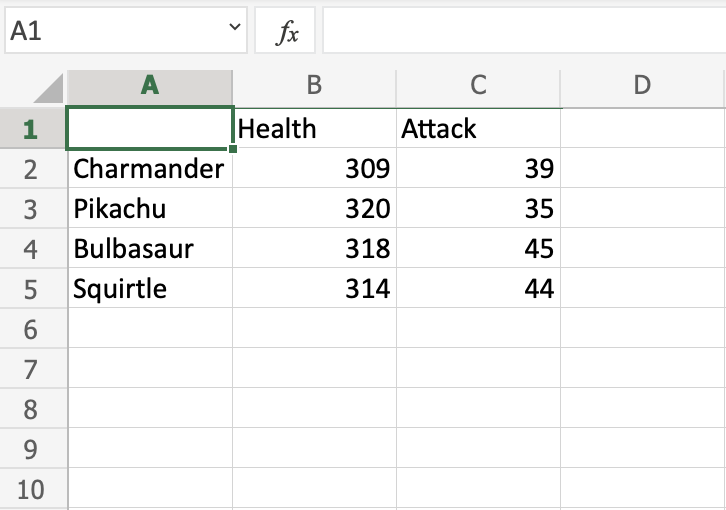
<div class="w3-example" id="bkmrk-%CE%9D%CE%B1%CE%B9%2C-%CE%AD%CF%84%CF%83%CE%B9-%CE%B5%CE%AF%CE%BD%CE%B1%CE%B9%2C-%CE%BA%CE%BF%CE%B9"><div class="w3-code notranslate">![](https://www.w3schools.com/excel/move_cells4.png)</div><div class="w3-code notranslate"><span>Ναι, έτσι είναι, κοιτάμε Pokemon! Η παροχή πλαισίου στα δεδομένα είναι πάντα χρήσιμη.</span></div></div><span>Στη συνέχεια, ας δούμε πώς μπορούμε να μετακινήσουμε δεδομένα χρησιμοποιώντας αποκοπή και επικόλληση.</span>

## <span>Αποκοπή και επικόλληση</span>

<span>Τα εύρη μπορούν να μετακινηθούν με αποκοπή και επικόλληση τιμών από το ένα μέρος στο άλλο.</span>

<p class="callout info">**<span>Συμβουλή:</span>**<span> Μπορείτε να κάνετε αποκοπή χρησιμοποιώντας το πλήκτρο πρόσβασης CTRL+X και να επικολλήσετε με CTRL+V. Αυτό σας εξοικονομεί χρόνο.</span></p>

<span>Σημειώστε το εύρος</span>`A1:C5`

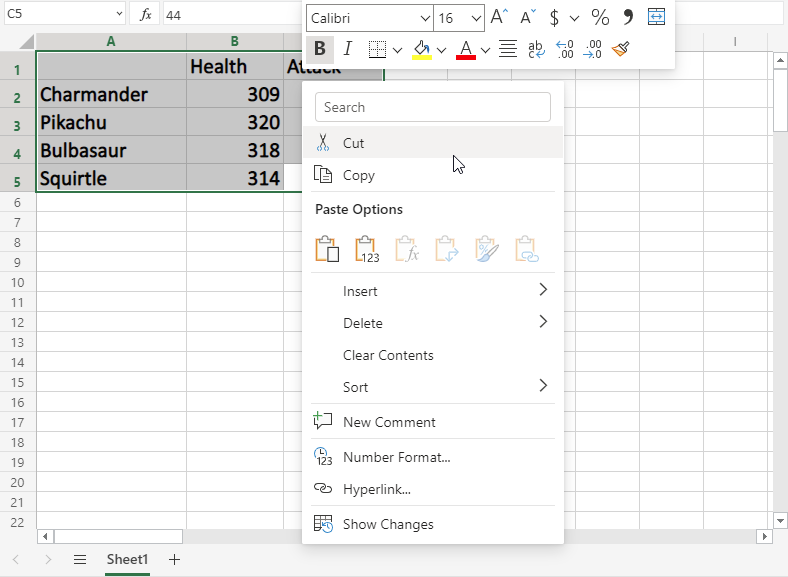
<span>Κάντε δεξί κλικ στην σημειωμένη περιοχή και κάντε κλικ στην εντολή "Cut", η οποία έχει ως εικονίδιο το ψαλίδι:</span>

<span>![](https://www.w3schools.com/excel/cut1.png)</span>

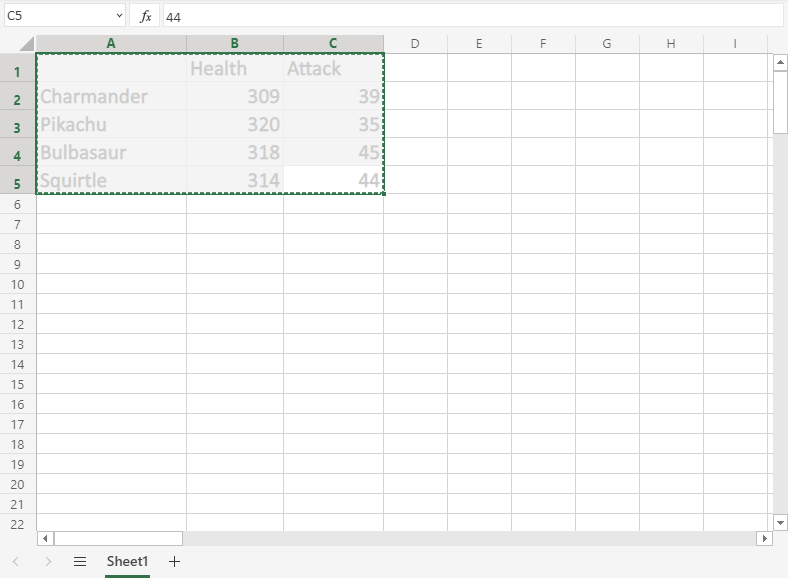
<span>Η κοπή κάνει τη σειρά λευκο-γκρι με διακεκομμένα περιγράμματα. Αυτό δείχνει ότι η σειρά είναι κομμένη και έτοιμη για επικόλληση.</span>

<span>![](https://www.w3schools.com/excel/cut2.png)</span>

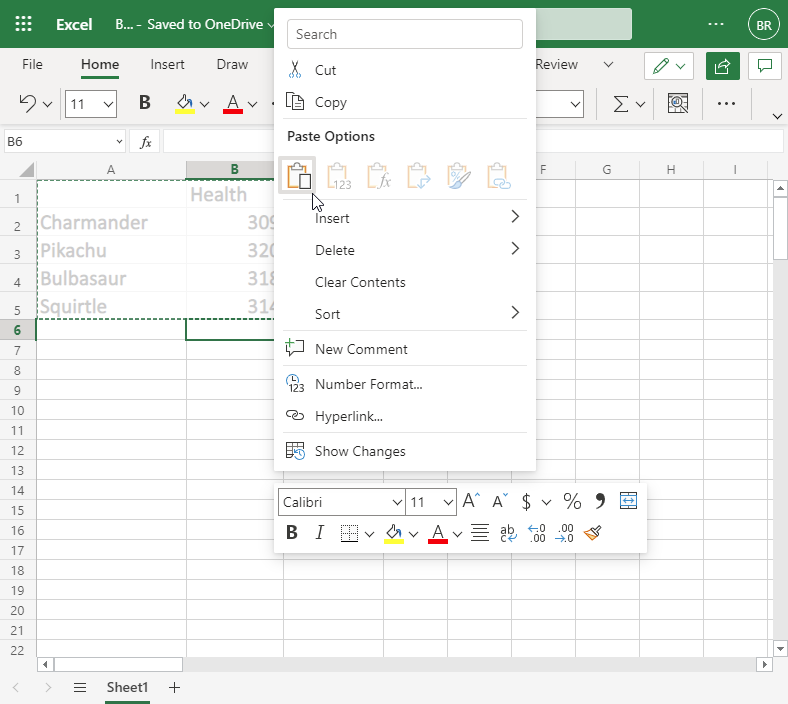
<span>Κάντε δεξί κλικ στον προορισμό επικόλλησης </span>`B6`<span>και αριστερό κλικ στο εικονίδιο επικόλλησης.</span>

<span>![](https://www.w3schools.com/excel/paste1.png)  
  
  
![](https://www.w3schools.com/excel/paste2.png)</span>

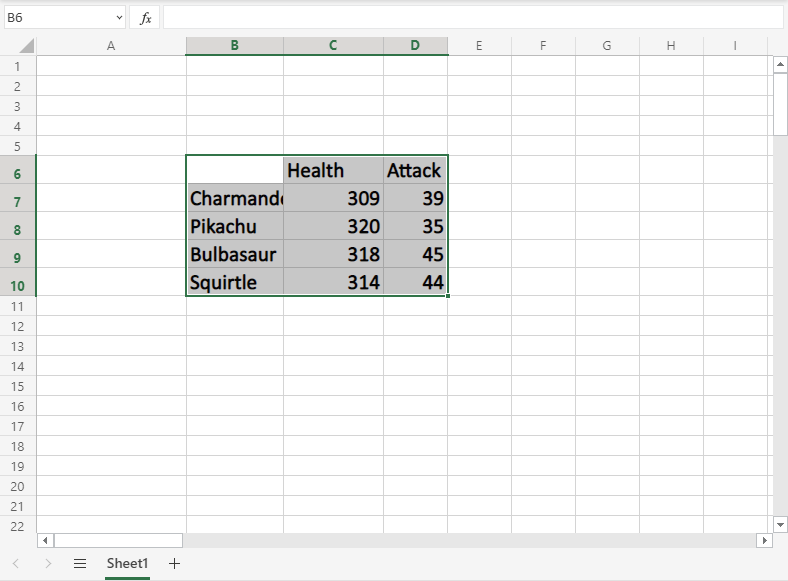
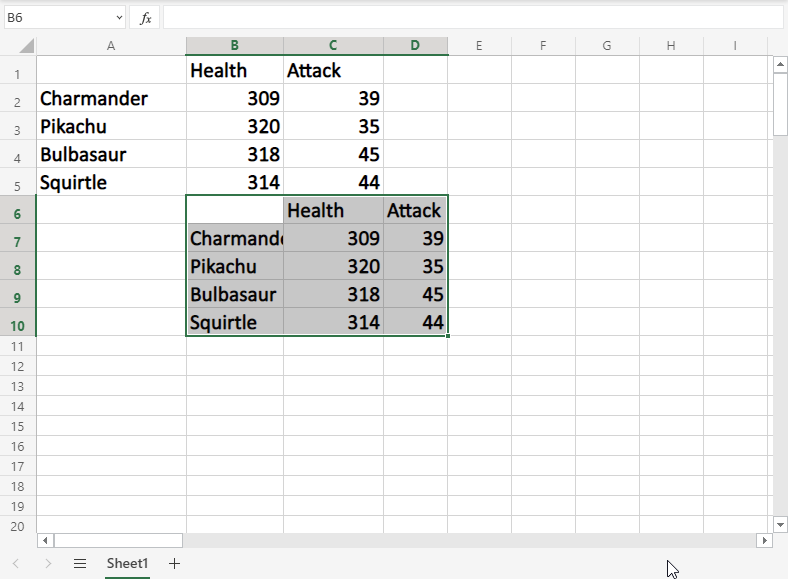
<span>Έχετε αποκόψει και επικολλήσει με επιτυχία το εύρος από </span>`A1:C5`<span>έως </span>`B6:D10`<span>.</span>

---

## <span>Αντιγραφή και επικόλληση</span>

<span>Η αντιγραφή και επικόλληση λειτουργεί με τον ίδιο τρόπο όπως η αποκοπή και επικόλληση. Η διαφορά είναι ότι δεν αφαιρεί τα αρχικά κύτταρα.</span>

<span>Ας αντιγράψουμε τα κελιά πίσω από </span>`B6:D10`<span>σε </span>`A1:C5`<span>.</span>

<p class="callout info">**<span>Συμβουλή:</span>**<span> Μπορείτε να αντιγράψετε χρησιμοποιώντας το πλήκτρο πρόσβασης CTRL+C και να επικολλήσετε με CTRL+V. Αυτό σας εξοικονομεί χρόνο. Δοκίμασέ το!</span></p>

<span>Σημειώστε το εύρος </span>`B6:D10`<span>.</span>

---

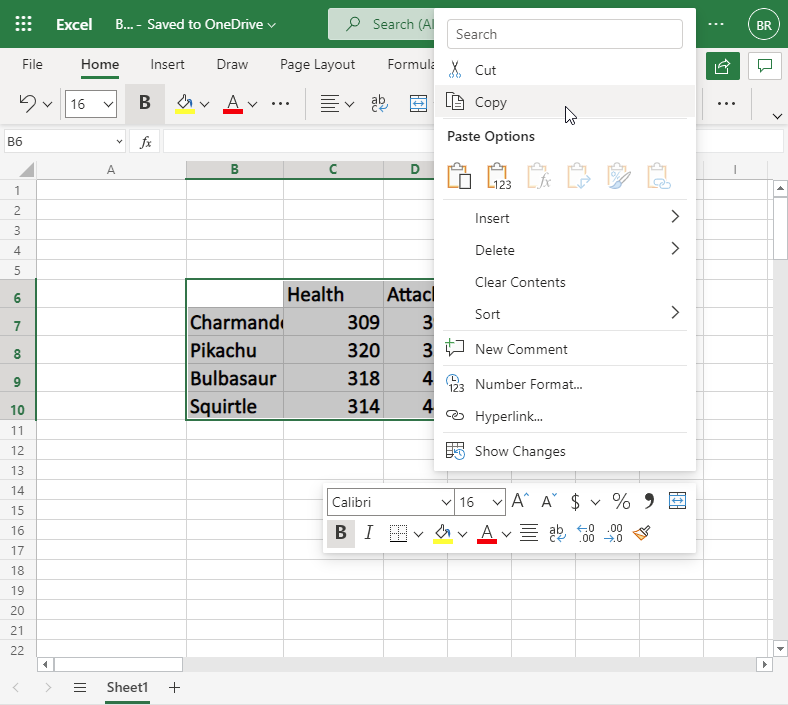
<span>Κάντε δεξί κλικ στη σημειωμένη περιοχή και κάντε κλικ στην εντολή "Αντιγραφή" που έχει δύο χαρτιά ως εικονίδιο.</span>

<span>![](https://www.w3schools.com/excel/copy.png)</span>

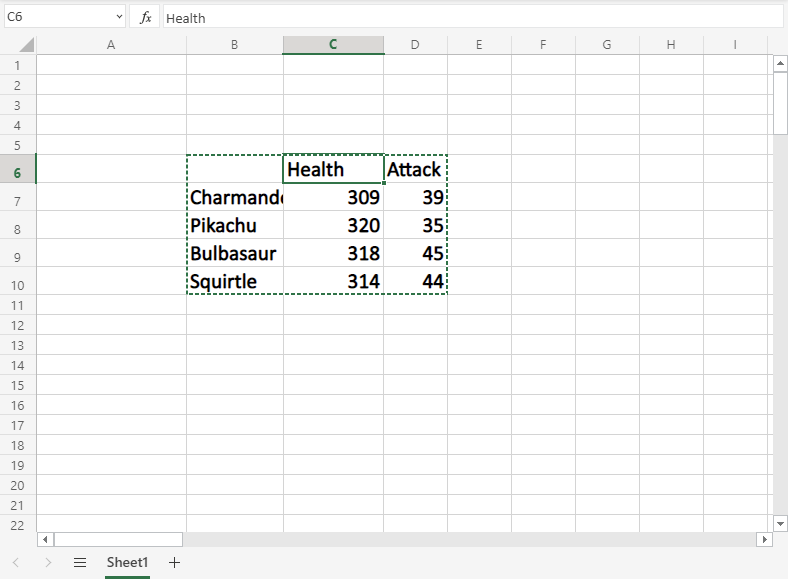
<span>Η αντιγραφή δίνει στο εύρος ένα πράσινο περίγραμμα με κουκκίδες. Αυτό υποδηλώνει ότι η περιοχή έχει αντιγραφεί και είναι έτοιμη για επικόλληση.</span>

<span>![](https://www.w3schools.com/excel/copy2.png)</span>

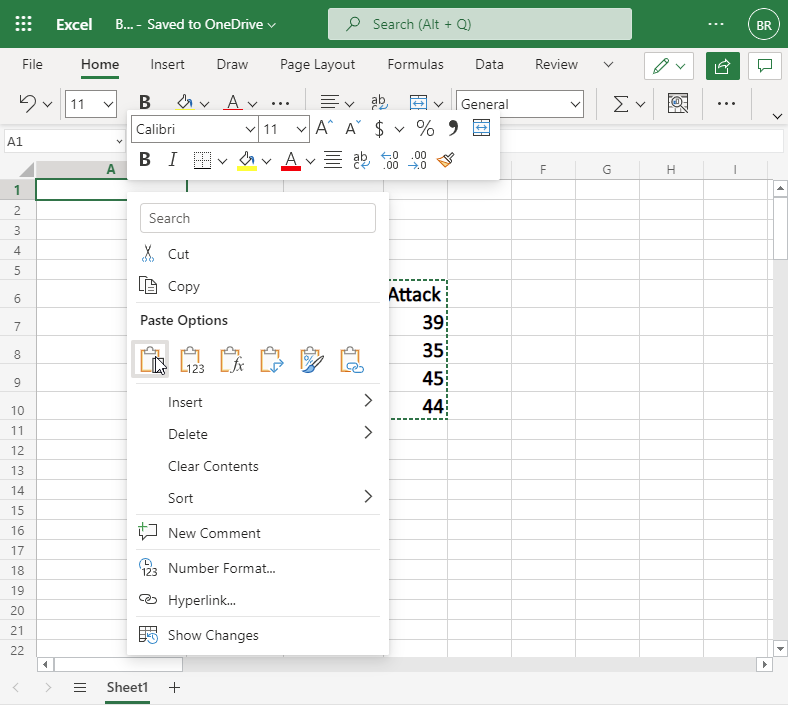
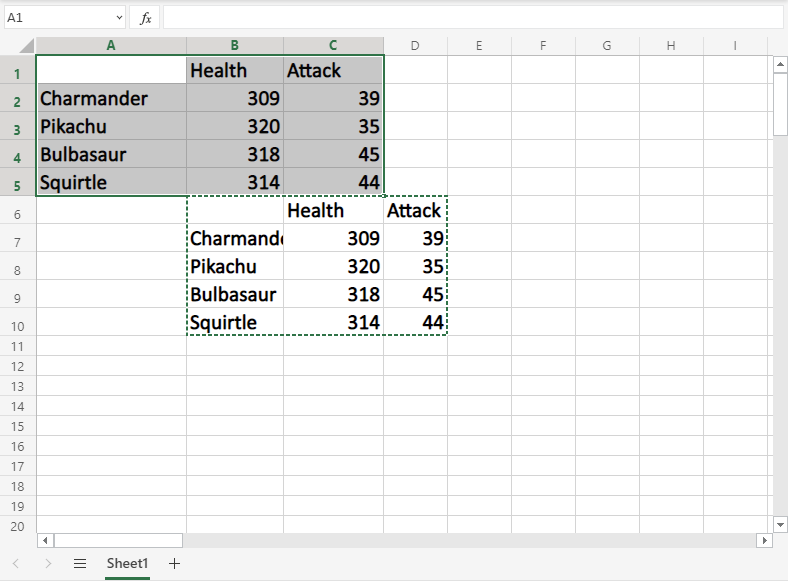
<span>Κάντε δεξί κλικ στον προορισμό επικόλλησης </span>`A1`<span>και αριστερό κλικ στο εικονίδιο επικόλλησης:</span>

<span>![](https://www.w3schools.com/excel/paste_copy.png)  
  
  
![](https://www.w3schools.com/excel/paste_copy2.png)</span>

<span>Η διαφορά μεταξύ κοπής και αντιγραφής, είναι ότι η κοπή αφαιρεί τα πρωτότυπα, ενώ η αντιγραφή αφήνει τα πρωτότυπα.</span>

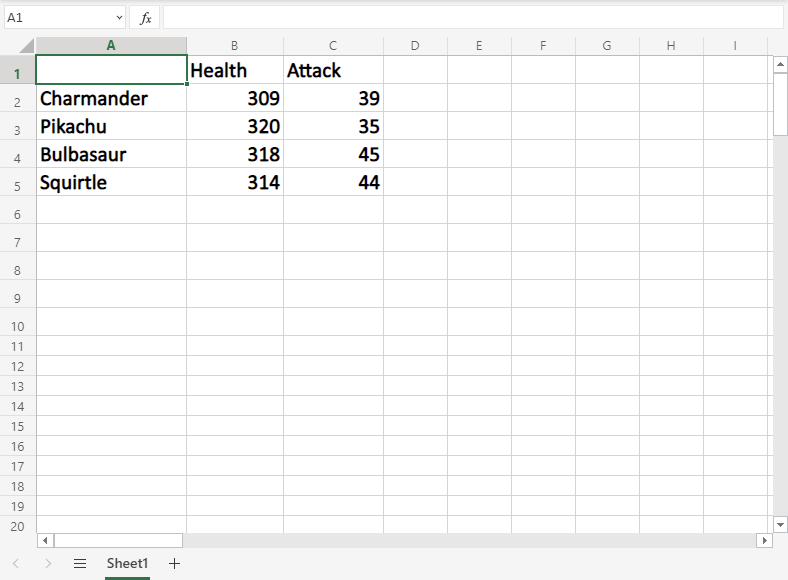
<span>Στη συνέχεια, ας διαγράψουμε τα αρχικά δεδομένα και ας διατηρήσουμε τα δεδομένα στην </span>`A1:C5`<span>περιοχή.</span>

---

## <span>Διαγραφή Δεδομένων</span>

<span>Επιλέξτε τα αρχικά κελιά και αφαιρέστε τα πατώντας το κουμπί "Διαγραφή" στο πληκτρολόγιο:</span>

<span>![](https://www.w3schools.com/excel/delete1.png)  
  
  
![](https://www.w3schools.com/excel/delete2.png)  
  
</span>