# Κανόνες σειράς

<span>Οι κανόνες σειράς είναι προκατασκευασμένοι τύποι μορφοποίησης υπό όρους στο Excel που χρησιμοποιούνται για την αλλαγή της εμφάνισης των κελιών σε μια περιοχή με βάση τις καθορισμένες </span>**<span>συνθήκες</span>**<span> .</span>

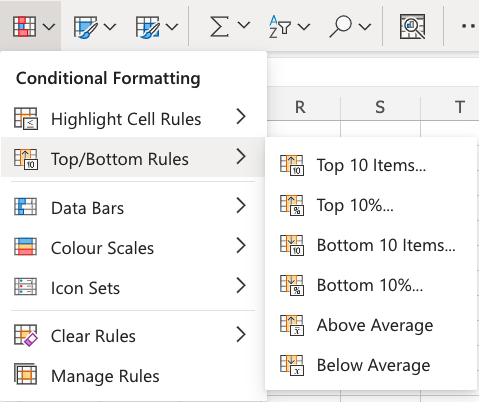
<span>Ακολουθεί το μέρος των κανόνων επάνω/κάτω του μενού μορφοποίησης υπό όρους:</span>

![](https://www.w3schools.com/excel/img_excel_tbr_menu.png)

---

## <span>Επιλογές εμφάνισης</span>

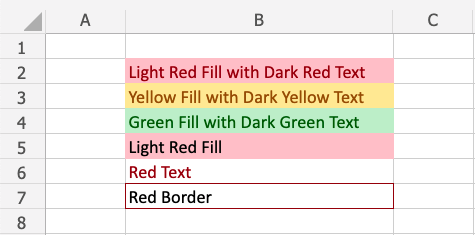
<span>Η έκδοση του προγράμματος περιήγησης ιστού του Excel προσφέρει τις ακόλουθες επιλογές εμφάνισης για μορφοποιημένα κελιά υπό όρους:</span>

- <span>Ανοιχτό κόκκινο γέμισμα με σκούρο κόκκινο κείμενο</span>
- <span>Κίτρινο γέμισμα με σκούρο κίτρινο κείμενο</span>
- <span>Πράσινο γέμισμα με σκούρο πράσινο κείμενο</span>
- <span>Ανοιχτό κόκκινο γέμισμα</span>
- <span>Κόκκινο κείμενο</span>
- <span>Κόκκινα σύνορα</span>

<span>Δείτε πώς φαίνονται οι επιλογές σε ένα υπολογιστικό φύλλο:</span>

![](https://www.w3schools.com/excel/img_excel_hcr_options.png)

---

## <span>Παράδειγμα 10 αντικειμένων πάνω/κάτω</span>

<span>Οι κανόνες "Top 10 Items..." και "Bottom 10 Items..." θα επισημάνουν τα κελιά με μία από τις επιλογές εμφάνισης με βάση την τιμή του κελιού που είναι η επάνω ή η κάτω τιμή σε ένα εύρος.</span>

<p class="callout info">**<span>Σημείωση:</span>**<span> Ο προεπιλεγμένος αριθμός στοιχείων είναι 10, αλλά μπορείτε να καθορίσετε οποιονδήποτε ακέραιο αριθμό έως 1000 για τα επάνω/κάτω στοιχεία που θα επισημανθούν.</span></p>

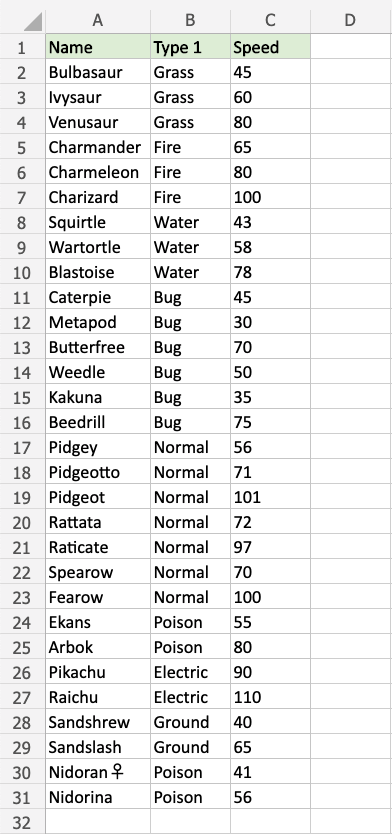
<div class="w3-example" id="bkmrk--4"><div class="w3-code notranslate">![](https://www.w3schools.com/excel/img_excel_cf_tbr.png)</div></div><span>Μπορείτε </span><span>να επιλέξετε οποιοδήποτε εύρος</span><span> για το οποίο θα πρέπει να ισχύει ο κανόνας επισήμανσης κελιού. Μπορεί να είναι μερικά κελιά, μια στήλη, μια γραμμή ή ένας συνδυασμός πολλών κελιών, σειρών και στηλών.</span>

<span>Ας εφαρμόσουμε πρώτα τον κανόνα των </span>**<span>Top 10 Items...</span>**<span> στις τιμές Speed.</span>

<span>"Τα 10 κορυφαία αντικείμενα..." Κανόνας, βήμα προς βήμα:</span>

1. <span>Επιλέξτε το εύρος </span>`C2:C31`<span>για τις τιμές ταχύτητας</span>

![](https://www.w3schools.com/excel/img_excel_cf_tbr2.png)

2. <span>Κάντε κλικ στο εικονίδιο Conditional Formatting </span>![](https://www.w3schools.com/excel/img_excel_cf_icon.png)<span>στην κορδέλα, από το μενού </span>**<span>Home</span>**
3. <span>Επιλέξτε τους </span>**<span>κανόνες πάνω/κάτω</span>**<span> από το αναπτυσσόμενο μενού</span>
4. <span>Επιλέξτε τα </span>**<span>Top 10 Items...</span>**<span> από το μενού</span>

![](https://www.w3schools.com/excel/img_excel_tbr_t10_menu.png)

<span>Αυτό θα ανοίξει ένα παράθυρο διαλόγου όπου μπορείτε να καθορίσετε την τιμή και την επιλογή εμφάνισης.</span>

5. <span>Αφήστε την προεπιλεγμένη τιμή </span>`10`<span>στο πεδίο εισαγωγής</span>
6. <span>Επιλέξτε την επιλογή εμφάνισης "Πράσινο γέμισμα με σκούρο πράσινο κείμενο" από το αναπτυσσόμενο μενού</span>

![](https://www.w3schools.com/excel/img_excel_cf_tbr3.png)

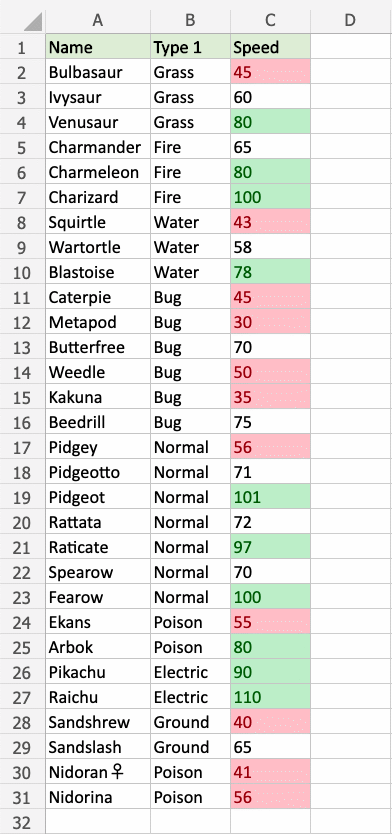
<span>Τώρα, τα 10 κελιά με τις κορυφαίες τιμές θα επισημαίνονται με πράσινο χρώμα:</span>

![](https://www.w3schools.com/excel/img_excel_cf_tbr4.png)

**<span>Εξαιρετική! Τώρα, οι 10 κορυφαίες τιμές Ταχύτητας αναγνωρίζονται εύκολα.</span>**

<span>Ας δοκιμάσουμε το ίδιο με τις κάτω 10 τιμές Ταχύτητας.</span>

<p class="callout info">**<span>Σημείωση:</span>**<span> Πολλοί κανόνες μπορούν να εφαρμοστούν στο ίδιο εύρος.</span></p>

<span>Επαναλάβετε τα βήματα, αλλά αντίθετα επιλέξτε </span>**<span>Κάτω 10 Στοιχεία...</span>**<span> στο μενού και επιλέξτε την επιλογή εμφάνισης "Ανοιχτό κόκκινο γέμισμα με σκούρο κόκκινο κείμενο".</span>

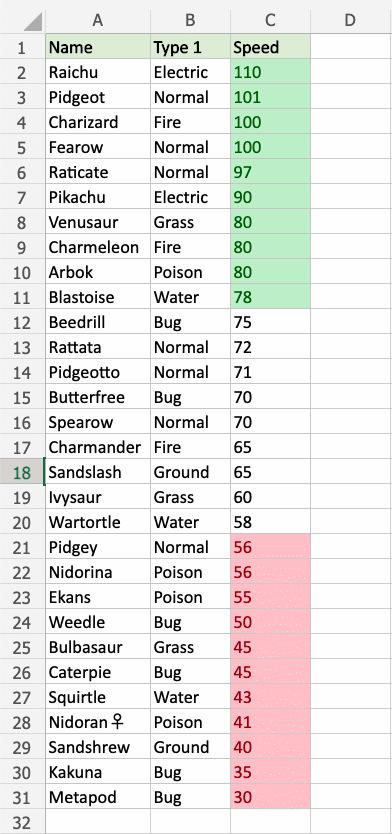
<span>Τώρα, οι πιο αργές τιμές επισημαίνονται επίσης:</span>

![](https://www.w3schools.com/excel/img_excel_cf_tbr5.png)

<span>Παρατηρήστε ότι στην πραγματικότητα υπάρχουν 11 στοιχεία που επισημαίνονται με κόκκινο. Γιατί θα μπορούσε να είναι αυτό;</span>

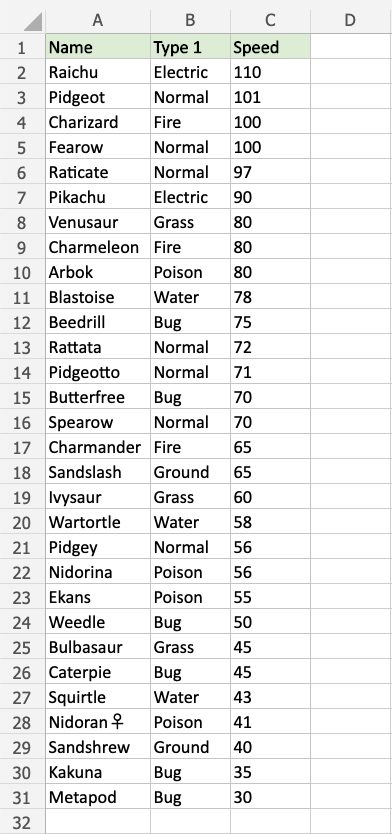
<span>Ας </span><span>ταξινομήσουμε τον πίνακα</span><span> με φθίνουσες τιμές Ταχύτητας για μια ένδειξη:</span>

![](https://www.w3schools.com/excel/img_excel_cf_tbr6.png)

<span>Μπορούμε να δούμε ότι τόσο το Pidgey όσο και το Nidorina έχουν ταχύτητα 56. Άρα, είναι ισόπαλοι για τη 10η κατώτατη τιμή.</span>

<p class="callout info">**<span>Σημείωση:</span>**<span> Όταν χρησιμοποιείτε τη μορφοποίηση υπό όρους </span>**<span>Top/Bottom 10...</span>**<span> , </span>**<span>όλες</span>**<span> οι τιμές που συνδέονται θα επισημαίνονται.</span></p>

## <span>Πάνω/Κάτω 10% Παράδειγμα</span>

<span>Οι κανόνες "Πρώτο 10%..." και "Κάτω 10%..." θα επισημάνουν τα κελιά με μία από τις επιλογές εμφάνισης με βάση την τιμή του κελιού που είναι το επάνω ή το κάτω </span>**<span>ποσοστό των τιμών</span>**<span> σε ένα εύρος.</span>

**<span>Σημείωση:</span>**<span> Το προεπιλεγμένο ποσοστό των στοιχείων είναι 10, αλλά μπορείτε να καθορίσετε οποιονδήποτε ακέραιο αριθμό έως και 100 για το επάνω/κάτω ποσοστό που θα επισημανθεί.</span>

<span>Ας εφαρμόσουμε κανόνες πάνω και κάτω 10% στο ίδιο σύνολο δεδομένων με ταξινομημένες τιμές Ταχύτητας:</span>

<div class="w3-example" id="bkmrk--11"><div class="w3-code notranslate">![](https://www.w3schools.com/excel/img_excel_cf_tbr7.png)</div></div><span>Μπορείτε </span><span>να επιλέξετε οποιοδήποτε εύρος</span><span> για το οποίο θα πρέπει να ισχύει ο κανόνας επισήμανσης κελιού. Μπορεί να είναι μερικά κελιά, μια στήλη, μια γραμμή ή ένας συνδυασμός πολλών κελιών, σειρών και στηλών.</span>

<span>Ας εφαρμόσουμε πρώτα τον κανόνα του </span>**<span>Κάτω 10%...</span>**<span> στις τιμές Ταχύτητας.</span>

<span>"Κάτω 10%..." Κανόνας, βήμα προς βήμα:</span>

1. <span>Επιλέξτε το εύρος </span>`C2:C31`<span>για τις τιμές ταχύτητας</span>

![](https://www.w3schools.com/excel/img_excel_cf_tbr8.png)

2. <span>Κάντε κλικ στο εικονίδιο Conditional Formatting </span>![](https://www.w3schools.com/excel/img_excel_cf_icon.png)<span>στην κορδέλα, από το μενού </span>**<span>Home</span>**
3. <span>Επιλέξτε τους </span>**<span>κανόνες πάνω/κάτω</span>**<span> από το αναπτυσσόμενο μενού</span>
4. <span>Επιλέξτε το </span>**<span>κάτω 10%...</span>**<span> από το μενού</span>

![](https://www.w3schools.com/excel/img_excel_tbr_b10p_menu.png)

<span>Αυτό θα ανοίξει ένα παράθυρο διαλόγου όπου μπορείτε να καθορίσετε την τιμή και την επιλογή εμφάνισης.</span>

5. <span>Αφήστε την προεπιλεγμένη τιμή </span>`10`<span>στο πεδίο εισαγωγής</span>
6. <span>Επιλέξτε την επιλογή εμφάνισης "Ανοιχτό κόκκινο γέμισμα με σκούρο κόκκινο κείμενο" από το αναπτυσσόμενο μενού</span>

![](https://www.w3schools.com/excel/img_excel_cf_tbr9.png)

<span>Τώρα, το κάτω 10% των κελιών θα επισημαίνεται με κόκκινο χρώμα:</span>

![](https://www.w3schools.com/excel/img_excel_cf_tbr10.png)

**<span>Παρατηρήστε ότι υπάρχουν 3 επισημασμένα κελιά.</span>**

<span>Υπάρχουν 30 κελιά στην περιοχή, επομένως το 10% αυτών είναι 3 κελιά.</span>

<p class="callout info">**<span>Σημείωση:</span>**<span> Ο αριθμός των κελιών θα στρογγυλοποιηθεί </span>**<span>προς τα κάτω</span>**<span> στον πλησιέστερο ακέραιο αριθμό με βάση το ποσοστό.</span></p>

<span>Για παράδειγμα:</span>

<div class="w3-panel w3-note" id="bkmrk-%CE%A4%CE%BF-6%25-%CF%84%CE%BF%CF%85-30-%CE%B5%CE%AF%CE%BD%CE%B1%CE%B9-1">- <span>Το 6% του 30 είναι 1,8, το οποίο θα στρογγυλοποιηθεί </span>**<span>προς τα κάτω</span>**<span> σε 1 κελί</span>
- <span>Το 7% του 30 είναι 2,1, το οποίο θα στρογγυλοποιηθεί </span>**<span>προς τα κάτω</span>**<span> σε 2 κελιά</span>

</div><span>Ας δοκιμάσουμε το ίδιο με τις κορυφαίες τιμές Ταχύτητας 10%.</span>

<span>Επαναλάβετε τα βήματα, αλλά αντίθετα επιλέξτε </span>**<span>Top 10%...</span>**<span> στο μενού και επιλέξτε την εμφάνιση "Πράσινο γέμισμα με σκούρο πράσινο κείμενο".</span>

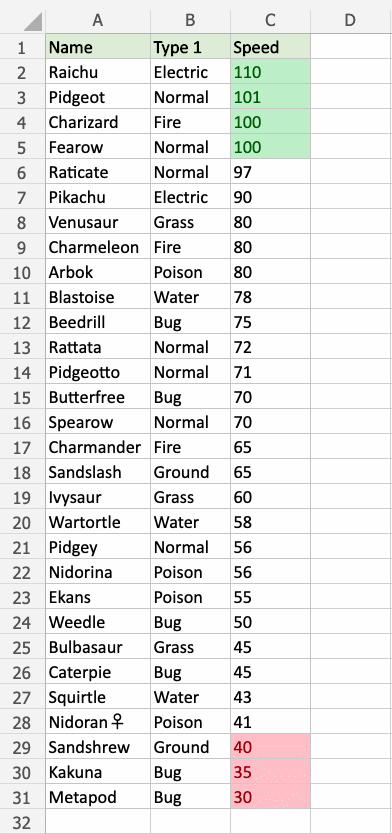
<span>Τώρα, επισημαίνονται επίσης οι πιο γρήγορες τιμές:</span>

![](https://www.w3schools.com/excel/img_excel_cf_tbr11.png)

<span>Παρατηρήστε ότι στην πραγματικότητα υπάρχουν 4 στοιχεία που επισημαίνονται με πράσινο χρώμα.</span>

<span>Μπορούμε να δούμε ότι τόσο ο Charizard όσο και ο Fearow έχουν ταχύτητα 100. Άρα, ισοβαθμούν στην 3η κορυφαία τιμή.</span>

<span>Και τα δύο περιλαμβάνονται στο κορυφαίο 10% και επισημαίνονται.</span>

<p class="callout info">**<span>Σημείωση:</span>**<span> Μπορείτε να καταργήσετε τους κανόνες επισήμανσης κελιών με </span><span>τη διαχείριση κανόνων</span><span> .</span></p>