# Καλάθι καταστήματος Poke Mart

## <span>Υπόθεση: Poke Mart Shop Cart</span>

<span>Σε αυτήν την περίπτωση βοηθάμε τον έμπορο του Poke Mart να δημιουργήσει μια επισκόπηση καλαθιού καταστήματος με τιμές, έκπτωση και συνολική τιμή. Θα εξασκήσετε τις δεξιότητες που έχετε μάθει στα προηγούμενα κεφάλαια.</span>

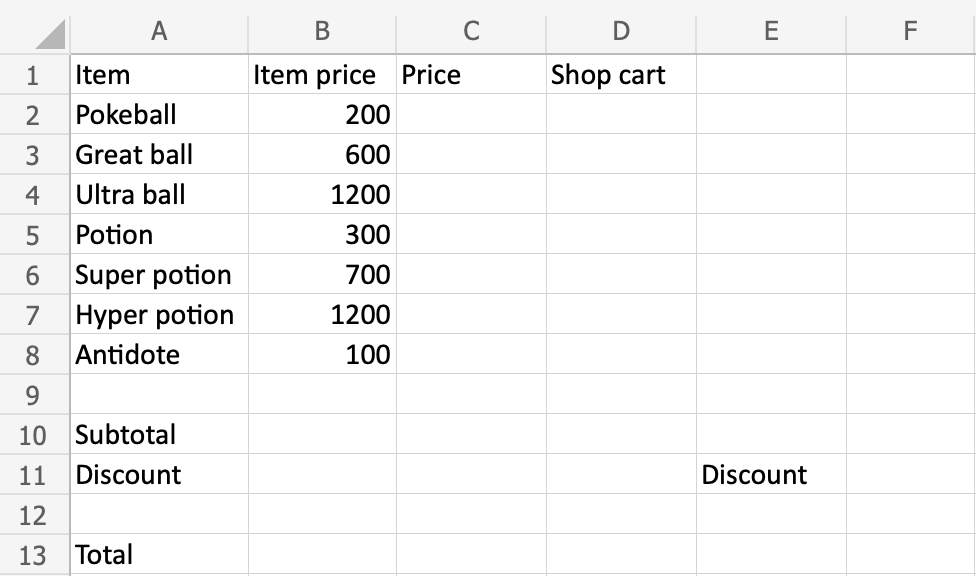
<span>Αντιγράψτε τιμές ή πληκτρολογήστε τα ακόλουθα δεδομένα:</span>

<div class="w3-example" id="bkmrk-"><div class="w3-code notranslate">![](https://www.w3schools.com/excel/case1.png)</div></div><span>Για να λύσουμε την υπόθεση πρέπει να ολοκληρώσουμε τα εξής:</span>

- <span>Τιμές για είδη ( </span>`C2:C8`<span>)</span>
- <span>Υποσύνολο ( </span>`B10`<span>)</span>
- <span>Προσθήκη έκπτωσης ( </span>`B11`<span>)</span>
- <span>Συνολική τιμή ( </span>`B13`<span>)</span>

**<span>Είσαι έτοιμος?</span>**

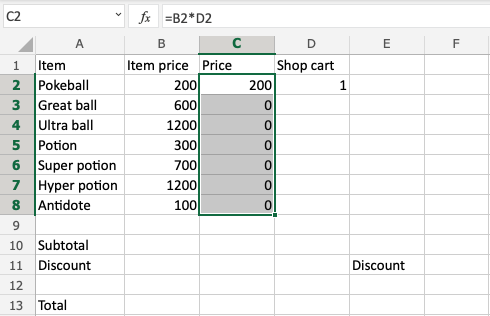
<span>Ξεκινήστε δημιουργώντας την πρώτη φόρμουλα για </span>`Item price*Shop cart` <span>. Θέλουμε να αλλάζει η τιμή όταν αλλάζουμε είδη στο καλάθι αγορών. Χρησιμοποιήστε τη λειτουργία πλήρωσης στο εύρος </span>`D2:D8`<span>στη συνέχεια για να εξοικονομήσετε χρόνο.</span>

<span>Βήμα βήμα:</span>

1. <span>Επιλέξτε </span>`C2`<span>, πληκτρολογήστε ( </span>`=`<span>)</span>
2. <span>Επιλέγω</span>`B2`
3. <span>Τύπος ( </span>`*`<span>)</span>
4. <span>Επιλέγω</span>`D2`
5. <span>Πατήστε enter</span>

![](https://www.w3schools.com/excel/case2.png)

![](https://www.w3schools.com/excel/case3.png)

<span>Δοκιμάστε τον τύπο πληκτρολογώντας </span>`D2(1)`<span>:</span>

![](https://www.w3schools.com/excel/case4.png)

<span>Πήρες </span>`C2(200)`<span>; Αυτό ταιριάζει με την τιμή για ένα Pokeball! </span>**<span>Καλή δουλειά!</span>**

<span>Χρειαζόμαστε τον ίδιο τύπο για το </span>`C2:C8`<span>, ας το γεμίσουμε προς τα κάτω!</span>

<p class="callout info">**<span>Σημείωση:</span>**<span> Χρειαζόμαστε σχετικές αναφορές καθώς θέλουμε η συνάρτηση γεμίσματος να συνεχίσει τον τύπο στις επόμενες σειρές.</span></p>

![](https://www.w3schools.com/excel/case5.png)

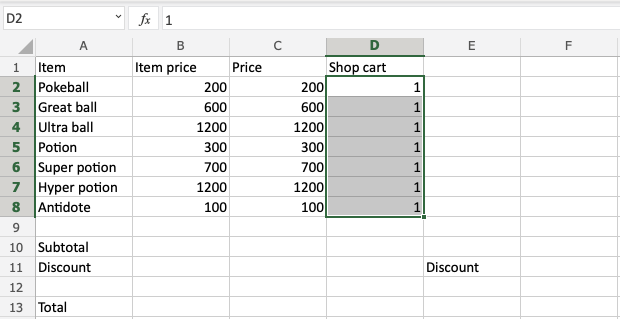
<span>Συμπληρώστε </span>`D2:D8`<span>για να ελέγξετε ξανά τις τιμές:</span>

![](https://www.w3schools.com/excel/case_6.png)

**<span>Αυτό φαίνεται σωστό!</span>**

---

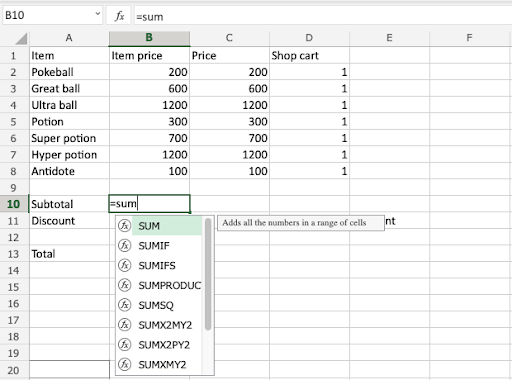
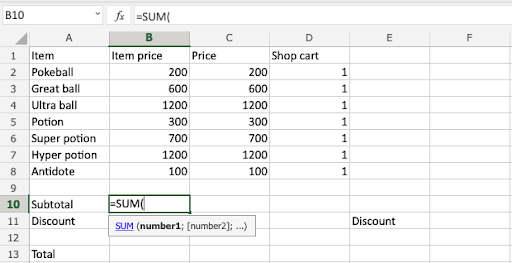
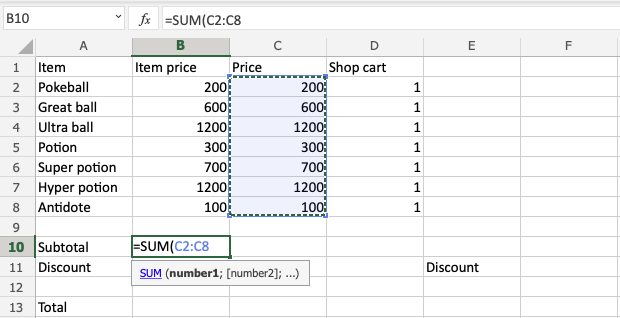
<span>Ας βρούμε το υποσύνολο χρησιμοποιώντας τη </span>`SUM`<span>συνάρτηση στο </span>`C2:C8`<span>εύρος.</span>

1. <span>Τύπος</span>`B10(=SUM)`
2. <span>Κάντε διπλό κλικ στη </span>`SUM`<span>συνάρτηση</span>
3. <span>Σημειώστε το εύρος</span>`C2:C8`
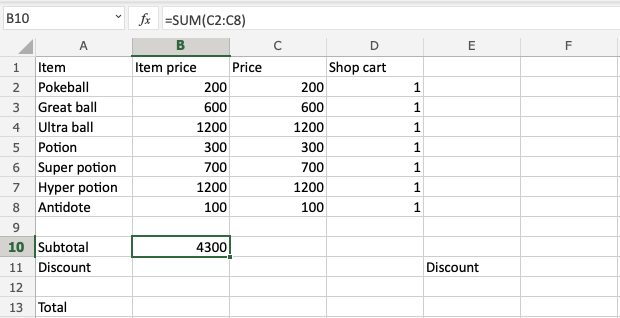
4. <span>Πατήστε enter</span>

![](https://www.w3schools.com/excel/case6.png)

![](https://www.w3schools.com/excel/case7.png)

![](https://www.w3schools.com/excel/case8.png)

![](https://www.w3schools.com/excel/case9.png)

**<span>Μπράβο! </span>**<span>Έχετε υπολογίσει με επιτυχία το υποσύνολο χρησιμοποιώντας τη </span>`SUM`<span>συνάρτηση.</span>

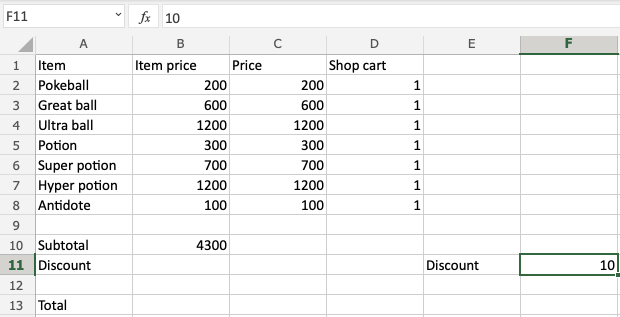
<span>Στη συνέχεια, ας προσθέσουμε μια </span>`10%`<span>έκπτωση. Τύπος </span>`F11(10)`<span>:</span>

![](https://www.w3schools.com/excel/case10.png)

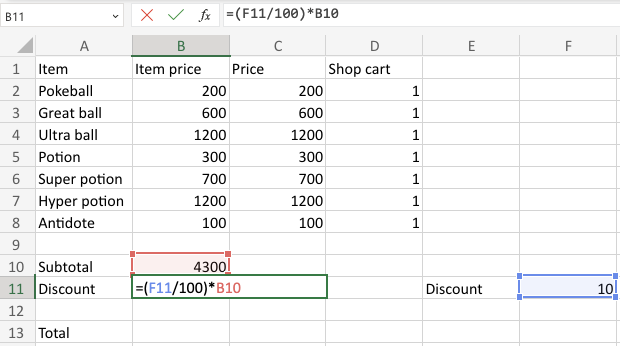
<span>Εφαρμόστε την έκπτωση στο υποσύνολο:</span>

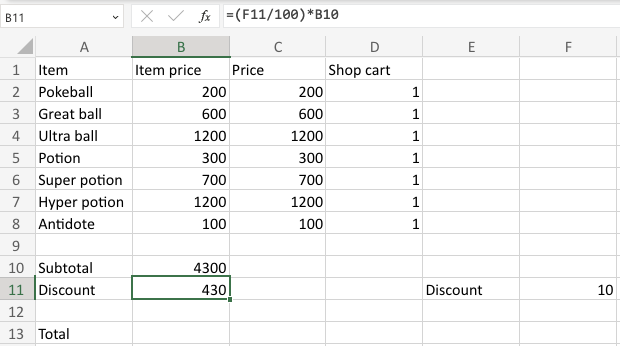
1. <span>Επιλέξτε </span>`B11`<span>, πληκτρολογήστε ( </span>`=`<span>)</span>
2. <span>Τύπος</span>`(F11/100)*B10`
3. <span>Πατήστε enter</span>

**<span>Σημείωση:</span>**<span> Το </span>`(F11/100)`<span>χρησιμοποιήθηκε για την αλλαγή της τιμής </span>`10`<span>σε </span>`0.1`<span>, που είναι </span>`10%`<span>.</span>

![](https://www.w3schools.com/excel/case11.png)

![](https://www.w3schools.com/excel/case12.png)

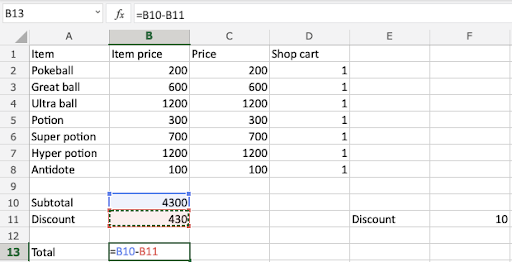
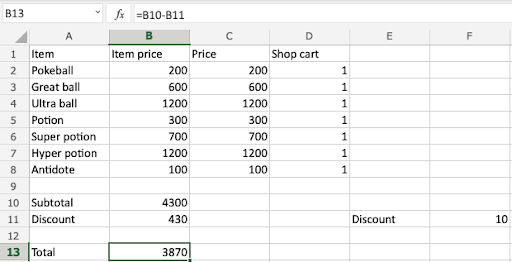
<span>Αφαιρέστε την έκπτωση </span>`B11`<span>από το υποσύνολο </span>`B10`<span>για να υπολογίσετε το σύνολο.</span>

1. <span>Επιλέξτε τύπο B13 ( </span>`=`<span>)</span>
2. <span>Επιλέξτε το minuend</span>`B10`
3. <span>Τύπος ( </span>`-`<span>)</span>
4. <span>Επιλέξτε το υπόστρωμα</span>`B11`
5. <span>Πατήστε enter</span>

![](https://www.w3schools.com/excel/case13.png)

![](https://www.w3schools.com/excel/case14.png)

**<span>Αυτό είναι υπέροχο!</span>**

<span>Έχετε ολοκληρώσει όλες τις εργασίες για τον έμπορο Poke Mart.</span>

- <span>Τιμές για είδη</span>  
    <span>Το εύρος </span>`C2:D8`<span>υπολογίζει τις τιμές πολλαπλασιάζοντας την τιμή του προϊόντος και το καλάθι καταστήματος</span>

- <span>Υποσύνολο</span>  
    <span>Η </span>`SUM`<span>συνάρτηση προσθέτει το εύρος</span>`C2:C8`

- <span>Προσθήκη έκπτωσης</span>  
    <span>Η έκπτωση υπολογίζεται χρησιμοποιώντας </span>`F11(10)`<span>τον τύπο σε</span>`B11`

- <span>Συνολική τιμή</span>  
    <span>Η συνολική τιμή υπολογίζεται αφαιρώντας την έκπτωση από το υποσύνολο</span>

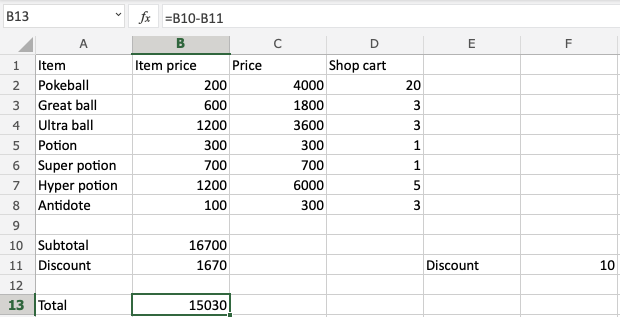
<span>Δοκιμάστε να αλλάξετε τα ποσά στο καλάθι καταστήματος και να κάνετε έκπτωση για να δείτε πώς προσαρμόζονται οι υπολογισμοί!</span>

![](https://www.w3schools.com/excel/case15.png)

**<span>Ολοκληρώθηκε η υπόθεση! Καλή δουλειά!</span>**