**Σημείωση:** Τα προσαρμοσμένα χρώματα εφαρμόζονται με τον ίδιο τρόπο τόσο για τα κελιά όσο και για τις γραμματοσειρές.
Ας δοκιμάσουμε ένα παράδειγμα, βήμα προς βήμα: 1. Επιλέξτε τυπικό χρώμα γραμματοσειράς Κόκκινο 2. Τύπος A1 (Γεια) 3. Πατήστε enter 4. Επιλέξτε το τυπικό χρώμα γραμματοσειράς Πράσινο 5. Τύπος B1 (Κόσμος!) 6. Πατήστε enter 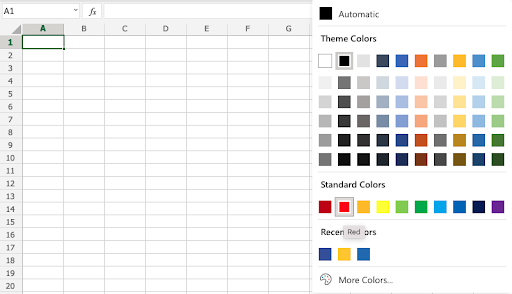 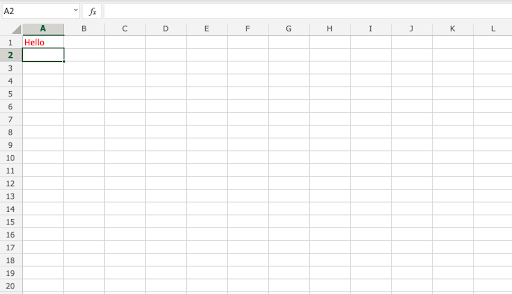 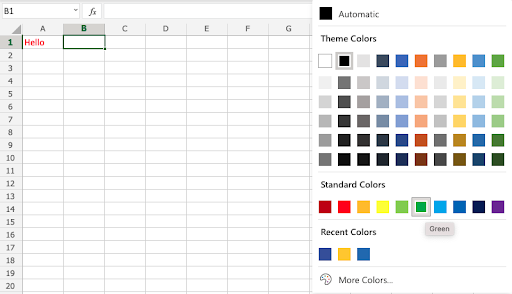 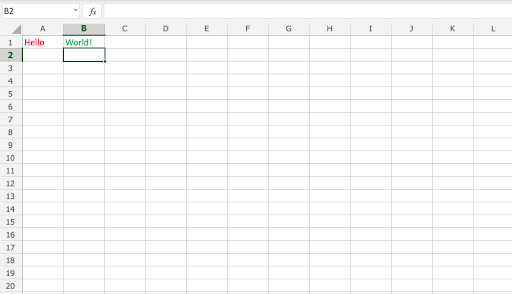 ## Όνομα γραμματοσειράς Η προεπιλεγμένη γραμματοσειρά στο Excel είναι **Calibri** . Το όνομα της γραμματοσειράς μπορεί να αλλάξει τόσο για αριθμούς όσο και για κείμενο. Γιατί να αλλάξετε το όνομα της γραμματοσειράς στο Excel; - Κάντε τα δεδομένα πιο ευανάγνωστα - Κάντε την παρουσίαση πιο ελκυστική Πώς να αλλάξετε το όνομα της γραμματοσειράς: 1. Επιλέξτε ένα εύρος 2. Κάντε κλικ στο αναπτυσσόμενο μενού ονόματος γραμματοσειράς 3. Επιλέξτε μια γραμματοσειρά Ας ρίξουμε μια ματιά σε ένα παράδειγμα. 1. Επιλέγω`A1:C4` 2. Κάντε κλικ στο αναπτυσσόμενο μενού ονόματος γραμματοσειράς 3. Επιλέξτε **Arial** Το παράδειγμα έχει κείμενο ( `A1:B1`) και αριθμούς ( `A4:C4`) 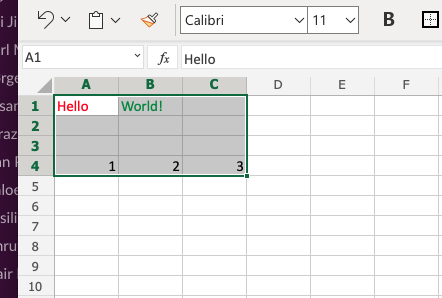 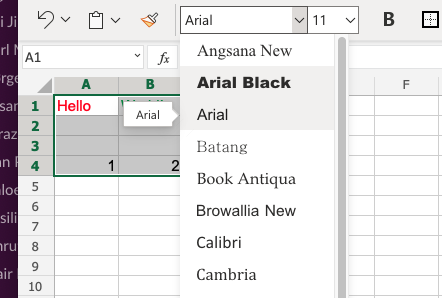 **Καλή δουλειά! **Έχετε αλλάξει με επιτυχία τις γραμματοσειρές από **Calibri** σε **Arial** για το εύρος `A1:C4`. 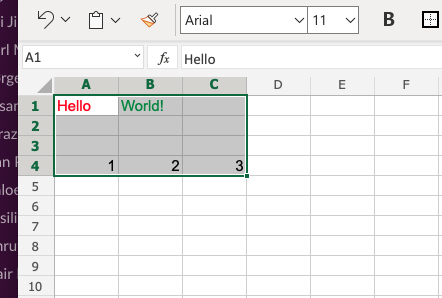 --- ## Μέγεθος γραμματοσειράς Για να αλλάξετε το **μέγεθος γραμματοσειράς** της γραμματοσειράς, απλώς κάντε κλικ στο αναπτυσσόμενο μενού μεγέθους γραμματοσειράς: 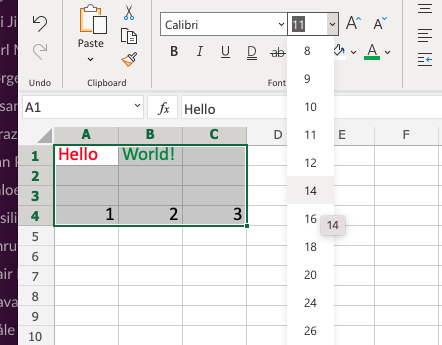 --- ## Χαρακτηριστικά γραμματοσειράς Μπορείτε να εφαρμόσετε διαφορετικά χαρακτηριστικά σε γραμματοσειρές όπως: - **Τολμηρός** - *Πλάγια* - Υπογραμμισμένο - Απεργία όμως Οι εντολές βρίσκονται κάτω από το αναπτυσσόμενο μενού ονόματος γραμματοσειράς: 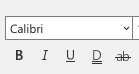 **Η έντονη γραφή** εφαρμόζεται είτε κάνοντας κλικ στο εικονίδιο Έντονη γραφή (B) στην Κορδέλα είτε χρησιμοποιώντας τη συντόμευση πληκτρολογίου CTRL + B ή Command + B *Η πλάγια γραφή* εφαρμόζεται είτε κάνοντας κλικ στο εικονίδιο Πλάγια (I) είτε χρησιμοποιώντας τη συντόμευση πληκτρολογίου CTRL + I ή Command + I Η υπογράμμιση εφαρμόζεται είτε κάνοντας κλικ στο εικονίδιο Υπογράμμιση (U) είτε χρησιμοποιώντας τη συντόμευση πληκτρολογίου CTRL + U ή Command + U Το Strikethrough εφαρμόζεται είτε κάνοντας κλικ στο εικονίδιο Strikethrough (ab) είτε χρησιμοποιώντας τη συντόμευση πληκτρολογίου CTRL + 5 ή Command + Shift + X --- ## Περίληψη κεφαλαίου Οι γραμματοσειρές μπορούν να αλλάξουν με τέσσερις διαφορετικούς τρόπους: χρώμα, όνομα γραμματοσειράς, μέγεθος και άλλα χαρακτηριστικά. Οι γραμματοσειρές αλλάζουν για να κάνουν το υπολογιστικό φύλλο πιο ευανάγνωστο και λεπτό.