**Σημείωση:** Το φίλτρο είναι παρόμοιο με τη μορφοποίηση ενός πίνακα, αλλά μπορεί να εφαρμοστεί και να απενεργοποιηθεί.
Η πρόσβαση στο μενού γίνεται στην προεπιλεγμένη προβολή Κορδέλας ή στην ενότητα **Δεδομένα** στη γραμμή πλοήγησης. 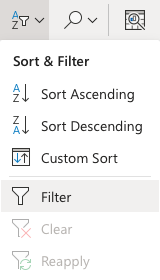 --- ## Εφαρμογή φίλτρου Τα φίλτρα εφαρμόζονται επιλέγοντας μια περιοχή και κάνοντας κλικ στην εντολή **Φίλτρο** . Είναι σημαντικό να υπάρχει μια σειρά κεφαλίδων κατά την εφαρμογή φίλτρων. Η ύπαρξη κεφαλίδων είναι χρήσιμη για να γίνουν κατανοητά τα δεδομένα.**Σημείωση:** Τα φίλτρα εφαρμόζονται στην επάνω σειρά σε ένα εύρος.
Όπως στο παρακάτω παράδειγμα, η αποκλειστική σειρά είναι η σειρά **1** . 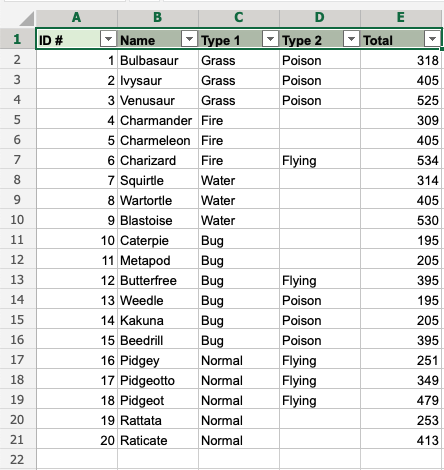 Ας εφαρμόσουμε φίλτρα στο σύνολο δεδομένων, βήμα προς βήμα. 1. Επιλέξτε το εύρος **A1:E1**  2. Κάντε κλικ στο μενού **Ταξινόμηση & Φίλτρο** 3. Κάντε κλικ στην εντολή **Φίλτρο** 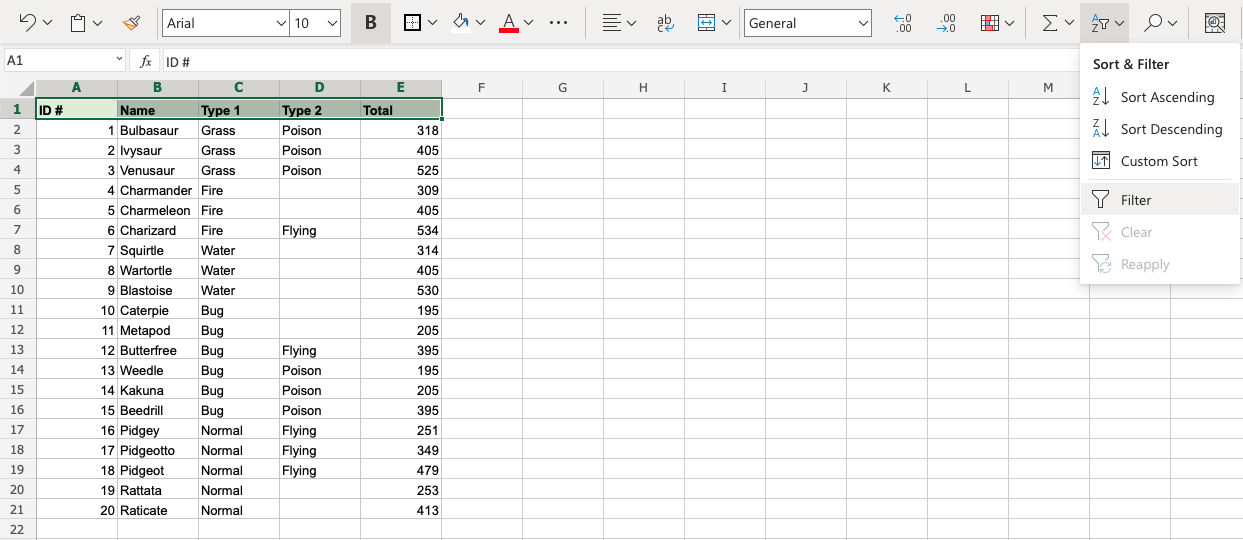  Νέα κουμπιά έχουν προστεθεί στα κελιά στην επάνω σειρά. Αυτό υποδηλώνει ότι το **φίλτρο** εφαρμόστηκε με επιτυχία. Μπορείτε να κάνετε κλικ στα κουμπιά για πρόσβαση στις διάφορες επιλογές **Ταξινόμησης & Φίλτρου.** ## Ένα μη λειτουργικό παράδειγμα Ας διαγράψουμε τη σειρά **1** (τη γραμμή κεφαλίδας) και εφαρμόζουμε φίλτρα στη νέα σειρά **1** , για να δούμε τι συμβαίνει. 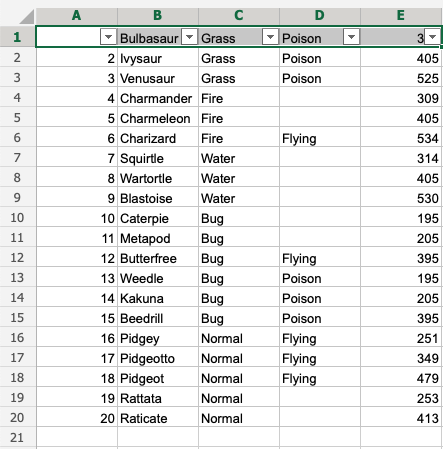 Το φίλτρο εφαρμόζεται και έχει αντικαταστήσει τη σειρά κεφαλίδας. Είναι σημαντικό να αφιερώσετε μια σειρά κεφαλίδας για το φίλτρο. --- ## Επιλογές φίλτρου Οι επιλογές φίλτρου επιτρέπουν την ταξινόμηση και το φιλτράρισμα. Η εφαρμογή φίλτρου διατηρεί τη σχέση μεταξύ των στηλών κατά την ταξινόμηση και το φιλτράρισμα. 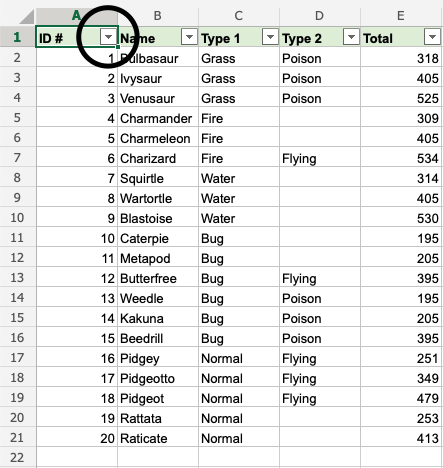 Κάνοντας κλικ στο κουμπί επιλογών ανοίγει το μενού. 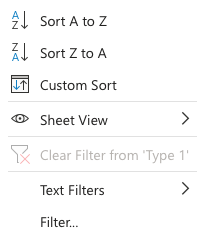 --- ## Ταξινόμηση Τα εύρη μπορούν να ταξινομηθούν και η σχέση μεταξύ των στηλών διατηρείται. **Ταξινόμηση Αύξουσα (AZ)** ταξινομημένη από το μικρότερο στο μεγαλύτερο. **Ταξινόμηση φθίνουσας ταξινόμησης (ZA)** ταξινομεί από το μεγαλύτερο στο μικρότερο. Μπορείτε να διαβάσετε περισσότερα για την ταξινόμηση σε προηγούμενο κεφάλαιο . --- ## Φιλτράρισμα Μπορούν να εφαρμοστούν φίλτρα για απόκρυψη και ταξινόμηση δεδομένων. Αυτό είναι χρήσιμο για ανάλυση, για να επιλέξετε τα δεδομένα που θέλετε να δείτε ή όχι. ** ** ### Παράδειγμα φίλτρου Χρησιμοποιήστε την επιλογή φίλτρου για να φιλτράρετε στο Pokemon που είναι **Τύπος 1, Bug** . 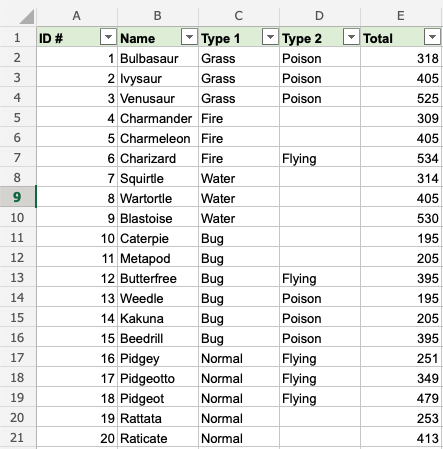 Βήμα βήμα 1. Κάντε κλικ στο αναπτυσσόμενο μενού στο **C1** ( ) και επιλέξτε την επιλογή **Φίλτρο** . Αυτή είναι η στήλη που περιέχει τα δεδομένα **Τύπου 1** . 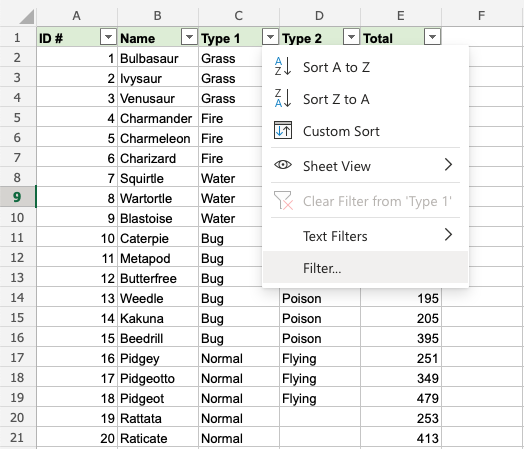 **Σημείωση:** "Στοιχεία" είναι οι διαφορετικές κατηγορίες σε αυτήν τη στήλη. Χόρτο, Φωτιά, Νερό και ούτω καθεξής. Όλα τα στοιχεία ελέγχονται από προεπιλογή. Τα επιλεγμένα στοιχεία είναι αυτά που εμφανίζονται. Καταργήστε την επιλογή για απόκρυψη. 2. Καταργήστε την επιλογή όλων των στοιχείων, εκτός από **το Bug** , που είναι ο τύπος που θέλουμε να εμφανίσουμε. 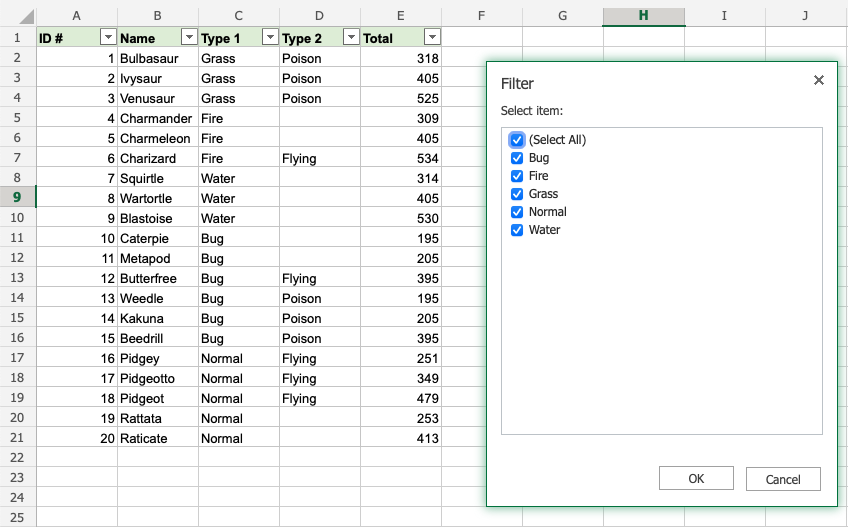 3. Κάντε κλικ στο OK 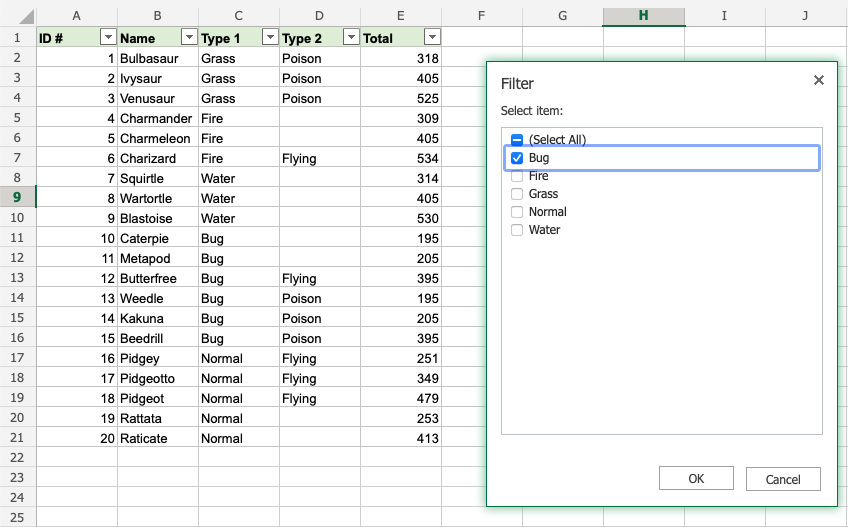 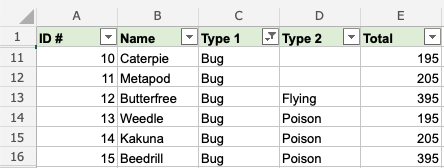 **Καλή δουλειά! **Το εύρος ταξινομήθηκε επιτυχώς κατά **Τύπο 1, Σφάλμα** . Όλα τα Pokemon που εμφανίζονται είναι τύπου **Bug** .**Σημείωση:** Οι μη επιλεγμένες σειρές είναι κρυφές, δεν διαγράφονται.
Αυτό εξηγείται κοιτάζοντας τους αριθμούς σειρών. Οι αριθμοί μεταπηδούν από το 1 στο 11 και από το 16 στο 22. Οι σειρές μεταξύ είναι κρυμμένες. 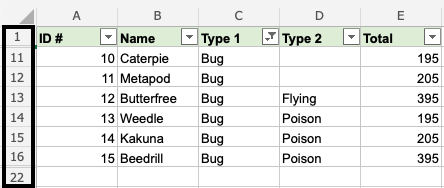 **Σημείωση:** Αν ελέγξετε τα στοιχεία, οι σειρές θα εμφανιστούν ξανά. --- ## Ένα άλλο παράδειγμα Χρησιμοποιήστε την επιλογή φίλτρου για να φιλτράρετε τα Pokemon που έχουν **Type 1** , **Bug** και **Type 2** , **Poison** . 1. Κάντε κλικ στην επιλογή φίλτρου στο **D1** 2. Καταργήστε την επιλογή όλων των στοιχείων εκτός από **το Poison** 3. κάντε κλικ **στο OK** 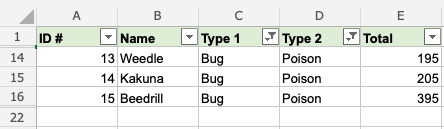 **Αυτό είναι στο σημείο! **Έχουμε ταξινομήσει το εύρος με βάση το **Type 1** , **Bug** και **Type 2** , **Poison** . Η επιλογή φίλτρου είναι χρήσιμη για να διευκολύνει την ανάλυση των περιοχών.