# Excel Format Painter
## Format Painter
Το format painter είναι μια εντολή που σας επιτρέπει να αντιγράψετε τη μορφοποίηση από το ένα κελί στο άλλο.
Είναι ένα εξαιρετικό εργαλείο, που σας εξοικονομεί πολύ χρόνο!
Το Format painter μπορεί να χρησιμοποιηθεί για αντιγραφή σε μεμονωμένα κελιά ή εύρη.
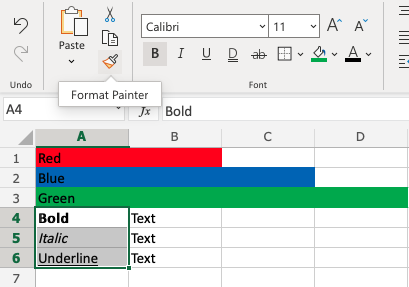
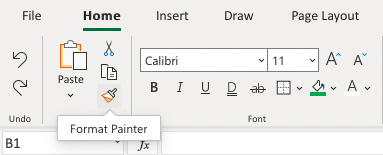
Το Format Painter χρησιμοποιείται κάνοντας κλικ στο κουμπί του στην Κορδέλα, που βρίσκεται στην ομάδα Πρόχειρο.
---
## Πώς να χρησιμοποιήσετε το Format Painter
1. Επιλέξτε το κελί που θέλετε να αντιγράψετε
2. Κάντε κλικ στο κουμπί Format Painter
3. Επιλέξτε ένα κελί ή ένα εύρος
Ας δοκιμάσουμε μερικά παραδείγματα και μορφές αντιγραφής με Χρώματα και Χαρακτηριστικά γραμματοσειράς, όπως έντονη, πλάγια γραφή και υπογράμμιση:
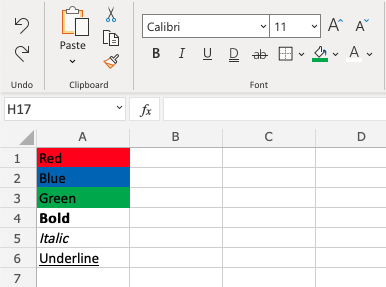
Αντιγράψτε το κόκκινο χρώμα από `A1`έως `B1`.
Βήμα βήμα:
1. Επιλέγω`A1`
2. Κάντε κλικ στο κουμπί **Format Painter**
3. Επιλέγω`B1`
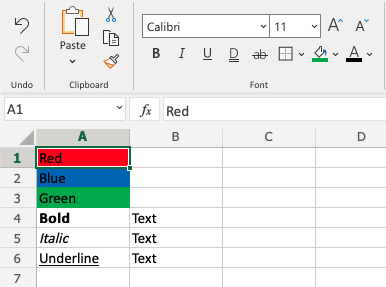
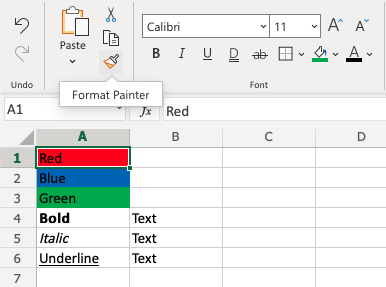
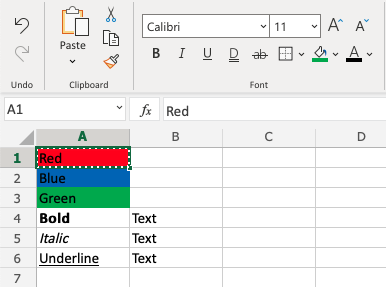
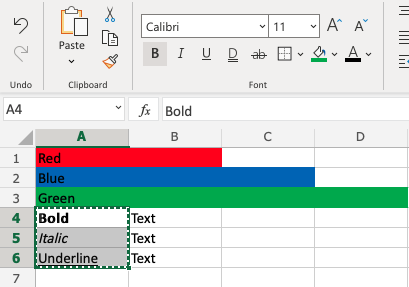
Παρατηρήστε το διάστικτο περίγραμμα γύρω `A1`. Αυτό υποδηλώνει ότι η μορφή έχει αντιγραφεί και είναι έτοιμη για επικόλληση. Ας το επικολλήσουμε `B1`!
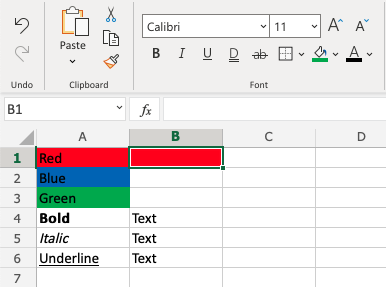
## Αντιγραφή και επικόλληση χρώματος σε πολλαπλά κελιά
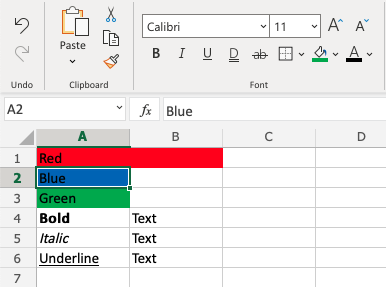
Αντιγραφή `B2`στο `C2`. Αυτό είναι σωστό, ας προσπαθήσουμε να επικολλήσουμε σε μια περιοχή δύο κελιών!
1. Επιλέγω`A2`
2. Κάντε κλικ στο κουμπί **Format Painter**
3. Επιλέξτε `B2`και κρατήστε ένα σύρσιμο σε`C2`
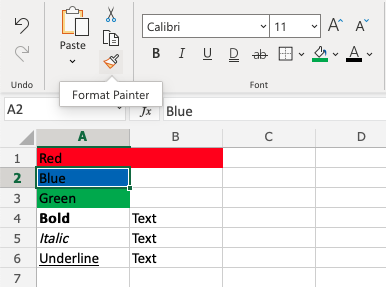
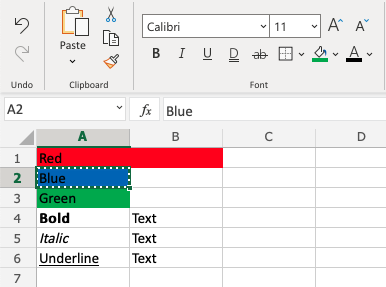
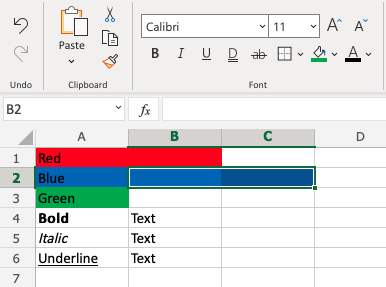
**Αυτός είναι ο τρόπος! **Το format painter μπορεί να χρησιμοποιηθεί για μεμονωμένα κελιά και σε εύρη.
## Χαρακτηριστικά γραμματοσειράς αντιγραφής
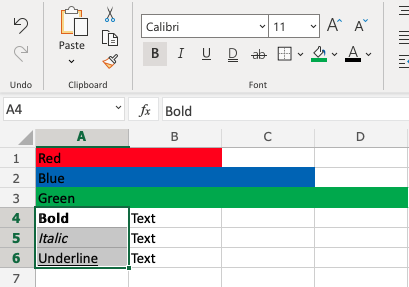
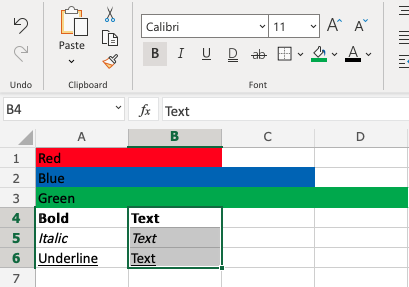
Τελευταίο παράδειγμα. Αντιγράψτε τα Χαρακτηριστικά Γραμματοσειράς από `A4:A6`έως `B4:B6`.
Βήμα βήμα:
1. Σημάδι`A4:A6`
2. Κάντε κλικ στο κουμπί **Format Painter**
3. Σύρετε και σημειώστε`B4:B6`