# Excel Διαγραφή κελιών

## <span>Διαγραφή κελιών</span>

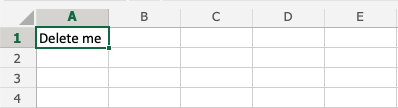
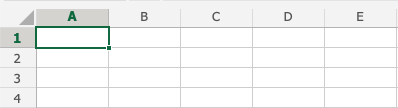
<span>Τα κελιά μπορούν να διαγραφούν επιλέγοντάς τα και πατώντας το κουμπί διαγραφής.</span>

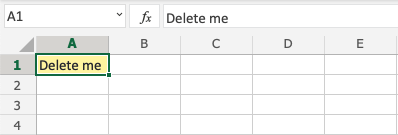
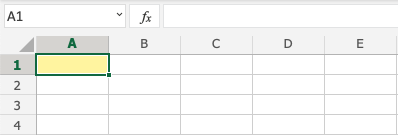
<p class="callout info">**<span>Σημείωση:</span>**<span> Η συνάρτηση διαγραφής δεν θα διαγράψει τη μορφοποίηση του κελιού, μόνο την τιμή μέσα σε αυτό.</span></p>

<span>Ας ρίξουμε μια ματιά σε τρία παραδείγματα.</span>

### <span>Παράδειγμα 1</span>

![](https://www.w3schools.com/excel/delete.png)

<span>Πατώντας το κουμπί διαγραφής:</span>

![](https://www.w3schools.com/excel/delete_1.png)

---

### <span>Παράδειγμα 2</span>

![](https://www.w3schools.com/excel/delete_2.png)

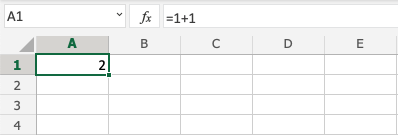
<span>Πατώντας το κουμπί διαγραφής:</span>

![](https://www.w3schools.com/excel/delete_3.png)

### <span>Παράδειγμα 3</span>

<span>Με μορφοποίηση:</span>

![](https://www.w3schools.com/excel/delete_4.png)

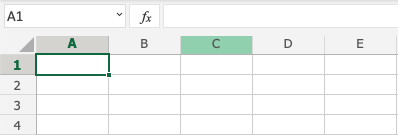
<span>Πατώντας το κουμπί διαγραφής:</span>

![](https://www.w3schools.com/excel/delete_5.png)

<span>Σημειώστε ότι διαγράφει μόνο την τιμή στα κελιά και όχι τη μορφοποίηση (το χρώμα).</span>

<p class="callout info">**<span>Σημείωση:</span>**<span> Θα μάθετε περισσότερα σχετικά με τη μορφοποίηση και τον τρόπο δημιουργίας στυλ κελιών σε επόμενο κεφάλαιο.</span></p>