# Διαγράμματα ράβδων Excel

## <span>Ραβδογράμματα</span>

<span>Τα γραφήματα ράβδων εμφανίζουν τα δεδομένα ως κάθετες ράβδους.</span>

![](https://www.w3schools.com/excel/img_excel_bar_chart_1.png)

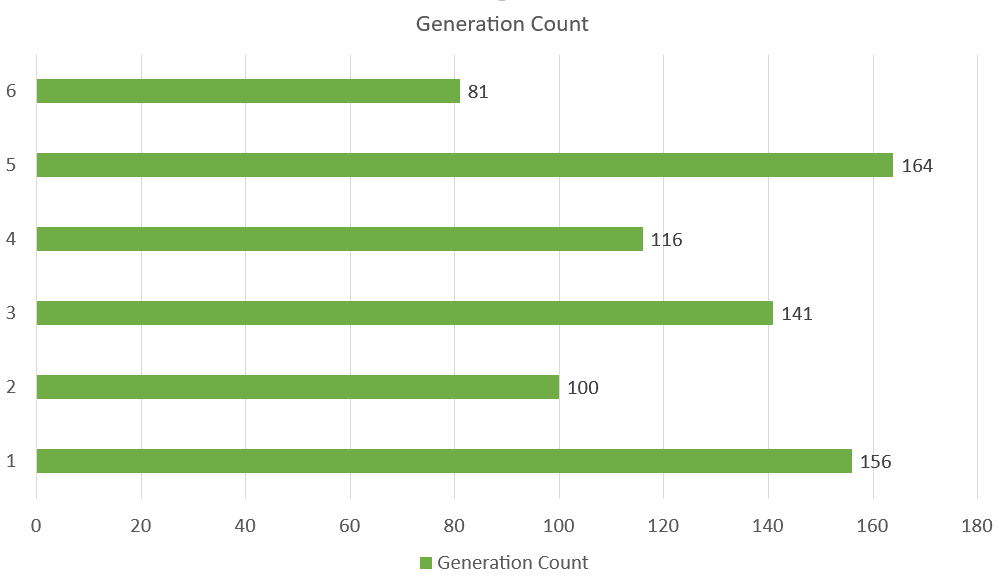
<span>Το παραπάνω γράφημα αντιπροσωπεύει τον αριθμό των Pokemon σε κάθε γενιά.</span>

<span>Παρόμοια με τα γραφήματα στηλών, τα γραφήματα ράβδων είναι κατάλληλα για την αναπαράσταση τιμών </span>**<span>ποιοτικών</span>**<span> ( </span>**<span>κατηγορικών</span>**<span> ) δεδομένων.</span>

<p class="callout info">**<span>Σημείωση:</span>**<span> Μπορείτε να διαβάσετε περισσότερα ποιοτικά (κατηγορικά) δεδομένα στο </span><span>Statistics Data Types</span><span> .</span></p>

<span>Υπάρχουν τρεις διαφορετικοί τύποι ραβδωτών γραφημάτων:</span>

- <span>Μπάρα συμπλέγματος ( </span>![](https://www.w3schools.com/excel/img_excel_chart_bar_icon_1.png)<span>)</span>
- <span>Στοιβαγμένη γραμμή ( </span>![](https://www.w3schools.com/excel/img_excel_chart_bar_icon_2.png)<span>)</span>
- <span>100% στοιβαγμένη γραμμή( </span>![](https://www.w3schools.com/excel/img_excel_chart_bar_icon_3.png)<span>)</span>

## <span>Ομαδοποιημένο γράφημα ράβδων</span>

<span>Τα γραφήματα Clustered Bar χρησιμοποιούνται όταν η τιμή των δεδομένων είναι σημαντική αλλά η σειρά δεν είναι σημαντική.</span>

### <span>Παράδειγμα με μία στήλη δεδομένων</span>

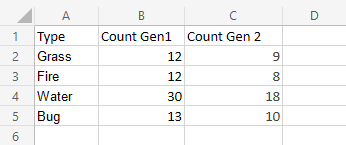
<span>Θέλουμε να βρούμε τον αριθμό των Pokemon της γενιάς 1 με τύπους "Grass", "Fire", "Water" και "Bug".</span>

<span>Μπορείτε να αντιγράψετε τις τιμές για να ακολουθήσετε:</span>

<div class="w3-example" id="bkmrk--1"><div class="w3-code notranslate">![](https://www.w3schools.com/excel/img_excel_chart_intro_23.png)</div></div>1. <span>Επιλέξτε το εύρος</span>`A1:B5`

<span>![](https://www.w3schools.com/excel/img_excel_chart_intro_24.png)</span>

2. <span>Κάντε κλικ στο μενού </span>**<span>εισαγωγής</span>**<span> , μετά κάντε κλικ στο μενού της γραμμής ( </span>![](https://www.w3schools.com/excel/img_excel_bar_menu.png)<span>) και επιλέξτε </span>**<span>Γραμμή συμπλέγματος</span>**<span> ( </span>![](https://www.w3schools.com/excel/img_excel_chart_bar_icon_1.png)<span>) από το αναπτυσσόμενο μενού</span>

**<span>Σημείωση:</span>**<span> Η πρόσβαση σε αυτό το μενού γίνεται </span><span>επεκτείνοντας την κορδέλα</span><span> .</span>

![](https://www.w3schools.com/excel/img_excel_chart_bar_1.png)

**<span>Μπράβο! </span>**<span>Ακολουθώντας τα παραπάνω βήματα θα δείτε το παρακάτω διάγραμμα.</span>

![](https://www.w3schools.com/excel/img_excel_chart_bar_2.png)

<span>Το γράφημα δίνει μια οπτική επισκόπηση για τα Pokemon τύπου "Grass", "Fire", "Water" και "Bug" στη γενιά 1.</span>

<span>Ο τύπος "Water" έχει τα περισσότερα Pokemon στην πρώτη γενιά.</span>

### <span>Παράδειγμα με δύο στήλες δεδομένων</span>

<span>Τώρα ας κάνουμε το ίδιο για τα Pokemon της γενιάς 2 και ας συγκρίνουμε τα αποτελέσματα με το τελευταίο παράδειγμα.</span>

1. <span>Επιλέξτε το εύρος</span>`A1:C5`

![](https://www.w3schools.com/excel/img_excel_chart_intro_26.png)

2. <span>Κάντε κλικ στο μενού </span>**<span>εισαγωγής</span>**<span> , μετά κάντε κλικ στο μενού της γραμμής ( </span>![](https://www.w3schools.com/excel/img_excel_bar_menu.png)<span>) και επιλέξτε </span>**<span>Γραμμή συμπλέγματος</span>**<span> ( </span>![](https://www.w3schools.com/excel/img_excel_chart_bar_icon_1.png)<span>) από το αναπτυσσόμενο μενού</span>

**<span>Σημείωση:</span>**<span> Η πρόσβαση σε αυτό το μενού γίνεται </span><span>επεκτείνοντας την κορδέλα</span><span> .</span>

![](https://www.w3schools.com/excel/img_excel_chart_bar_3.png)

<span>Θα πρέπει να πάρετε το παρακάτω διάγραμμα:</span>

![](https://www.w3schools.com/excel/img_excel_chart_bar_4.png)

<span>Το γράφημα δίνει μια οπτική επισκόπηση για τα Pokemon τύπου "Grass", "Fire", "Water" και "Bug" στη γενιά 1 και 2.</span>

<span>Η γενιά 1 εμφανίζεται με μπλε και η γενιά 2 εμφανίζεται με πορτοκαλί.</span>

<span>Ο τύπος "Water" έχει τα περισσότερα Pokemon και στις δύο γενιές</span>

<span>Επίσης, όλοι οι τύποι στη γενιά 2 έχουν λιγότερα μέλη από τη γενιά 1.</span>