# Διαγράμματα ραντάρ Excel

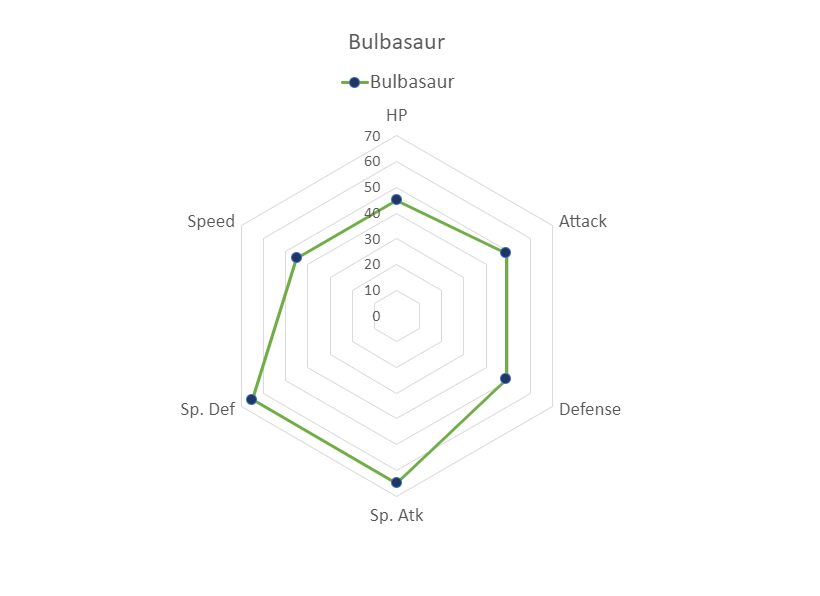
<span>Τα γραφήματα ραντάρ εμφανίζουν πολυμεταβλητά δεδομένα ως τιμές σε σχέση με ένα κεντρικό σημείο.</span>

<p class="callout info">**<span>Σημείωση:</span>**<span> Τα δεδομένα πολλαπλών μεταβλητών έχουν περισσότερες από μία μεταβλητές. Για παράδειγμα, ένα σύνολο δεδομένων που περιέχει ηλικία και ύψος είναι πολυμεταβλητό επειδή έχει δύο μεταβλητές.</span></p>

![](https://www.w3schools.com/excel/img_excel_radar_chart_10.png)

<span>Τα γραφήματα ραντάρ μπορούν να εμφανίσουν μόνο δεδομένα που μπορούν να παραγγελθούν από το χαμηλό στο υψηλό.</span>

<p class="callout info">**<span>Σημείωση:</span>**<span> Τα δεδομένα που μπορούν να τοποθετηθούν σε σειρά, από χαμηλή προς υψηλή, όπως αριθμοί και βαθμοί γραμμάτων από το Α έως το F ονομάζονται τακτικά δεδομένα. Μπορείτε να διαβάσετε περισσότερα για τα τακτικά δεδομένα στο </span><span>Statistics - Measurement Levels.</span></p>

<span>Τα γραφήματα ραντάρ είναι κατάλληλα για να δείχνουν </span>**<span>ομοιότητες</span>**<span> και </span>**<span>ακραίες τιμές</span>**<span> στα δεδομένα.</span>

<p class="callout info">**<span>Σημείωση:</span>**<span> Το ακραίο είναι ένα σημείο δεδομένων που έχει </span>**<span>ασυνήθιστα</span>**<span> μεγάλες/μικρές τιμές σε σύγκριση με τα υπόλοιπα δεδομένα.</span></p>

<span>Το Excel έχει τρεις τύπους διαγραμμάτων ραντάρ:</span>

- <span>Ραντάρ ( </span>![](https://www.w3schools.com/excel/img_excel_chart_radar_icon_1.png)<span>)</span>
- <span>Ραντάρ με δείκτες ( </span>![](https://www.w3schools.com/excel/img_excel_chart_radar_icon_2.png)<span>)</span>
- <span>Γεμάτο ραντάρ ( </span>![](https://www.w3schools.com/excel/img_excel_chart_radar_icon_3.png)<span>)</span>

<p class="callout info">**<span>Σημείωση:</span>**<span> Ο χάρτης ραντάρ είναι επίσης γνωστός ως </span>**<span>διάγραμμα ιστού</span>**<span> , </span>**<span>διάγραμμα αράχνης</span>**<span> και </span>**<span>διάγραμμα αστεριών</span>**<span>.</span></p>

## <span>Ραντάρ</span>

<span>Τα γραφήματα ραντάρ εμφανίζουν δεδομένα ως κορυφές σε ένα πολύγωνο.</span>

<span>Η σχετική απόσταση από το κέντρο του πολυγώνου δείχνει την τιμή του σημείου δεδομένων.</span>

### <span>Παράδειγμα</span>

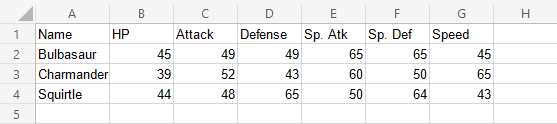
<span>Ας συγκρίνουμε τα στατιστικά για Bulbasaur, Charmander και Squirtle.</span>

<span>Αντιγράψτε τις τιμές για να ακολουθήσετε:</span>
<div class="w3-example" id="bkmrk--1"><div class="w3-code notranslate">![](https://www.w3schools.com/excel/img_excel_chart_intro_6.png)</div></div>1. <span>Επιλέξτε το εύρος</span>`A1:G4`

<p class="callout info">**<span>Σημείωση:</span>**<span> Η πρόσβαση σε αυτό το μενού γίνεται </span><span>επεκτείνοντας την κορδέλα</span><span> .</span></p>

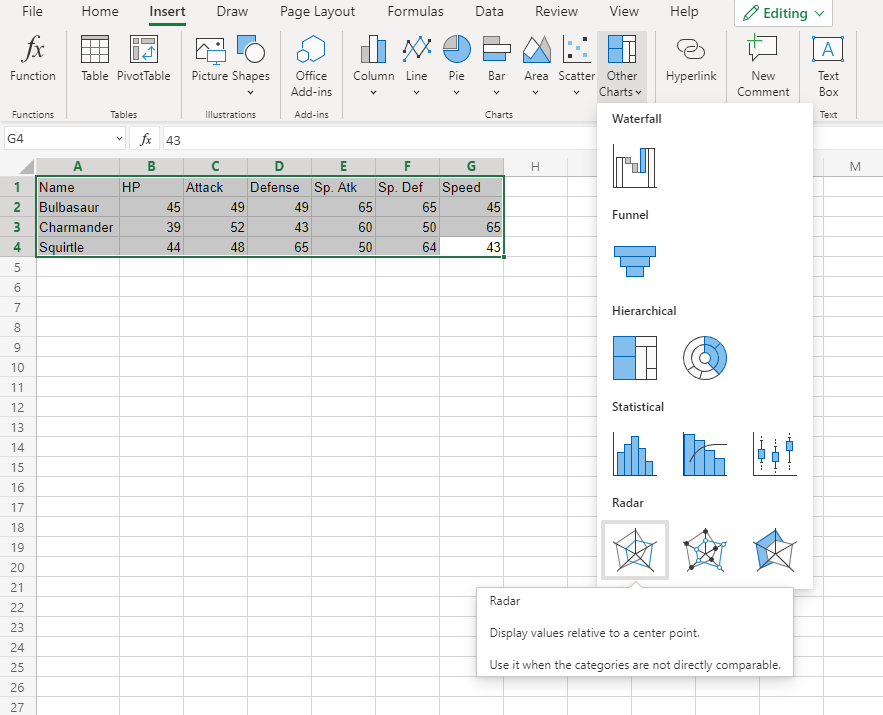
2. <span>Κάντε κλικ στο μενού </span>**<span>Εισαγωγή</span>**<span> , μετά κάντε κλικ στο μενού Άλλα γραφήματα ( </span>![](https://www.w3schools.com/excel/img_excel_other_menu.png)<span>) και επιλέξτε </span>**<span>Ραντάρ</span>**<span> ( </span>![](https://www.w3schools.com/excel/img_excel_chart_radar_icon_1.png)<span>) από το αναπτυσσόμενο μενού</span>
![](https://www.w3schools.com/excel/img_excel_radar_chart_1.png)

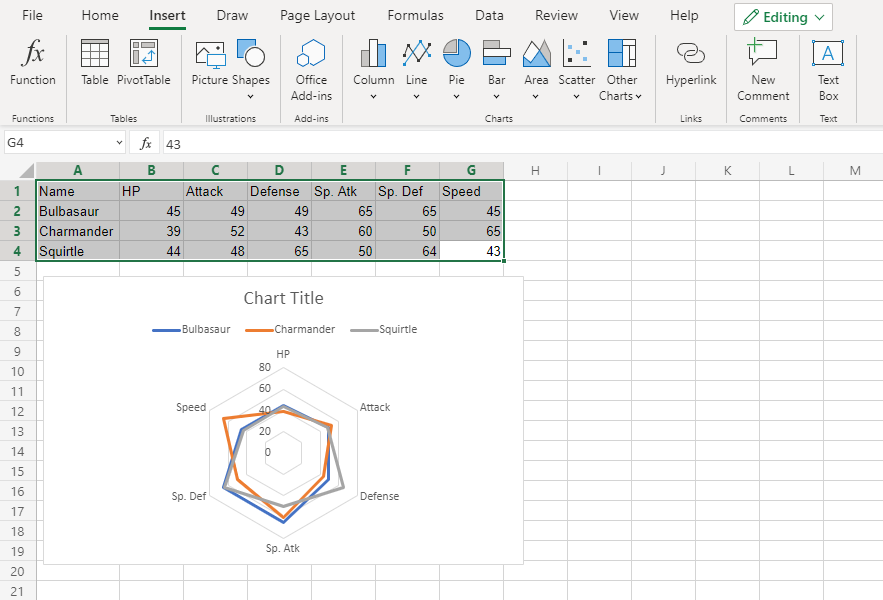
<span>Θα πρέπει να πάρετε το παρακάτω διάγραμμα:</span>

![](https://www.w3schools.com/excel/img_excel_radar_chart_2.png)

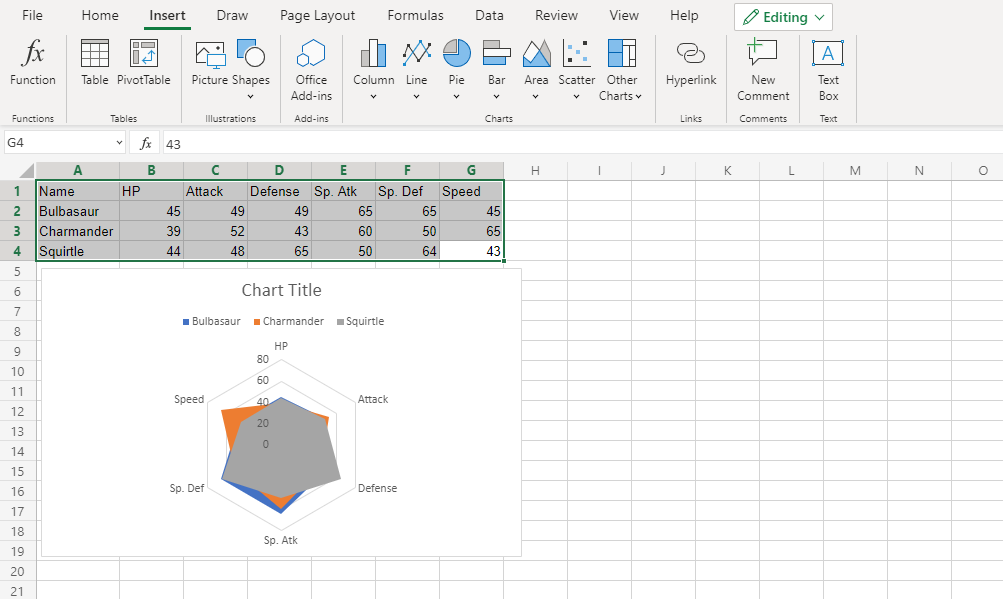
<span>Το γράφημα παρέχει μια οπτική επισκόπηση για τα στατιστικά Pokemon.</span>

<span>Το Bulbasaur εμφανίζεται με μπλε, το Charmander με πορτοκαλί και το Squirtle με γκρι.</span>

<span>Το διάγραμμα δείχνει ότι ο Charmander έχει την υψηλότερη ταχύτητα και τη χαμηλότερη ειδική άμυνα. Το Squirtle έχει την υψηλότερη άμυνα και τη χαμηλότερη ειδική επίθεση. Τα τρία Pokemon έχουν παρόμοια στατιστικά HP και επίθεσης.</span>

---

## <span>Ραντάρ με δείκτες</span>

<span>Το ραντάρ με δείκτες είναι παρόμοιο με το διάγραμμα ραντάρ. Η μόνη διαφορά είναι ότι τα σημεία δεδομένων επισημαίνονται με δείκτες.</span>

### <span>Παράδειγμα</span>

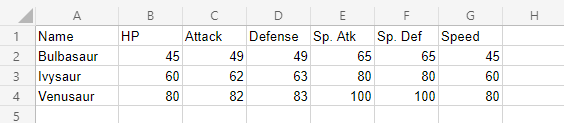
<span>Ας συγκρίνουμε τα στατιστικά για τις εξελίξεις του Bulbasaur με τον Ivysaur και τον Venusaur.</span>

<span>Αντιγράψτε τις τιμές για να ακολουθήσετε:</span>

<div class="w3-example" id="bkmrk--5"><div class="w3-code notranslate">![](https://www.w3schools.com/excel/img_excel_radar_chart_3.png)</div></div>1. <span>Επιλέξτε το εύρος</span>`A1:G4`

**<span>Σημείωση:</span>**<span> Η πρόσβαση σε αυτό το μενού γίνεται </span><span>επεκτείνοντας την κορδέλα</span><span> .</span>

2. <span>Κάντε κλικ στο μενού </span>**<span>Εισαγωγή</span>**<span> , μετά κάντε κλικ στο μενού Άλλα γραφήματα ( </span>![](https://www.w3schools.com/excel/img_excel_other_menu.png)<span>) και επιλέξτε </span>**<span>Ραντάρ με δείκτες</span>**<span> ( </span>![](https://www.w3schools.com/excel/img_excel_chart_radar_icon_2.png)<span>) από το αναπτυσσόμενο μενού</span>

![](https://www.w3schools.com/excel/img_excel_radar_chart_4.png)

<span>Θα πρέπει να πάρετε το παρακάτω διάγραμμα:</span>

![](https://www.w3schools.com/excel/img_excel_radar_chart_5.png)

<span>Το γράφημα παρέχει μια οπτική επισκόπηση για τα στατιστικά Pokemon.</span>

<span>Ο Bulbasaur εμφανίζεται με μπλε, ο Ivysaur με πορτοκαλί και ο Venusaur με γκρι.</span>

<span>Το διάγραμμα δείχνει ότι με κάθε εξέλιξη, τα στατιστικά αυξάνονται με παρόμοιο τρόπο.</span>

---

## <span>Γεμάτο ραντάρ</span>

<span>Το γεμάτο ραντάρ είναι παρόμοιο με το διάγραμμα ραντάρ. Η μόνη διαφορά είναι ότι στο εσωτερικό τα γραφήματα είναι γεμάτα χρώμα.</span>

### <span>Παράδειγμα</span>

<span>Ας συγκρίνουμε τα στατιστικά για Bulbasaur, Charmander και Squirtle.</span>

<span>Αντιγράψτε τις τιμές για να ακολουθήσετε:</span>

<div class="w3-example" id="bkmrk--9"><div class="w3-code notranslate">![](https://www.w3schools.com/excel/img_excel_chart_intro_6.png)</div></div>1. <span>Επιλέξτε το εύρος</span>`A1:G4`

<p class="callout info">**<span>Σημείωση:</span>**<span> Η πρόσβαση σε αυτό το μενού γίνεται </span><span>επεκτείνοντας την κορδέλα</span><span> .</span></p>

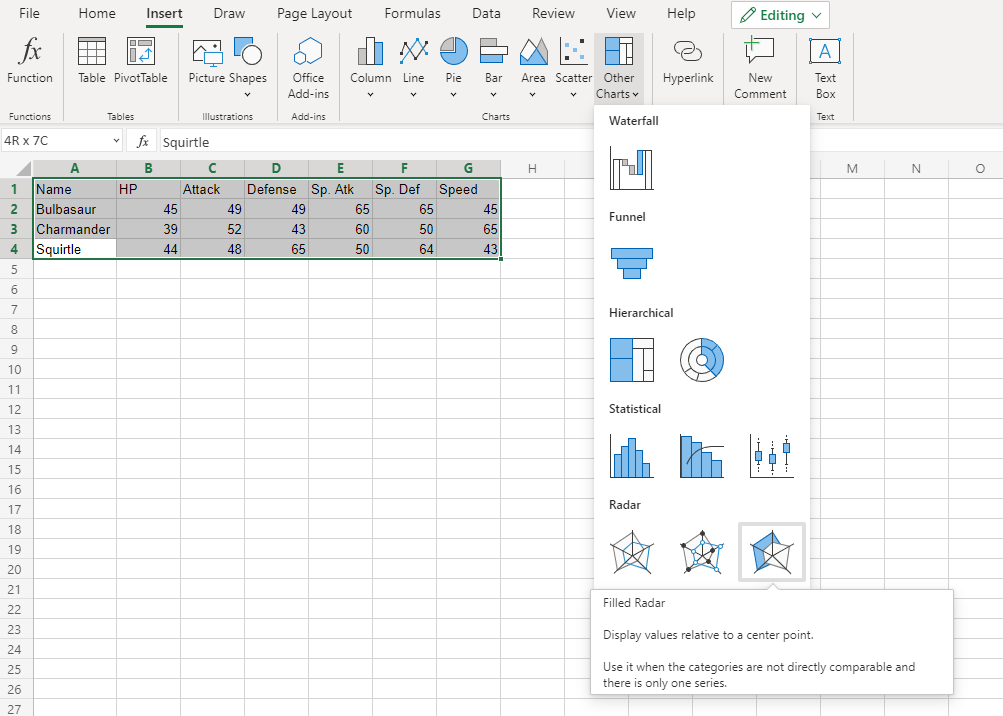
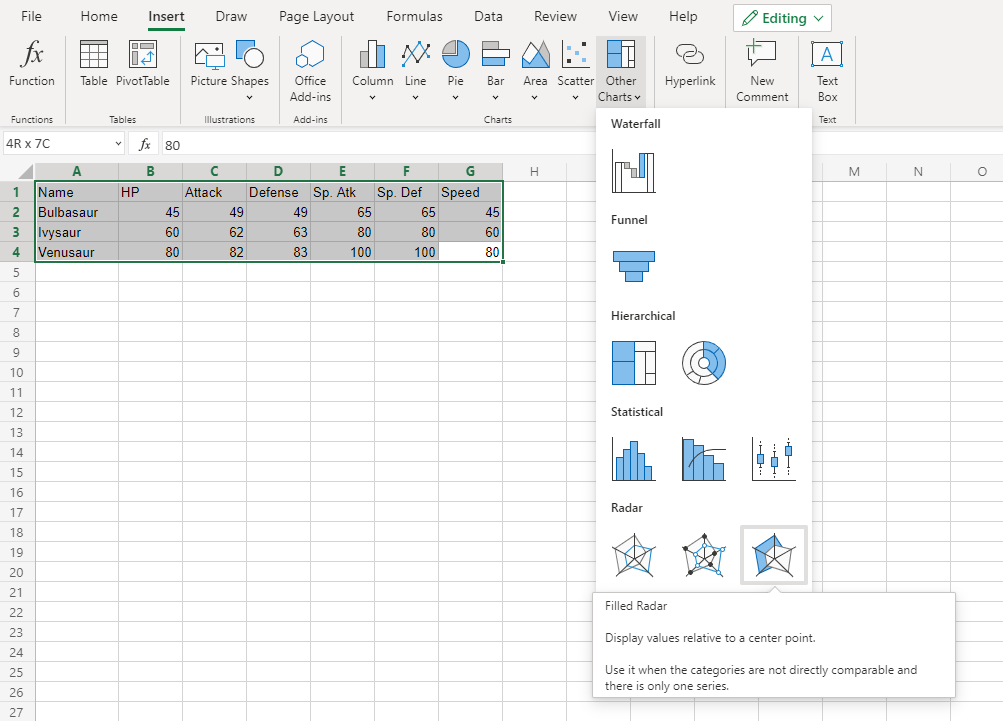
2. <span>Κάντε κλικ στο μενού </span>**<span>Εισαγωγή</span>**<span> , μετά κάντε κλικ στο μενού Άλλα γραφήματα ( </span>![](https://www.w3schools.com/excel/img_excel_other_menu.png)<span>) και επιλέξτε </span>**<span>Ραντάρ</span>**<span> ( </span>![](https://www.w3schools.com/excel/img_excel_chart_radar_icon_3.png)<span>) από το αναπτυσσόμενο μενού</span>

![](https://www.w3schools.com/excel/img_excel_radar_chart_6.png)

<span>Θα πρέπει να πάρετε το παρακάτω διάγραμμα:</span>

![](https://www.w3schools.com/excel/img_excel_radar_chart_7.png)

<span>Το γράφημα παρέχει μια οπτική επισκόπηση για τα στατιστικά Pokemon.</span>

<span>Το Bulbasaur εμφανίζεται με μπλε, το Charmander με πορτοκαλί και το Squirtle με γκρι.</span>

<span>Το γράφημα δείχνει ότι το Charmander έχει την υψηλότερη ταχύτητα.</span>

<span>Σημειώστε ότι επειδή τα γραφήματα επισκιάζουν το ένα το άλλο, το γράφημα δεν μπορεί να δώσει περισσότερες πληροφορίες.</span>

**<span>Προσοχή:</span>**<span> Είναι καλύτερα να αποφύγετε τη χρήση γεμισμένων διαγραμμάτων ραντάρ με πολλές στήλες δεδομένων, επειδή ορισμένες στήλες δεδομένων μπορεί να επισκιάσουν άλλες.</span>

### <span>Παράδειγμα (The Extreme Case)</span>

<span>Ας συγκρίνουμε τα στατιστικά για τις εξελίξεις του Bulbasaur με τον Ivysaur και τον Venusaur.</span>

<span>Αντιγράψτε τις τιμές για να ακολουθήσετε:</span>

<div class="w3-example" id="bkmrk--12"><div class="w3-code notranslate">![](https://www.w3schools.com/excel/img_excel_radar_chart_3.png)</div></div>1. <span>Επιλέξτε το εύρος</span>`A1:G4`

<p class="callout info">**<span>Σημείωση:</span>**<span> Η πρόσβαση σε αυτό το μενού γίνεται </span><span>επεκτείνοντας την κορδέλα</span><span> .</span></p>

2. <span>Κάντε κλικ στο μενού </span>**<span>Εισαγωγή</span>**<span> , μετά κάντε κλικ στο μενού Άλλα γραφήματα ( </span>![](https://www.w3schools.com/excel/img_excel_other_menu.png)<span>) και επιλέξτε </span>**<span>Ραντάρ με δείκτες</span>**<span> ( </span>![](https://www.w3schools.com/excel/img_excel_chart_radar_icon_3.png)<span>) από το αναπτυσσόμενο μενού</span>

![](https://www.w3schools.com/excel/img_excel_radar_chart_8.png)

<span>Θα πρέπει να πάρετε το παρακάτω διάγραμμα:</span>

![](https://www.w3schools.com/excel/img_excel_radar_chart_9.png)

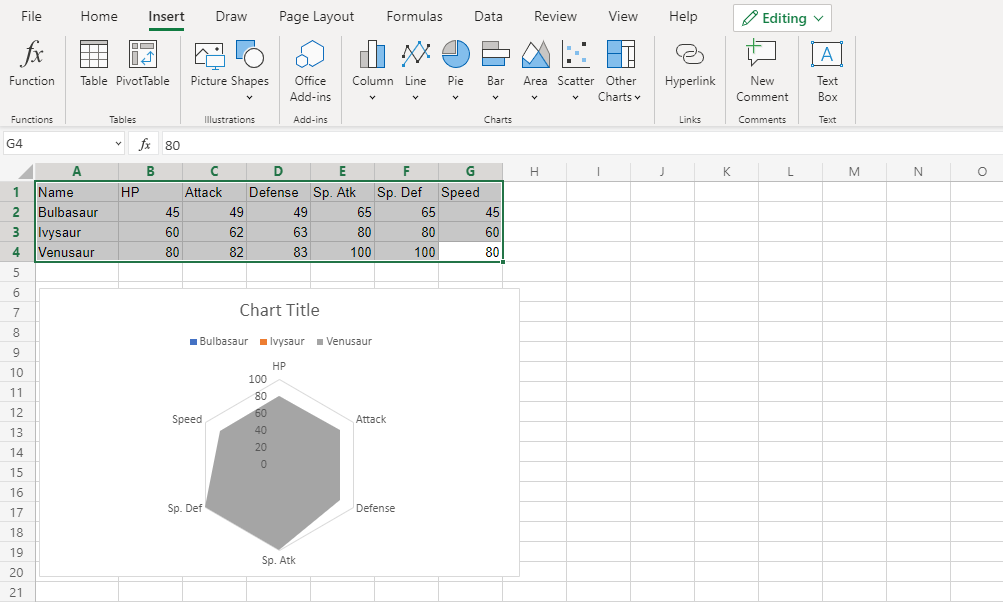
<span>Σε αυτό το γράφημα, ο Venusaur, ο οποίος εμφανίζεται με γκρι χρώμα, επισκιάζει όλα τα άλλα Pokemon.</span>

<span>Η μόνη πληροφορία που δίνει αυτό το διάγραμμα είναι ότι ο Venusaur έχει μεγαλύτερες ή ίσες τιμές στατιστικών στοιχείων από τον Bulbasaur και τον Ivysaur.</span>