# Διαγράμματα Excel

<span>Τα γραφήματα είναι οπτικές αναπαραστάσεις δεδομένων που χρησιμοποιούνται για να γίνουν πιο κατανοητά.</span>

<span>Τα διαγράμματα που χρησιμοποιούνται συνήθως είναι:</span>

- <span>Διάγραμμα πίτας</span>
- <span>Γράφημα στηλών</span>
- <span>Γράφημα γραμμής</span>

<span>Για διαφορετικούς τύπους δεδομένων χρησιμοποιούνται διαφορετικά γραφήματα.</span>

<p class="callout info">**<span>Σημείωση:</span>**<span> Τα γραφήματα ονομάζονται επίσης γραφήματα και οπτικοποιήσεις.</span></p>

![](https://www.w3schools.com/excel/img_excel_chart_intro_1.svg)

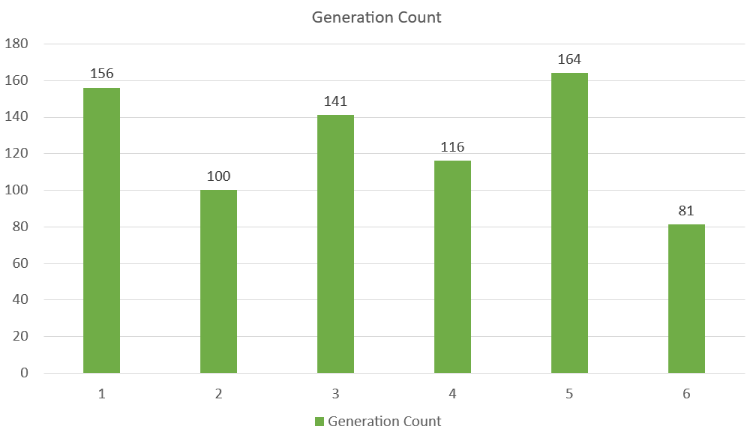
<span>Το παραπάνω γράφημα είναι ένα γράφημα στηλών που αντιπροσωπεύει τον αριθμό των Pokemon σε κάθε γενιά.</span>

<p class="callout info">**<span>Σημείωση:</span>**<span> Σε ορισμένες περιπτώσεις, τα δεδομένα πρέπει να υποβληθούν σε επεξεργασία πριν γραφτούν σε γράφημα.</span></p>

<span>Τα γραφήματα μπορούν εύκολα να δημιουργηθούν σε μερικά βήματα στο Excel.</span>

---

## <span>Δημιουργία γραφήματος στο Excel</span>

<span>Δημιουργία γραφήματος, βήμα προς βήμα:</span>

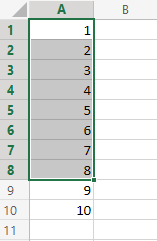
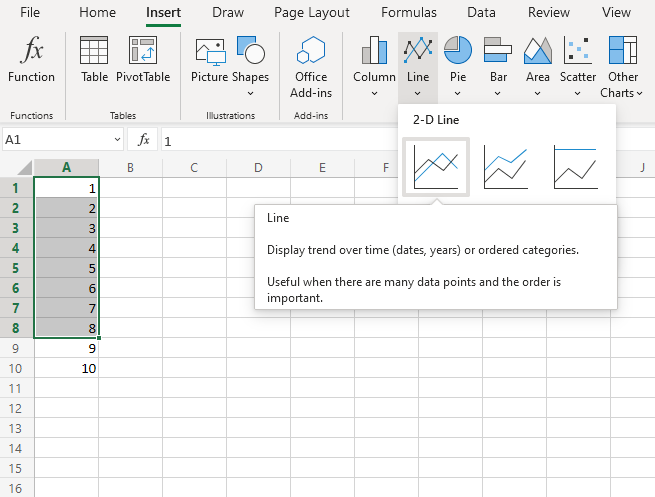
1. <span>Επιλέξτε το εύρος</span>`A1:A8`

<div class="w3-example" id="bkmrk-%CE%9A%CE%AC%CE%BD%CF%84%CE%B5-%CE%BA%CE%BB%CE%B9%CE%BA-%CF%83%CF%84%CE%BF-%CE%BC%CE%B5%CE%BD%CE%BF%CF%8D"><div class="w3-code notranslate">![](https://www.w3schools.com/excel/img_excel_chart_intro_2.png)</div><span>Κάντε κλικ στο μενού </span>**<span>Εισαγωγή</span>**<span> , μετά κάντε κλικ στο μενού Γραμμή ( </span>![](https://www.w3schools.com/excel/img_excel_line_menu.png)<span>) και επιλέξτε </span>**<span>Γραμμή</span>**<span> ( </span>![](https://www.w3schools.com/excel/img_excel_line_icon.png)<span>) από το αναπτυσσόμενο μενού</span></div><p class="callout info">**<span>Σημείωση:</span>**<span> Η πρόσβαση σε αυτό το μενού γίνεται </span><span>επεκτείνοντας την κορδέλα</span><span> .</span></p>

![](https://www.w3schools.com/excel/img_excel_chart_intro_3_4.png)

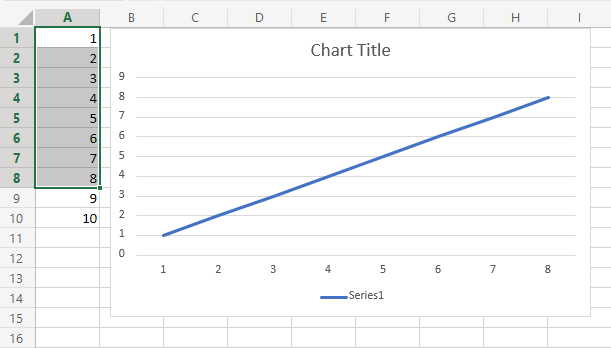
<span>Τώρα πρέπει να λάβετε αυτό το γράφημα:</span>

![](https://www.w3schools.com/excel/img_excel_chart_intro_5_5.png)

**<span>Έξοχα! </span>**<span>Τώρα δημιουργήσατε το πρώτο σας γράφημα.</span>

<p class="callout info">**<span>Σημείωση:</span>**<span> Τα κελιά 9 και 10 δεν επιλέχθηκαν στην περιοχή και επομένως δεν συμπεριλήφθηκαν στο γράφημα.</span></p>

## <span>Δημιουργία άλλου γραφήματος στο Excel</span>

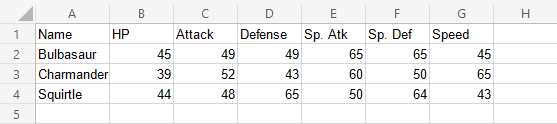
<span>Ας συγκρίνουμε τα στατιστικά για τα Pokemon. Charmander, Squirtle και Bulbasaur χρησιμοποιώντας ένα γράφημα στηλών.</span>

1. <span>Επιλέξτε το εύρος</span>`A1:G4`

<div class="w3-example" id="bkmrk--4"><div class="w3-code notranslate">![](https://www.w3schools.com/excel/img_excel_chart_intro_6.png)</div></div>2. <span>Κάντε κλικ στο μενού </span>**<span>εισαγωγής</span>**<span> , στη συνέχεια κάντε κλικ στο μενού στήλης ( </span>![](https://www.w3schools.com/excel/img_excel_column_menu.png)<span>) και επιλέξτε </span>**<span>Στήλη συμπλέγματος</span>**<span> ( </span>![](https://www.w3schools.com/excel/img_excel_chart_intro_20.png)<span>) από το αναπτυσσόμενο μενού</span>

**<span>Σημείωση:</span>**<span> Η πρόσβαση σε αυτό το μενού γίνεται </span><span>επεκτείνοντας την κορδέλα</span><span> .</span>

![](https://www.w3schools.com/excel/img_excel_chart_intro_3_7.png)

<span>Τώρα πρέπει να λάβετε αυτό το γράφημα:</span>

![](https://www.w3schools.com/excel/img_excel_chart_intro_8_5.png)

<span>Το γράφημα παρέχει μια οπτική επισκόπηση για τα στατιστικά Pokemons.</span>

<span>Το Charmander, που αντιπροσωπεύεται από τις ράβδους πορτοκαλιού, και έχει την υψηλότερη ταχύτητα. Το Squirtle, που αντιπροσωπεύεται από τις γκρίζες ράβδους, έχει την υψηλότερη άμυνα.</span>

<p class="callout info">**<span>Σημείωση:</span>**<span> Ο προεπιλεγμένος τίτλος γραφήματος είναι "Τίτλος γραφήματος". Μπορεί να αλλάξει. Θα μάθετε για </span><span>την προσαρμογή γραφήματος</span><span> σε επόμενο κεφάλαιο.</span></p>