# Αριθμητικοί τελεστές - Πρόσθεση
## Τελεστής πρόσθεσης
Η προσθήκη χρησιμοποιεί το `+`σύμβολο στο Excel και είναι επίσης γνωστή ως **συν** .
Υπάρχουν δύο τρόποι για να κάνετε πρόσθεση στο Excel. Είτε χρησιμοποιώντας το `+`σύμβολο σε έναν τύπο είτε χρησιμοποιώντας τη συνάρτηση **SUM** .
Πώς να προσθέσετε κελιά:
1. Επιλέξτε ένα κελί και πληκτρολογήστε ( `=`)
2. Επιλέξτε ένα κελί
3. Τύπος ( `+`)
4. Επιλέξτε ένα άλλο κελί
5. Πατήστε enter
Μπορείτε να προσθέσετε περισσότερα κελιά στον τύπο πληκτρολογώντας (+) μεταξύ των κελιών.
Ας ρίξουμε μια ματιά σε μερικά παραδείγματα.
---
## Προσθήκη δύο μη αυτόματων καταχωρήσεων
- Τύπος`A1(=)`
- Τύπος`5+5`
- Πατήστε enter
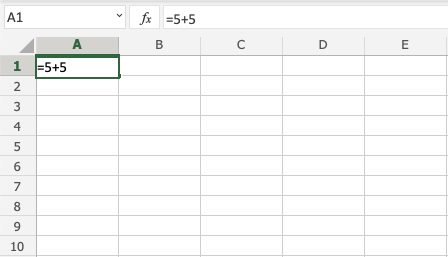
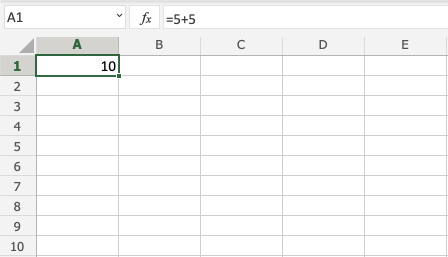
**Συγχαρητήρια!** Έχετε προσθέσει με επιτυχία `5+5=10`.
---
## Προσθήκη δύο κελιών
Πρώτα ας προσθέσουμε μερικούς αριθμούς για να δουλέψουμε. Πληκτρολογήστε τις ακόλουθες τιμές:
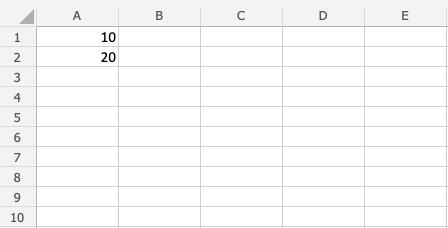
Πώς να το κάνετε, βήμα προς βήμα:
1. Τύπος`B1(=)`
2. Επιλέγω`A1`
3. Τύπος ( `+`)
4. Επιλέγω`A2`
5. Πατήστε enter
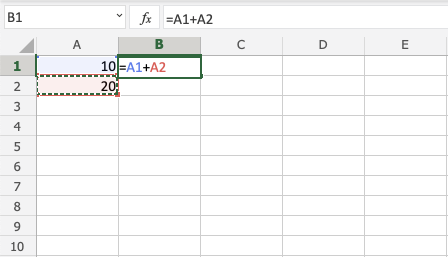
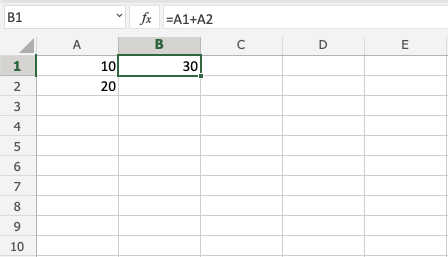
**Εξαιρετική!** `30`είναι το αποτέλεσμα προσθέτοντας `A1`και `A2`.
---
## Προσθήκη πολλών κελιών
Πρώτα ας προσθέσουμε μερικούς αριθμούς για να δουλέψουμε. Πληκτρολογήστε τις ακόλουθες τιμές:
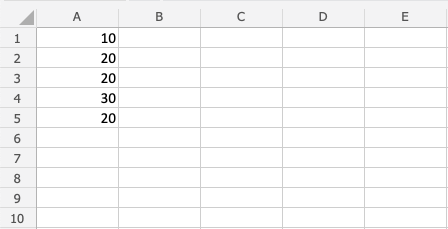
Βήμα προς βήμα για να προσθέσετε πολλά κελιά:
1. Τύπος`B1(=)`
2. Επιλέγω`A1`
3. Τύπος ( `+`)
4. Επιλέγω`A2`
5. Τύπος ( `+`)
6. Επιλέγω`A3`
7. Τύπος ( `+`)
8. Επιλέγω`A4`
9. Τύπος ( `+`)
10. Επιλέγω`A5`
11. Πατήστε enter
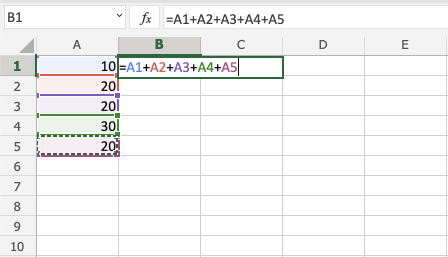
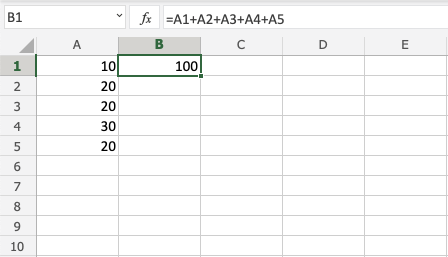
**Καλή δουλειά!** Προσθέσατε με επιτυχία πέντε κελιά!
---
## Προσθήκη με SUM
Ας κρατήσουμε τους αριθμούς από την τελευταία άσκηση. Εάν κάνατε την τελευταία άσκηση, αφαιρέστε την τιμή στο `B1`.

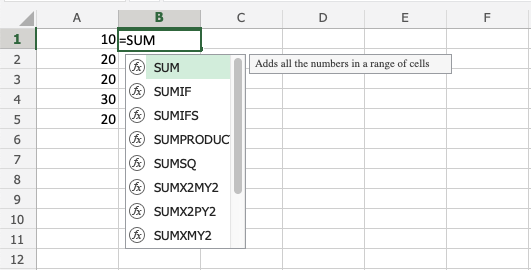
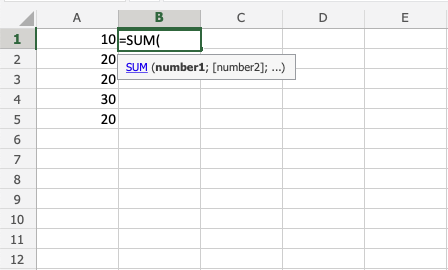
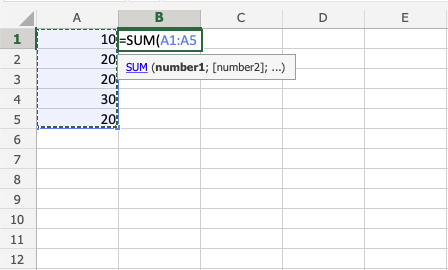
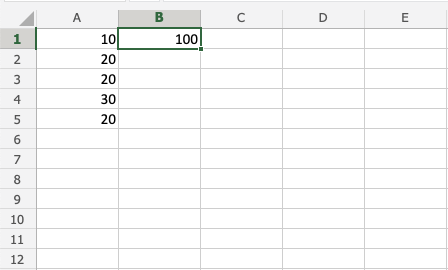
Βήμα προς βήμα για προσθήκη με SUM:
1. Τύπος`B1(=SUM)`
2. Κάντε διπλό κλικ στην `SUM`εντολή
3. Σημειώστε το εύρος`A1:A5`
4. Πατήστε enter
**Σημείωση:** `SUM` σας εξοικονομεί χρόνο! Συνεχίστε να ασκείτε αυτή τη λειτουργία.
---
## Προσθήκη με χρήση απόλυτης αναφοράς
Μπορείτε επίσης να κλειδώσετε ένα κελί και να το προσθέσετε σε άλλα κελιά.
Πώς να το κάνετε, βήμα προς βήμα:
1. Επιλέξτε ένα κελί και πληκτρολογήστε ( `=`)
2. Επιλέξτε το κελί που θέλετε να κλειδώσετε, προσθέστε δύο σύμβολα δολαρίου ( `$`) πριν από τη στήλη και τη γραμμή
3. Τύπος ( `+`)
4. Συμπληρώστε ένα εύρος
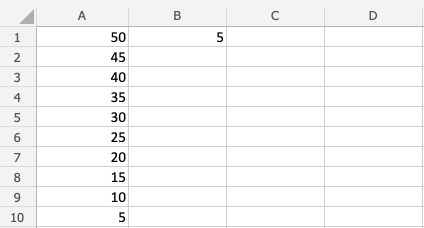
Ας ρίξουμε μια ματιά σε ένα παράδειγμα όπου προσθέτουμε `B(5)`στο εύρος `A1:A10`χρησιμοποιώντας την απόλυτη αναφορά και τη συνάρτηση πλήρωσης.
Πληκτρολογήστε τις τιμές:
Βήμα βήμα:
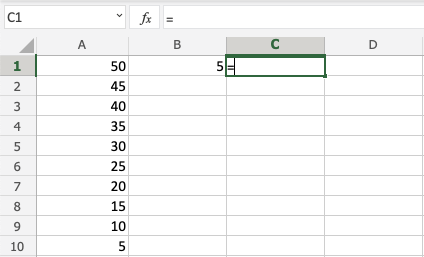
1. Τύπος`C1(=)`
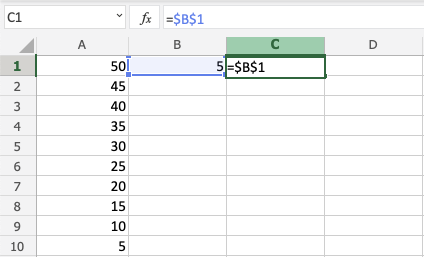
2. Επιλέγω`B1`
3. Πληκτρολογήστε το σύμβολο του δολαρίου πριν από τη στήλη και τη γραμμή`$B$1`
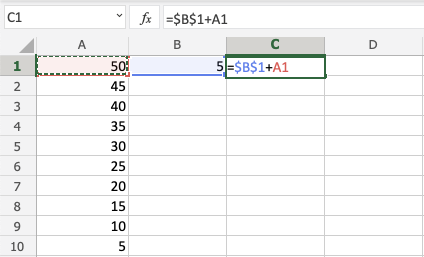
4. Τύπος ( `+`)
5. Επιλέγω`A1`
6. Πατήστε enter
7. Συμπληρώστε το εύρος`C1:C10`
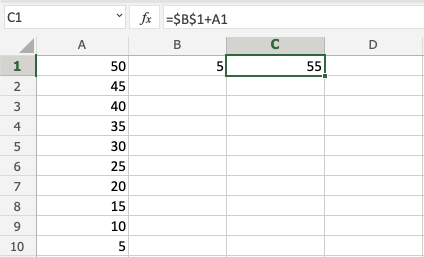
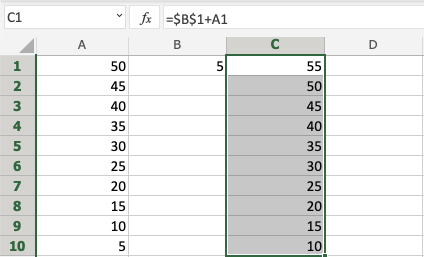
**Εξαιρετική!** Χρησιμοποιήσατε με επιτυχία την απόλυτη αναφορά για προσθήκη `B1(5)`με το εύρος `A1:A10`.