# Αριθμητικοί τελεστές - Πολλαπλασιασμός
## Τελεστής πολλαπλασιασμού
Ο πολλαπλασιασμός χρησιμοποιεί το `*`σύμβολο στο Excel.
Πώς να πολλαπλασιάσετε τα κύτταρα:
1. Επιλέξτε ένα κελί και πληκτρολογήστε ( `=`)
2. Επιλέξτε ένα κελί
3. Τύπος ( `*`)
4. Επιλέξτε ένα άλλο κελί
5. Πατήστε enter
Μπορείτε να προσθέσετε περισσότερα κελιά στον τύπο πληκτρολογώντας (\*) μεταξύ των κελιών.
Ας ρίξουμε μια ματιά σε μερικά παραδείγματα.
---
## Τελεστής πολλαπλασιασμού
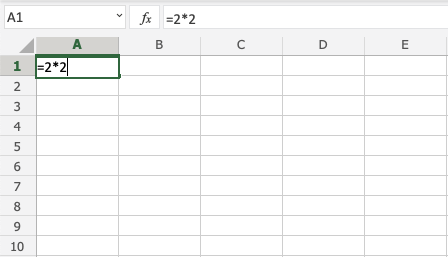
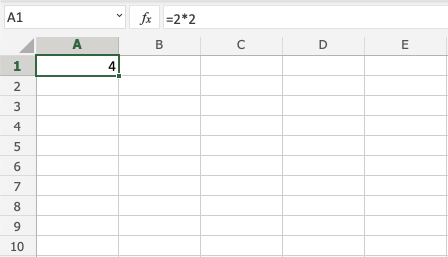
Ας ξεκινήσουμε με την προσθήκη σε έναν τύπο. Ξεκινήστε με ένα καθαρό φύλλο.
Βήμα βήμα:
1. Τύπος`A1(=)`
2. Τύπος`2*2`
3. Πατήστε enter
---
## Πολλαπλασιάζοντας δύο κελιά
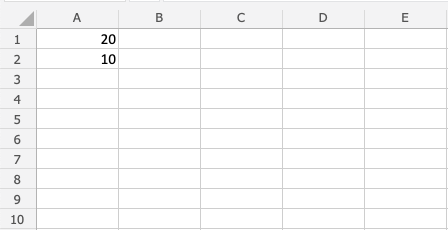
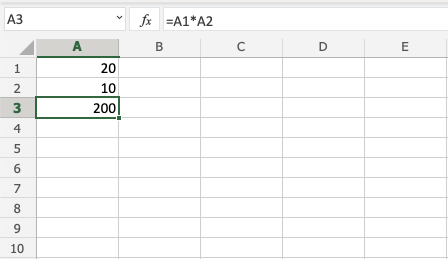
Ας προσθέσουμε μερικούς αριθμούς για να δουλέψουμε. Πληκτρολογήστε τις ακόλουθες τιμές:
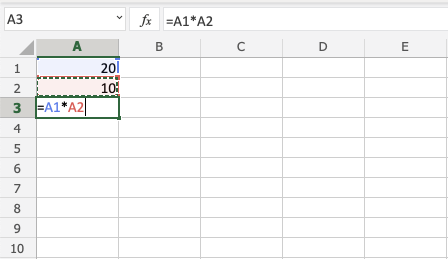
Βήμα βήμα:
1. Τύπος`A3(=)`
2. Επιλέγω`A1`
3. Τύπος ( `*`)
4. Επιλέγω`A2`
5. Πατήστε enter
## Πολλαπλασιασμός με χρήση της απόλυτης αναφοράς
Μπορείτε να κλειδώσετε ένα κελί και να το πολλαπλασιάσετε με άλλα κελιά.
Πώς να το κάνετε, βήμα προς βήμα:
1. Επιλέξτε ένα κελί και πληκτρολογήστε ( `=`)
2. Επιλέξτε το κελί που θέλετε να κλειδώσετε και προσθέστε δύο σύμβολα δολαρίου ( `$`) πριν από τη στήλη και τη γραμμή
3. Τύπος ( `*`)
4. Επιλέξτε ένα άλλο κελί
5. Πατήστε enter
6. Συμπληρώστε το εύρος
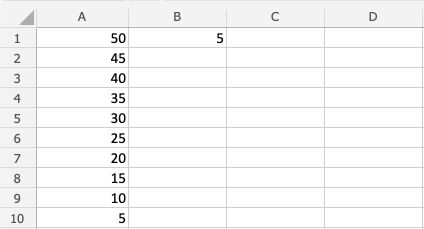
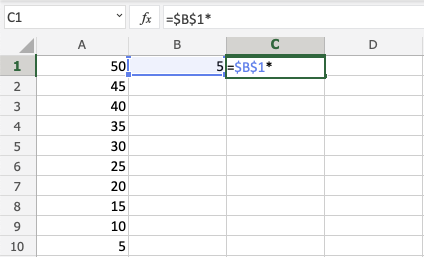
Ας ρίξουμε μια ματιά σε ένα παράδειγμα όπου πολλαπλασιάζουμε `B(5)`με το εύρος `A1:A10` χρησιμοποιώντας απόλυτη αναφορά και τη συνάρτηση συμπλήρωσης .
Πληκτρολογήστε τις τιμές:
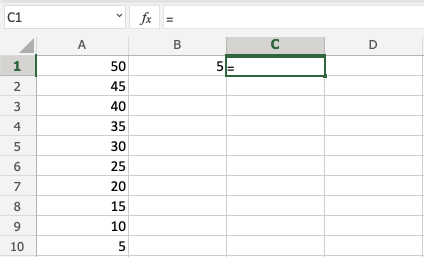
Βήμα βήμα:
1. Τύπος`C1(=)`
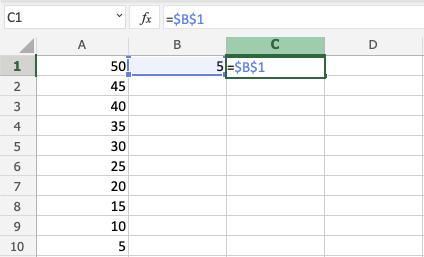
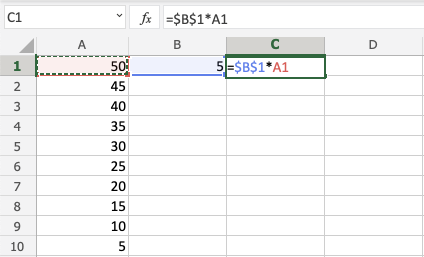
2. Επιλέξτε `B1`τον τύπο σύμβολο δολαρίου πριν από τη στήλη και τη γραμμή`$B$1`
3. Τύπος ( `*`)
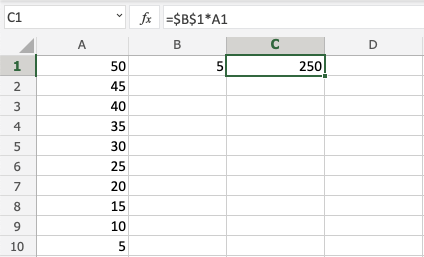
4. Επιλέγω`A1`
5. Πατήστε enter
6. Γέμισμα`C1:C10`
---
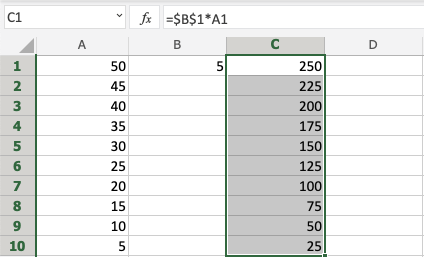
**Το έχεις! **Χρησιμοποιήσατε με επιτυχία την απόλυτη αναφορά για να πολλαπλασιάσετε `B1(5)`με το εύρος `A1:A10`.