# Αριθμητικοί τελεστές - Αφαίρεση

## <span>Τελεστής αφαίρεσης</span>

<span>Η αφαίρεση χρησιμοποιεί το </span>`-` <span>σύμβολο και είναι επίσης γνωστή ως </span>**<span>μείον</span>**<span> .</span>

<span>Πώς να αφαιρέσετε κελιά:</span>

1. <span>Επιλέξτε ένα κελί και πληκτρολογήστε ( </span>`=`<span>)</span>
2. <span>Επιλέξτε τον μειωτέος</span>
3. <span>Τύπος ( </span>`-` <span>)</span>
4. <span>Επιλέξτε τον αφαιρετέος</span>
5. <span>Πατήστε enter</span>

<p class="callout info"><span>Σημείωση: Ο μειωτέος είναι ο αριθμός από τον οποίο αφαιρείται ο αφαιρετέος.</span></p>

<span>Μπορείτε να προσθέσετε περισσότερα κελιά στον τύπο πληκτρολογώντας ( </span>`-`<span>) μεταξύ των κελιών.</span>

<span>Ας ρίξουμε μια ματιά σε μερικά παραδείγματα.</span>

---

## <span>Αφαίρεση δύο εγχειριδίων</span>

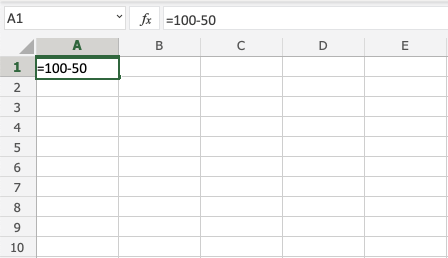
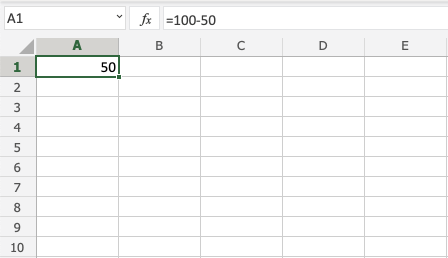
<span>Ας ξεκινήσουμε με την προσθήκη σε έναν τύπο. Ξεκινήστε με ένα καθαρό σεντόνι</span>

<span>Βήμα βήμα:</span>

1. <span>Τύπος</span>`A1(=)`
2. <span>Τύπος</span>`100-50`
3. <span>Πατήστε enter</span>

![](https://www.w3schools.com/excel/subtraction1.png)  
  
![](https://www.w3schools.com/excel/subtraction2.png)

**<span>Συμβουλή:</span>**<span> Μπορείτε να προσθέσετε περισσότερες τιμές στον τύπο πληκτρολογώντας (-) μεταξύ των κελιών.</span>

---

## <span>Αφαίρεση με χρήση δύο κελιών</span>

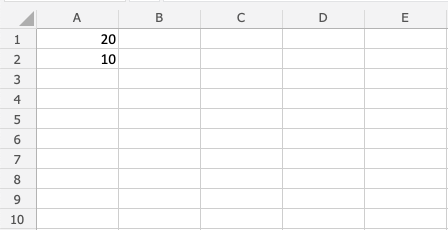
<span>Ας προσθέσουμε μερικούς αριθμούς για να δουλέψουμε. Πληκτρολογήστε τις ακόλουθες τιμές:</span>

![](https://www.w3schools.com/excel/subtraction3.png)

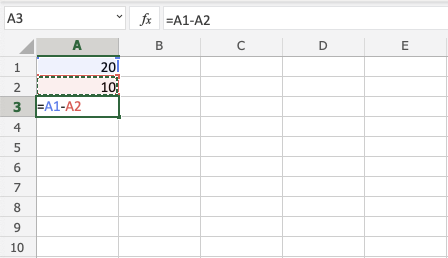
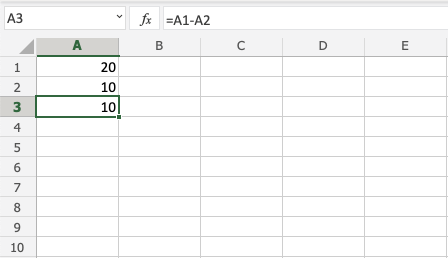
<span>Αφαίρεση χρησιμοποιώντας δύο κελιά, βήμα προς βήμα:</span>

1. <span>Τύπος</span>`A3(=)`
2. <span>Επιλέγω</span>`A1`
3. <span>Τύπος ( </span>`-`<span>)</span>
4. <span>Επιλέγω</span>`A2`
5. <span>Πατήστε enter</span>

![](https://www.w3schools.com/excel/subtraction4.png)  
  
![](https://www.w3schools.com/excel/subtraction5.png)

## <span>Αφαίρεση με χρήση πολλών κελιών</span>

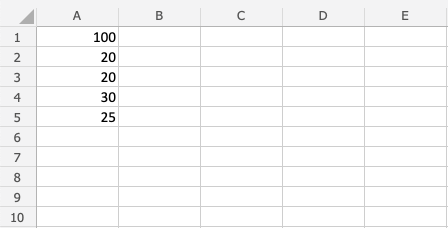
<span>Ας αφαιρέσουμε χρησιμοποιώντας πολλά κελιά. Αρχικά, πληκτρολογήστε τις ακόλουθες τιμές:</span>

![](https://www.w3schools.com/excel/subtraction6.png)

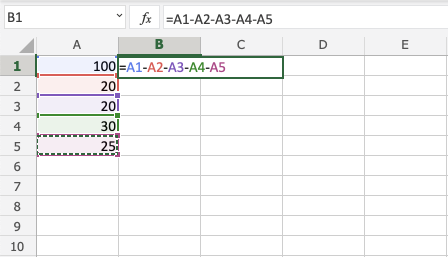
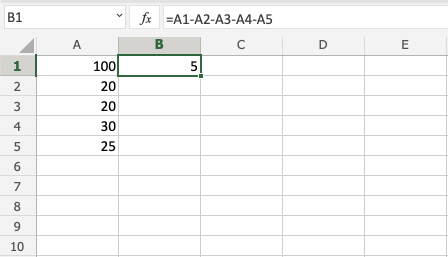
<span>Βήμα βήμα:</span>

1. <span>Τύπος</span>`B1(=)`
2. <span>Επιλέγω</span>`A1`
3. <span>Τύπος ( </span>`-`<span>)</span>
4. <span>Επιλέγω</span>`A2`
5. <span>Τύπος ( </span>`-`<span>)</span>
6. <span>Επιλέγω</span>`A3`
7. <span>Τύπος ( </span>`-`<span>)</span>
8. <span>Επιλέγω</span>`A4`
9. <span>Τύπος ( </span>`-`<span>)</span>
10. <span>Επιλέγω</span>`A5`
11. <span>Πατήστε enter</span>

![](https://www.w3schools.com/excel/subtraction7.png)

![](https://www.w3schools.com/excel/subtraction8.png)

---

## <span>Αφαίρεση με χρήση απόλυτης αναφοράς</span>

<span>Μπορείτε να κλειδώσετε ένα κελί και να το αφαιρέσετε από άλλα κελιά.</span>

<span>Πώς να το κάνετε, βήμα προς βήμα:</span>

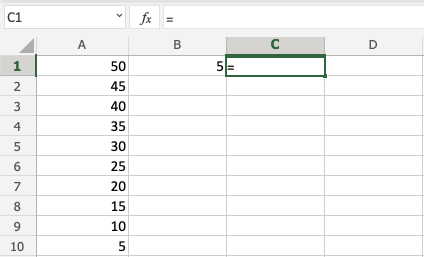
1. <span>Επιλέξτε ένα κελί και πληκτρολογήστε ( </span>`=`<span>)</span>
2. <span>Επιλέξτε το minuend</span>
3. <span>Τύπος ( </span>`-`<span>)</span>
4. <span>Επιλέξτε το υπόστρωμα και προσθέστε δύο σύμβολα δολαρίου ( </span>`$`<span>) πριν από τη στήλη και τη γραμμή</span>
5. <span>Πατήστε enter</span>
6. <span>Συμπληρώστε το εύρος</span>

**<span>Σημείωση:</span>**<span> Το minuend είναι ο αριθμός από τον οποίο αφαιρεί το subtrahend.</span>

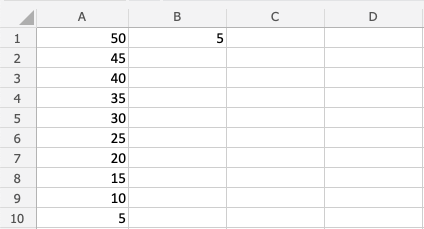
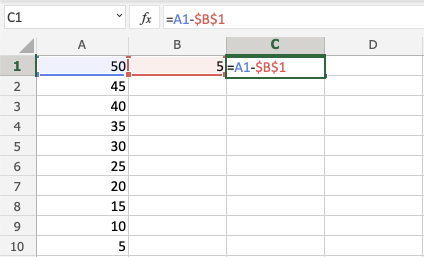
<span>Ας ρίξουμε μια ματιά σε ένα παράδειγμα όπου αφαιρούμε </span>`B(5)`<span>από το εύρος </span>`A1:A10`<span>χρησιμοποιώντας τη συνάρτηση απόλυτης αναφοράς και πλήρωσης.</span>

<span>Πληκτρολογήστε τις τιμές:</span>

![](https://www.w3schools.com/excel/subtraction9.png)

<span>Βήμα βήμα:</span>

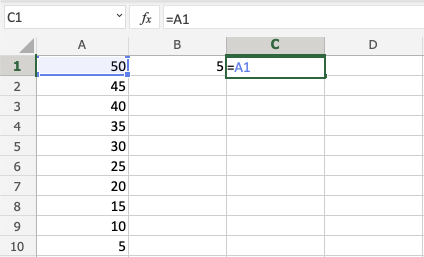
1. <span>Τύπος</span>`C1(=)`
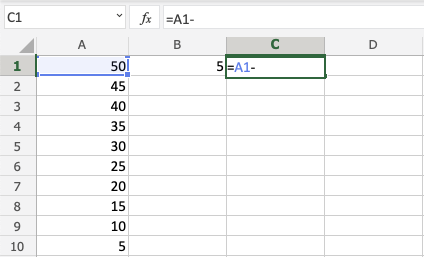
2. <span>Επιλέγω</span>`A1`
3. <span>Τύπος ( </span>`-`<span>)</span>
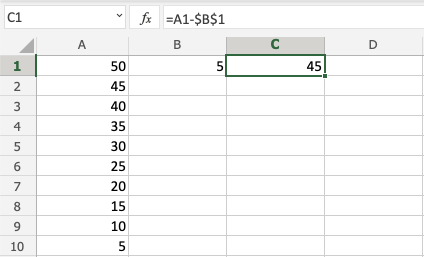
4. <span>Επιλέξτε </span>`B1`<span>και πληκτρολογήστε το σύμβολο του δολαρίου πριν από τη στήλη και τη γραμμή</span>`$B$1`
5. <span>Πατήστε enter</span>
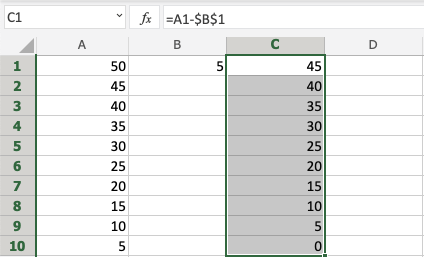
6. <span>Γέμισμα</span>`C1:C10`

![](https://www.w3schools.com/excel/subtraction10.png)

![](https://www.w3schools.com/excel/subtraction11.png)

![](https://www.w3schools.com/excel/subtraction12.png)

![](https://www.w3schools.com/excel/subtraction13.png)

![](https://www.w3schools.com/excel/subtraction14.png)

![](https://www.w3schools.com/excel/subtraction15.png)

**<span>Το έχεις! </span>**<span>Χρησιμοποιήσατε με επιτυχία την απόλυτη αναφορά για να αφαιρέσετε </span>`B1(5)`<span>από το εύρος μειωτέων </span>`A1:A10`<span>.</span>