# Αλλαγή μεγέθους πίνακα

## <span>Αλλαγή μεγέθους πίνακα</span>

<span>Το μέγεθος ενός πίνακα μπορεί να αλλάξει.</span>

<span>Η αλλαγή μεγέθους σημαίνει αύξηση ή μείωση του εύρους του πίνακα.</span>

<span>Υπάρχουν τρεις τρόποι για να αλλάξετε το μέγεθος ενός πίνακα</span>

---

- <span>Εντολή αλλαγής μεγέθους πίνακα</span>
- <span>Σύρετε για αλλαγή μεγέθους</span>
- <span>Προσθήκη κεφαλίδων</span>

<p class="callout info">**<span>Σημείωση:</span>**<span> Η αλλαγή μεγέθους θα συνεχίσει τη μορφοποίηση και τους τύπους. Αυτό θα καλυφθεί σε επόμενο κεφάλαιο.</span></p>

---

## <span>Εντολή αλλαγής μεγέθους πίνακα</span>

<span>Η εντολή αλλαγής μεγέθους πίνακα σάς επιτρέπει να αλλάξετε το μέγεθος του πίνακα εισάγοντας ένα εύρος.</span>

<span>Για παράδειγμα εισάγοντας </span>`A1:D10`<span>.</span>

<span>Η εντολή βρίσκεται στην Κορδέλα κάτω από την καρτέλα Σχεδίαση πίνακα.</span>

![](https://www.w3schools.com/excel/img_excel_tables_9.png)

### <span>Παράδειγμα - Αλλαγή μεγέθους πίνακα</span>

<div class="w3-example" id="bkmrk--3"><div class="w3-code notranslate">![](https://www.w3schools.com/excel/img_excel_tables_10.png)</div></div><span>Μετατρέψτε το εύρος σε πίνακα.</span>

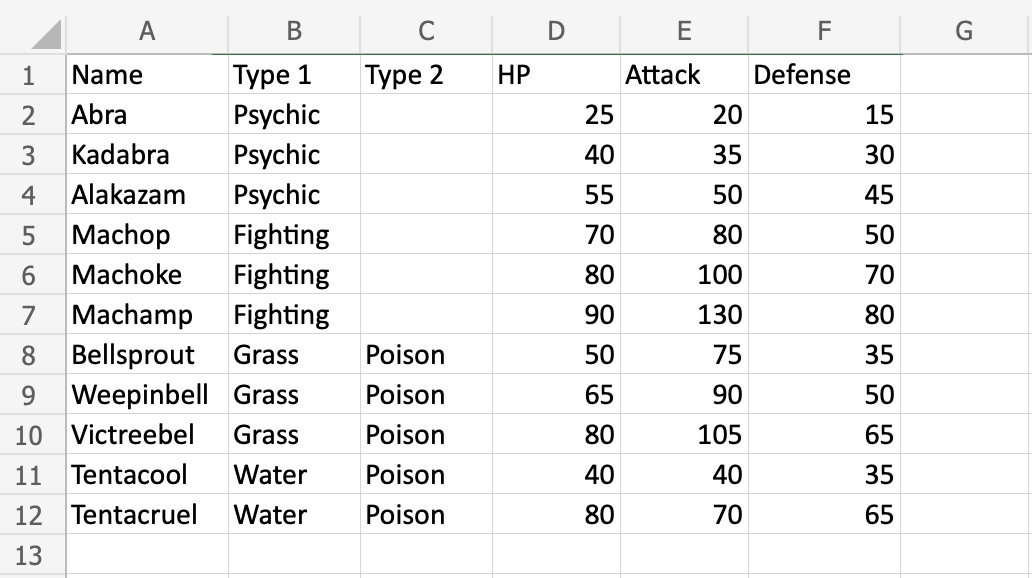
<span>Ας αλλάξουμε το μέγεθος του πίνακα από εύρος </span>`A1:F12`<span>σε</span>`A1:F20`

![](https://www.w3schools.com/excel/img_excel_tables_11.png)

1. <span>Επιλέξτε τον πίνακα</span>

2. <span>Κάντε κλικ στο μενού Σχεδίαση πίνακα</span>

![](https://www.w3schools.com/excel/img_excel_tables_9.png)

3. <span>Κάντε κλικ στην εντολή Αλλαγή μεγέθους πίνακα ( </span>![](https://www.w3schools.com/excel/img_excel_tables_12.png)<span>)</span>

<span>Κάνοντας κλικ στην εντολή Αλλαγή μεγέθους πίνακα σάς επιτρέπει να ορίσετε ένα νέο εύρος για τον πίνακα.</span>

4. <span>Κάντε κλικ στο πεδίο εισαγωγής εύρους</span>

5. <span>Πληκτρολογήστε το νέο εύρος,</span>`A1:F20`

![](https://www.w3schools.com/excel/img_excel_tables_13.png)

6. <span>Κάντε κλικ στο OK</span>

![](https://www.w3schools.com/excel/img_excel_tables_14.png)

**<span>Εξαιρετικά! </span>**<span>Το μέγεθος του πίνακα έχει αλλάξει σε από </span>`A1:F12`<span>σε </span>`A1:F20`<span>.</span>

## <span>Σύρετε για αλλαγή μεγέθους</span>

<span>Το μέγεθος του πίνακα μπορεί να αλλάξει σύροντας τη γωνία του.</span>

![](https://www.w3schools.com/excel/img_excel_tables_15.png)

### <span>Παράδειγμα - Σύρετε για αλλαγή μεγέθους, μικρότερο</span>

<span>Αλλάξτε το μέγεθος των τραπεζιών από </span>`A1:F12`<span>σε</span>`A1:D5`

![](https://www.w3schools.com/excel/img_excel_tables_16.png)

1. <span>Πατήστε παρατεταμένα την κάτω δεξιά γωνία του πίνακα ( </span>![](https://www.w3schools.com/excel/img_excel_tables_42.png)<span>)</span>

2. <span>Μετακινήστε τον δείκτη, επισημαίνοντας την περιοχή</span>`A1:D5`

![](https://www.w3schools.com/excel/img_excel_tables_17.png)

<span>Το εύρος του πίνακα έχει αλλάξει από </span>`A1:F12`<span>σε </span>`A1:D5`<span>.</span>

<p class="callout info">**<span>Σημείωση:</span>**<span> Τα κελιά εκτός του εύρους του πίνακα δεν περιλαμβάνονται πλέον στον πίνακα. Η σύνδεση μεταξύ των κελιών που δημιουργούνται από τον πίνακα έχει διακοπεί και δεν έχουν πλέον τη μορφοποίηση του πίνακα.</span></p>

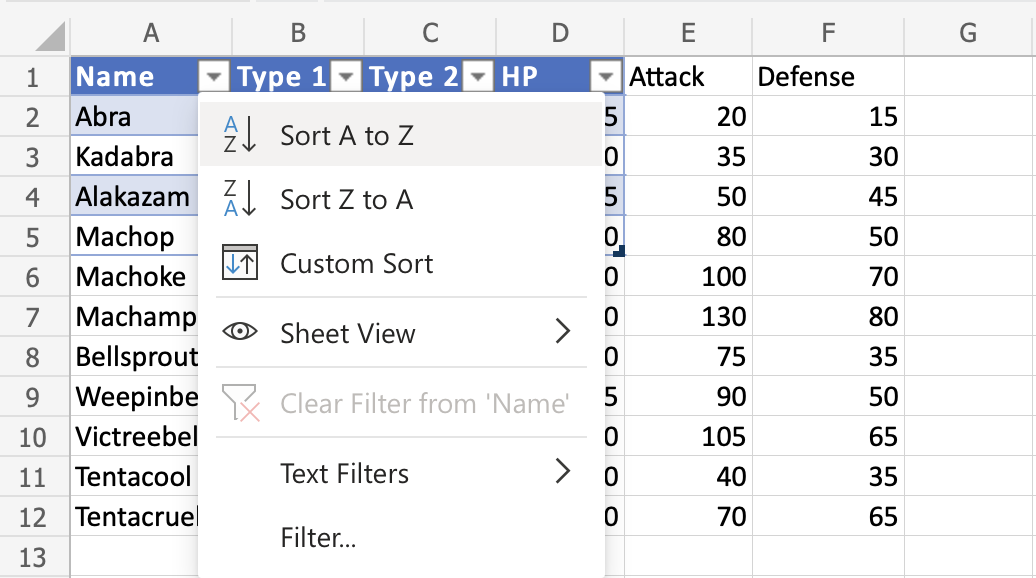
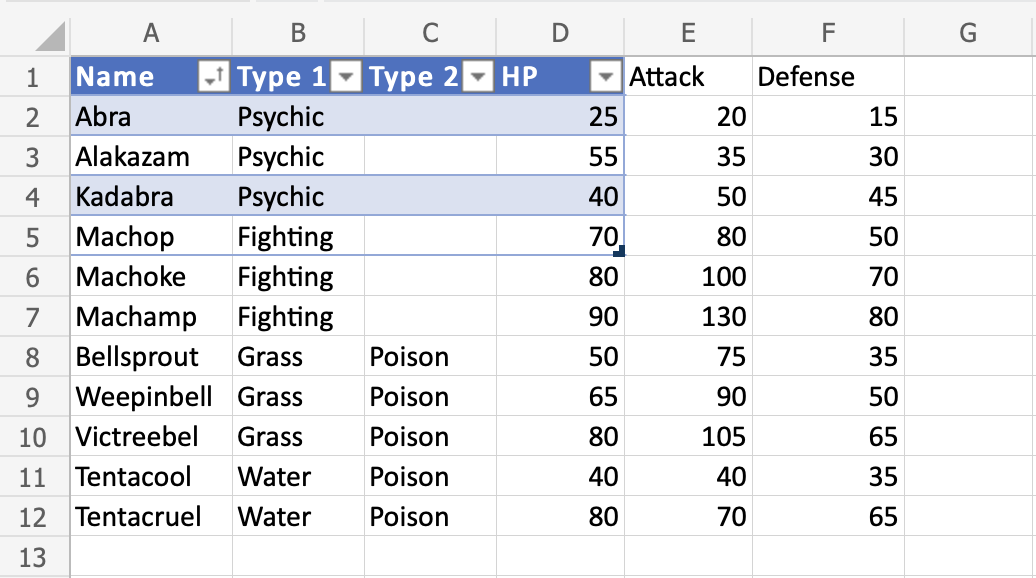
<span>Ας προσπαθήσουμε να ταξινομήσουμε τα Pokemon με τα ονόματά τους για να δούμε τι συμβαίνει.</span>

1. <span>Κάντε κλικ στην επιλογή φίλτρου μέσα</span>`A1`

2. <span>Ταξινόμηση κατά Αύξουσα (Α-Ω)</span>

![](https://www.w3schools.com/excel/img_excel_tables_18.png)

![](https://www.w3schools.com/excel/img_excel_tables_19.png)

<span>Η επιλογή φίλτρου περιλαμβάνει μόνο τα Pokemon στην περιοχή των πινάκων ( </span>`A1:A5`<span>). Η σύνδεση με τα κελιά έξω από τον πίνακα έχει διακοπεί.</span>

<span>Ας αλλάξουμε ξανά το μέγεθος, αυτή τη φορά μεγαλύτερο.</span>

### <span>Παράδειγμα - Σύρετε για αλλαγή μεγέθους, μεγαλύτερο</span>

<span>Αλλάξτε το μέγεθος των τραπεζιών από </span>`A1:D5`<span>σε</span>`A1:G13`

1. <span>Πατήστε παρατεταμένα την κάτω δεξιά γωνία του πίνακα ( </span>![](https://www.w3schools.com/excel/img_excel_tables_42.png)<span>)</span>

2. <span>Μετακινήστε το δείκτη για να επισημάνετε</span>`A1:G13`

![](https://www.w3schools.com/excel/img_excel_tables_20.png)

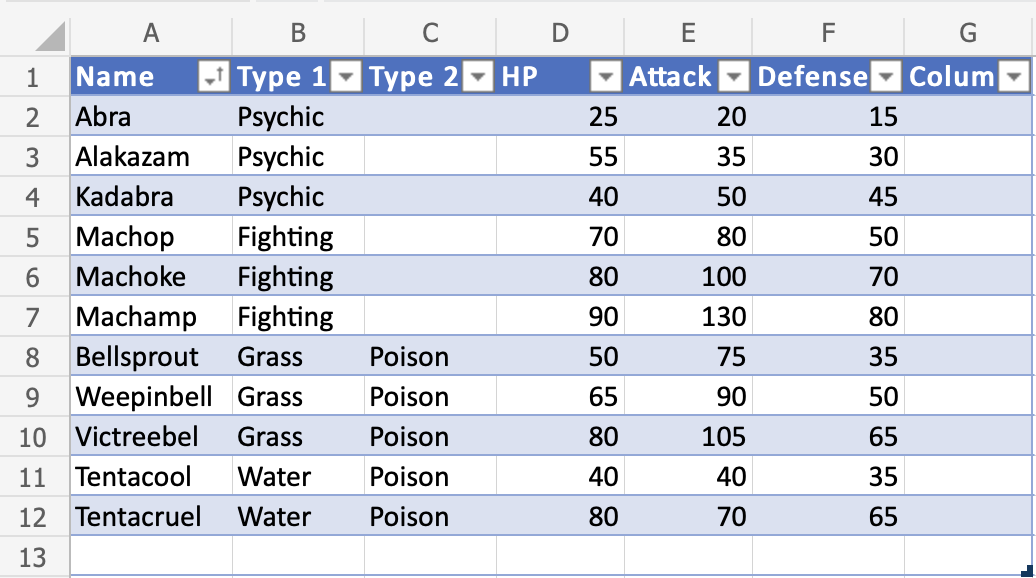
<span>Το εύρος του πίνακα έχει αλλάξει από </span>`A1:D5`<span>σε </span>`A1:G13`<span>.</span>

<span>Τα υπόλοιπα κελιά περιλαμβάνονται τώρα ξανά και η σύνδεση μεταξύ των κελιών επανέρχεται.</span>

<span>Ας προσπαθήσουμε να φιλτράρουμε τα Pokemon με τα ονόματά τους για να δούμε τι συμβαίνει.</span>

1. <span>Κάντε κλικ στην επιλογή φίλτρου μέσα</span>`A1`

2. <span>Ταξινόμηση κατά Αύξουσα (Α-Ω)</span>

![](https://www.w3schools.com/excel/img_excel_tables_20.png)

**<span>Όμορφα! </span>**<span>Ο πίνακας έχει ταξινομήσει με επιτυχία τα Pokemon στην περιοχή </span>`A1:A12`<span>με τα ονόματά τους.</span>

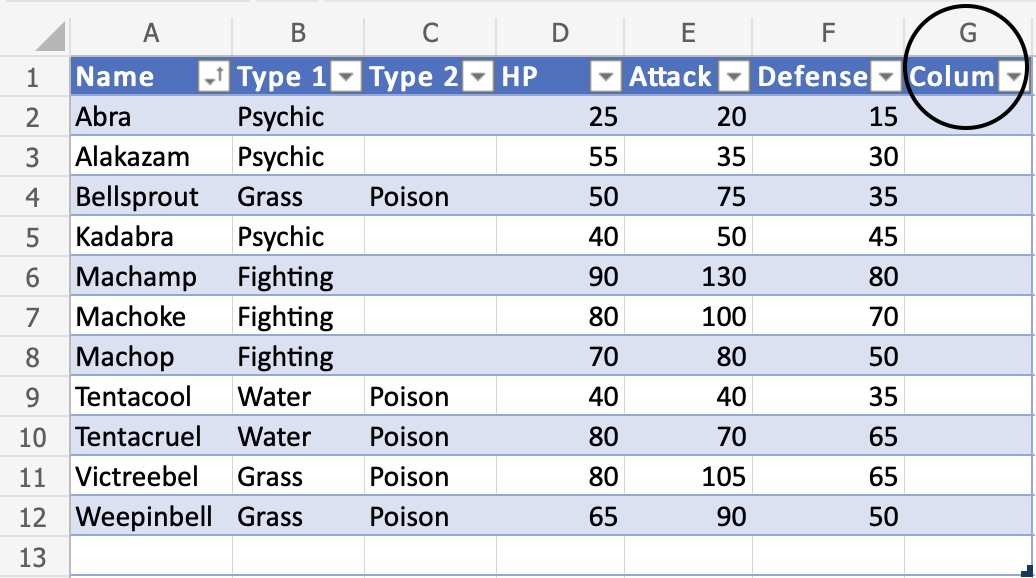
**<span>Αα περίμενε. Κάτι έχει αλλάξει. Μια νέα στήλη ( </span>`G`<span>) εμφανίστηκε...</span>**

![](https://www.w3schools.com/excel/img_excel_tables_22.png)

<span>Η αύξηση του μεγέθους του πίνακα θα συνεχίσει τη μορφοποίηση, τους τύπους και την προσθήκη νέων στηλών.</span>

<p class="callout info">**<span>Σημείωση:</span>**<span> Δεν θα αντικαταστήσει το όνομα για τις υπάρχουσες κεφαλίδες. Θα χρησιμοποιήσει την τιμή που πληκτρολογείται στο κελί κεφαλίδας.</span></p>

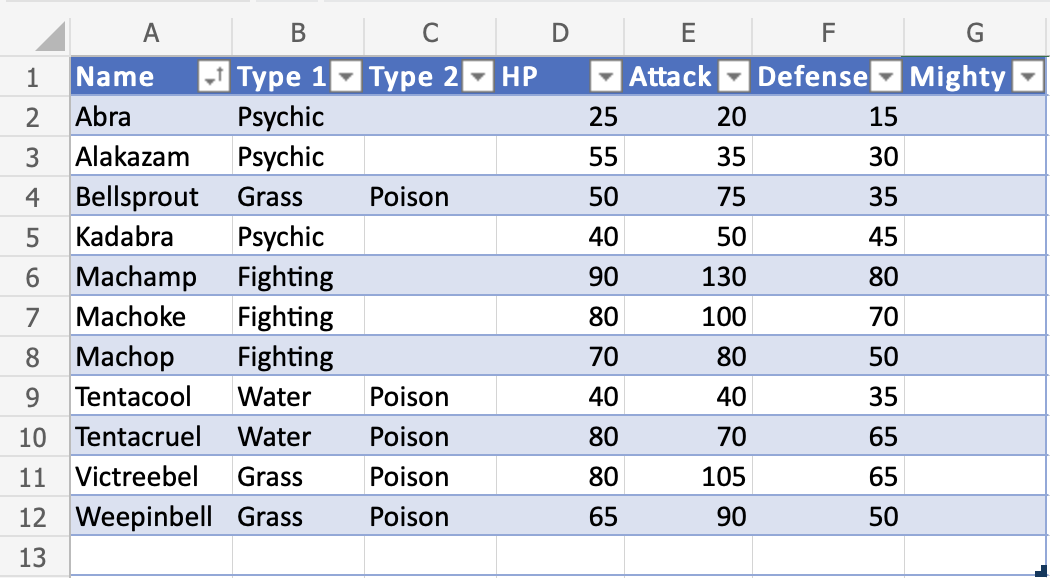
<span>Το όνομα της κεφαλίδας μπορεί να αλλάξει.</span>

1. <span>Διπλό κλικ</span>`G1`

2. <span>Διαγράψτε το κείμενο</span>

3. <span>Πληκτρολογήστε "Mighty" στο </span>`G1`

![](https://www.w3schools.com/excel/img_excel_tables_23.png)

### <span>Ένα άλλο παράδειγμα - Αλλαγή μεγέθους με προσθήκη στηλών</span>

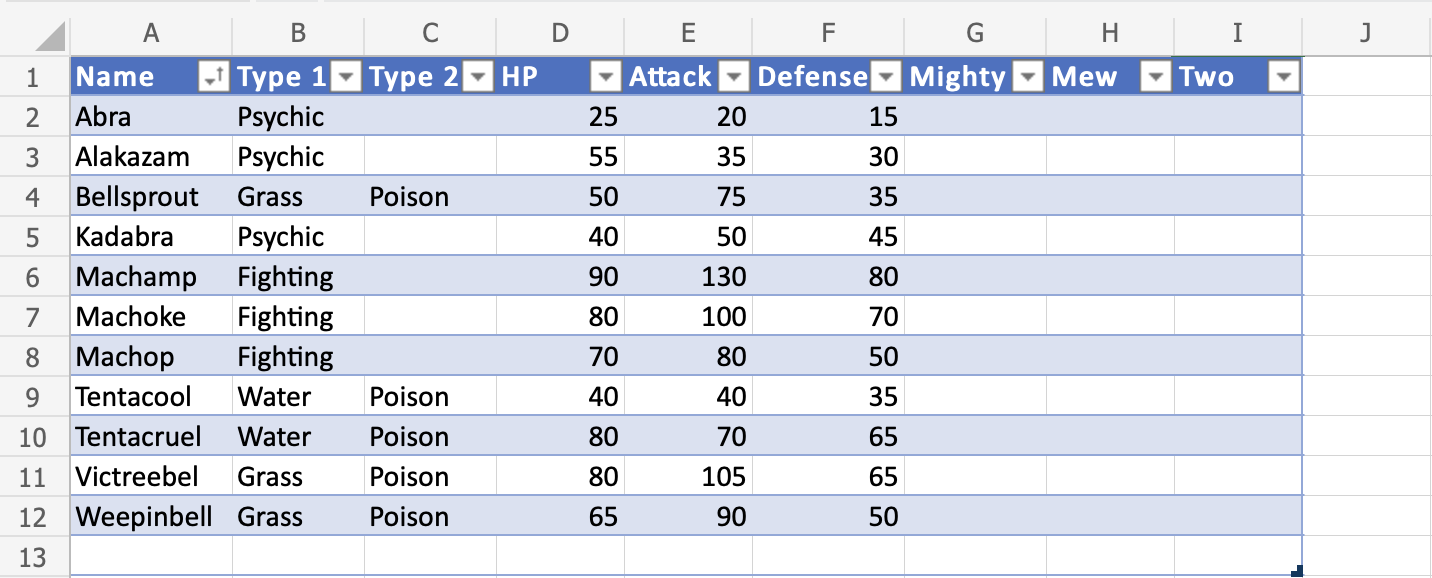
<span>Ο πίνακας αυξάνεται αυτόματα όταν προστίθενται νέες κεφαλίδες δίπλα στον πίνακα.</span>

1. <span>Πληκτρολογήστε "Mew" στο </span>`H1`
2. <span>Πατήστε enter</span>
3. <span>Πληκτρολογήστε "Two" για να</span>`I1`
4. <span>Πατήστε enter</span>

![](https://www.w3schools.com/excel/img_excel_tables_21.png)

<span>Νέες στήλες με κατάλληλες σειρές προστίθενται αυτόματα όταν πληκτρολογούνται νέες κεφαλίδες.</span>

<span>Στο επόμενο κεφάλαιο θα μάθετε για την αφαίρεση των διπλότυπων.</span>