# Υπόθεση εργασίας

Εξετάζουμε την υλοποίηση μιας υπόθεσης εργασίας σχετικά με τη δημιουργία και διαμόρφωση ενός καλαθιού καταστήματος

# Καλάθι καταστήματος Poke Mart

## <span>Υπόθεση: Poke Mart Shop Cart</span>

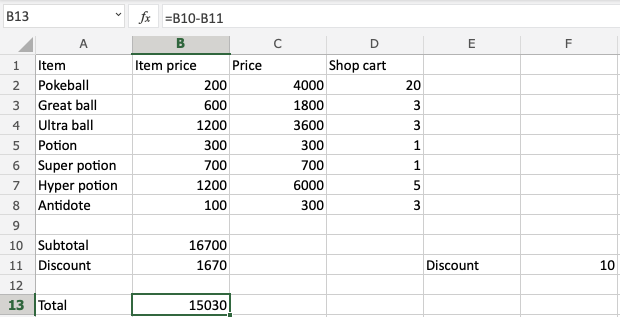
<span>Σε αυτήν την περίπτωση βοηθάμε τον έμπορο του Poke Mart να δημιουργήσει μια επισκόπηση καλαθιού καταστήματος με τιμές, έκπτωση και συνολική τιμή. Θα εξασκήσετε τις δεξιότητες που έχετε μάθει στα προηγούμενα κεφάλαια.</span>

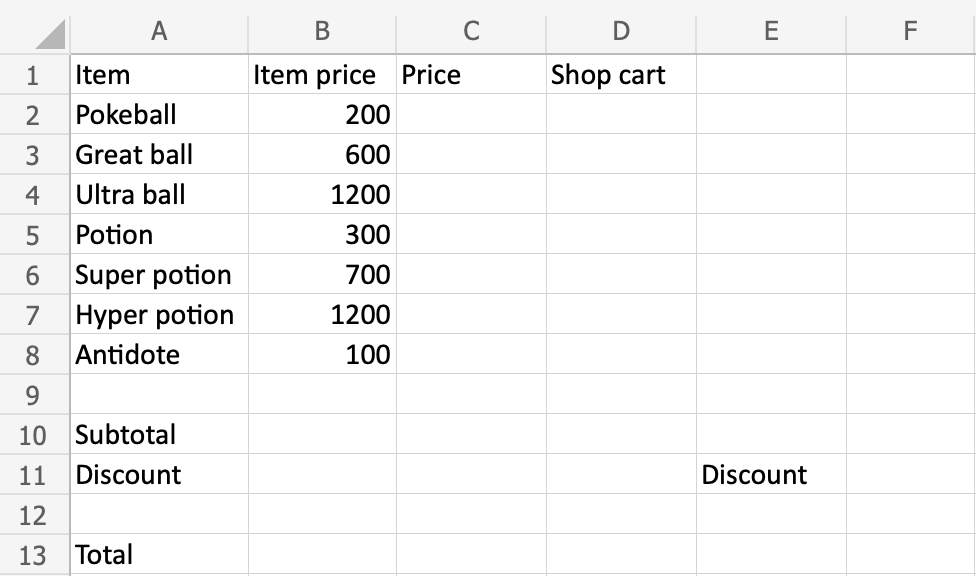
<span>Αντιγράψτε τιμές ή πληκτρολογήστε τα ακόλουθα δεδομένα:</span>

<div class="w3-example" id="bkmrk-"><div class="w3-code notranslate">![](https://www.w3schools.com/excel/case1.png)</div></div><span>Για να λύσουμε την υπόθεση πρέπει να ολοκληρώσουμε τα εξής:</span>

- <span>Τιμές για είδη ( </span>`C2:C8`<span>)</span>
- <span>Υποσύνολο ( </span>`B10`<span>)</span>
- <span>Προσθήκη έκπτωσης ( </span>`B11`<span>)</span>
- <span>Συνολική τιμή ( </span>`B13`<span>)</span>

**<span>Είσαι έτοιμος?</span>**

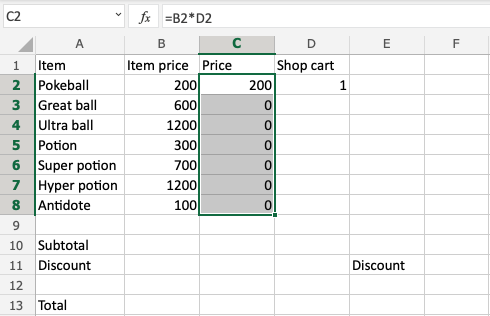
<span>Ξεκινήστε δημιουργώντας την πρώτη φόρμουλα για </span>`Item price*Shop cart` <span>. Θέλουμε να αλλάζει η τιμή όταν αλλάζουμε είδη στο καλάθι αγορών. Χρησιμοποιήστε τη λειτουργία πλήρωσης στο εύρος </span>`D2:D8`<span>στη συνέχεια για να εξοικονομήσετε χρόνο.</span>

<span>Βήμα βήμα:</span>

1. <span>Επιλέξτε </span>`C2`<span>, πληκτρολογήστε ( </span>`=`<span>)</span>
2. <span>Επιλέγω</span>`B2`
3. <span>Τύπος ( </span>`*`<span>)</span>
4. <span>Επιλέγω</span>`D2`
5. <span>Πατήστε enter</span>

![](https://www.w3schools.com/excel/case2.png)

![](https://www.w3schools.com/excel/case3.png)

<span>Δοκιμάστε τον τύπο πληκτρολογώντας </span>`D2(1)`<span>:</span>

![](https://www.w3schools.com/excel/case4.png)

<span>Πήρες </span>`C2(200)`<span>; Αυτό ταιριάζει με την τιμή για ένα Pokeball! </span>**<span>Καλή δουλειά!</span>**

<span>Χρειαζόμαστε τον ίδιο τύπο για το </span>`C2:C8`<span>, ας το γεμίσουμε προς τα κάτω!</span>

<p class="callout info">**<span>Σημείωση:</span>**<span> Χρειαζόμαστε σχετικές αναφορές καθώς θέλουμε η συνάρτηση γεμίσματος να συνεχίσει τον τύπο στις επόμενες σειρές.</span></p>

![](https://www.w3schools.com/excel/case5.png)

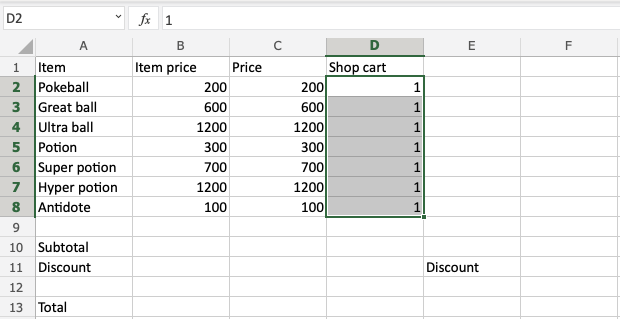
<span>Συμπληρώστε </span>`D2:D8`<span>για να ελέγξετε ξανά τις τιμές:</span>

![](https://www.w3schools.com/excel/case_6.png)

**<span>Αυτό φαίνεται σωστό!</span>**

---

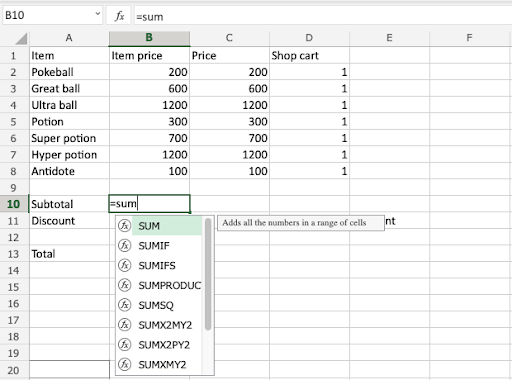
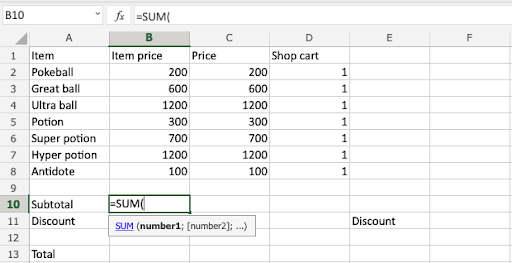
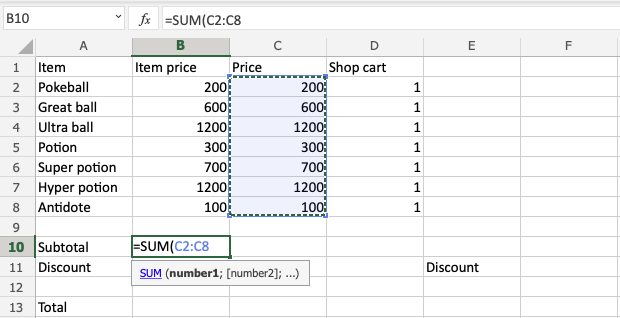
<span>Ας βρούμε το υποσύνολο χρησιμοποιώντας τη </span>`SUM`<span>συνάρτηση στο </span>`C2:C8`<span>εύρος.</span>

1. <span>Τύπος</span>`B10(=SUM)`
2. <span>Κάντε διπλό κλικ στη </span>`SUM`<span>συνάρτηση</span>
3. <span>Σημειώστε το εύρος</span>`C2:C8`
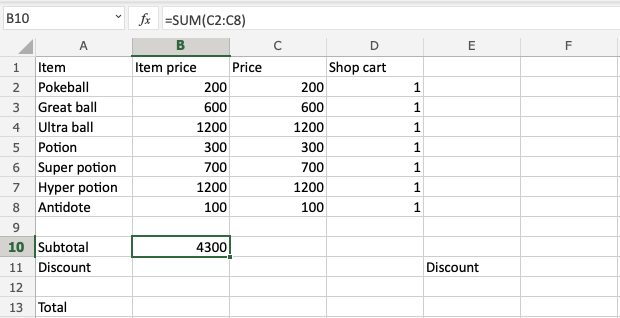
4. <span>Πατήστε enter</span>

![](https://www.w3schools.com/excel/case6.png)

![](https://www.w3schools.com/excel/case7.png)

![](https://www.w3schools.com/excel/case8.png)

![](https://www.w3schools.com/excel/case9.png)

**<span>Μπράβο! </span>**<span>Έχετε υπολογίσει με επιτυχία το υποσύνολο χρησιμοποιώντας τη </span>`SUM`<span>συνάρτηση.</span>

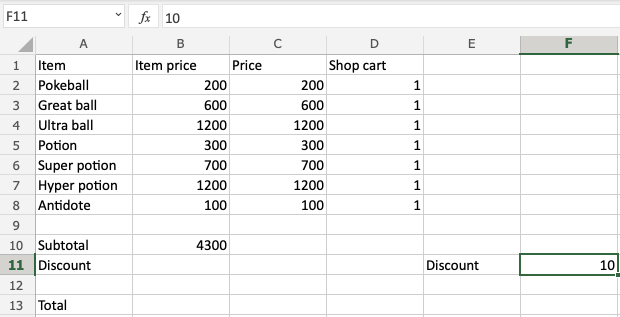
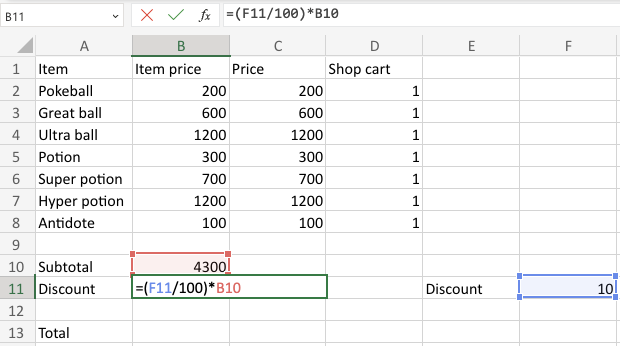
<span>Στη συνέχεια, ας προσθέσουμε μια </span>`10%`<span>έκπτωση. Τύπος </span>`F11(10)`<span>:</span>

![](https://www.w3schools.com/excel/case10.png)

<span>Εφαρμόστε την έκπτωση στο υποσύνολο:</span>

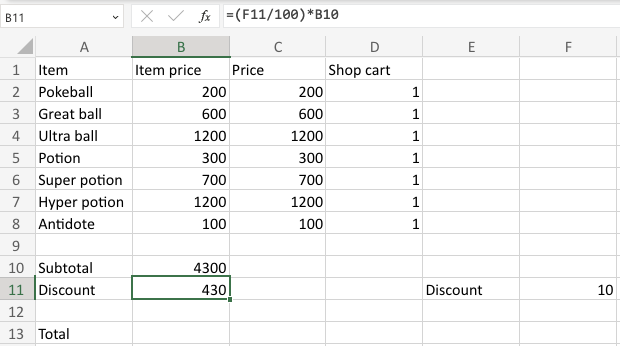
1. <span>Επιλέξτε </span>`B11`<span>, πληκτρολογήστε ( </span>`=`<span>)</span>
2. <span>Τύπος</span>`(F11/100)*B10`
3. <span>Πατήστε enter</span>

**<span>Σημείωση:</span>**<span> Το </span>`(F11/100)`<span>χρησιμοποιήθηκε για την αλλαγή της τιμής </span>`10`<span>σε </span>`0.1`<span>, που είναι </span>`10%`<span>.</span>

![](https://www.w3schools.com/excel/case11.png)

![](https://www.w3schools.com/excel/case12.png)

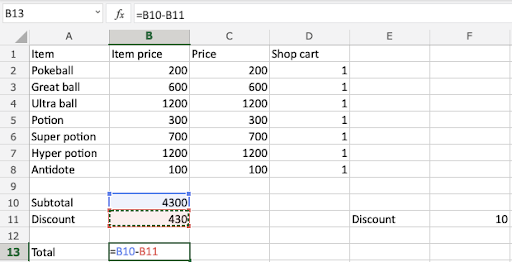
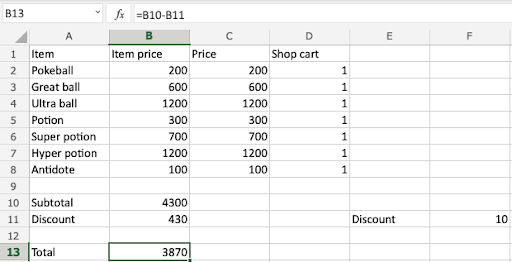
<span>Αφαιρέστε την έκπτωση </span>`B11`<span>από το υποσύνολο </span>`B10`<span>για να υπολογίσετε το σύνολο.</span>

1. <span>Επιλέξτε τύπο B13 ( </span>`=`<span>)</span>
2. <span>Επιλέξτε το minuend</span>`B10`
3. <span>Τύπος ( </span>`-`<span>)</span>
4. <span>Επιλέξτε το υπόστρωμα</span>`B11`
5. <span>Πατήστε enter</span>

![](https://www.w3schools.com/excel/case13.png)

![](https://www.w3schools.com/excel/case14.png)

**<span>Αυτό είναι υπέροχο!</span>**

<span>Έχετε ολοκληρώσει όλες τις εργασίες για τον έμπορο Poke Mart.</span>

- <span>Τιμές για είδη</span>  
    <span>Το εύρος </span>`C2:D8`<span>υπολογίζει τις τιμές πολλαπλασιάζοντας την τιμή του προϊόντος και το καλάθι καταστήματος</span>

- <span>Υποσύνολο</span>  
    <span>Η </span>`SUM`<span>συνάρτηση προσθέτει το εύρος</span>`C2:C8`

- <span>Προσθήκη έκπτωσης</span>  
    <span>Η έκπτωση υπολογίζεται χρησιμοποιώντας </span>`F11(10)`<span>τον τύπο σε</span>`B11`

- <span>Συνολική τιμή</span>  
    <span>Η συνολική τιμή υπολογίζεται αφαιρώντας την έκπτωση από το υποσύνολο</span>

<span>Δοκιμάστε να αλλάξετε τα ποσά στο καλάθι καταστήματος και να κάνετε έκπτωση για να δείτε πώς προσαρμόζονται οι υπολογισμοί!</span>

![](https://www.w3schools.com/excel/case15.png)

**<span>Ολοκληρώθηκε η υπόθεση! Καλή δουλειά!</span>**

# Διαμόρφωση Poke Mart

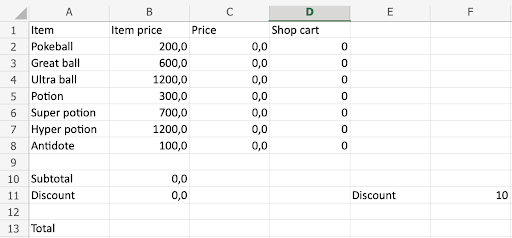
<span>Αυτή η περίπτωση έχει να κάνει με το να βοηθήσουμε τον έμπορο του Poke Mart να διαμορφώσει την επισκόπηση του καλαθιού καταστήματος. Θα εξασκήσετε τις δεξιότητες που έχετε μάθει στα κεφάλαια σχετικά με τη μορφοποίηση και το στυλ.</span>

<span>Λύσατε την πρώτη περίπτωση σχετικά με το Καλάθι αγορών; Θα επαναχρησιμοποιήσουμε αυτά τα δεδομένα. </span>

<span>Δεν χρειάζεστε τους υπολογισμούς για να ολοκληρώσετε την υπόθεση. Πληκτρολογήστε τα ακόλουθα δεδομένα:</span>

<div class="w3-example" id="bkmrk-"><div class="w3-code notranslate">![](https://www.w3schools.com/excel/case_style1.png)</div></div><span>Έμπορος: Ω! Χαίρομαι που είστε εδώ για να βοηθήσετε. Αυτό το άχρωμο καλάθι αγορών μειώνει τις πωλήσεις μας. Ας το αναβαθμήσουμε!</span>

<span>Για να ολοκληρώσετε αυτή την υπόθεση πρέπει:</span>

- <span>Απόκρυψη πλεγμάτων</span>
- <span>Προσθέστε χρώματα</span>
- <span>Αλλαγή γραμματοσειρών</span>
- <span>Μορφοποίηση αριθμών</span>
- <span>Τελειώστε τον τελευταίο υπολογισμό</span>

**Έτοιμος<span>?</span>**

<span>Ξεκινήστε αφαιρώντας τα πλέγματα</span>

1. <span>Κάντε κλικ στην προβολή</span>
2. <span>Καταργήστε την επιλογή των γραμμών πλέγματος</span>

![](https://www.w3schools.com/excel/grids1.png)

<span>Σαν αυτό:</span>

![](https://www.w3schools.com/excel/case_style2.png)

<span>Δημιουργήστε χώρο για την επικεφαλίδα δημιουργώντας μια νέα σειρά </span>`1`<span>.</span>

1. <span>Κάντε δεξί κλικ στη γραμμή</span>`1`
2. <span>Εισαγωγή νέας σειράς</span>

![](https://www.w3schools.com/excel/case_style3.png)

![](https://www.w3schools.com/excel/case_style4.png)

**<span>Αυτό είναι μια αρχή! </span>**<span>Έχετε δημιουργήσει μια νέα σειρά </span>`1`<span>.</span>

<span>Κάντε χώρο για την κεφαλίδα, αυξήστε το ύψος της σειράς στα 40 pixel.</span>

**<span>Σημείωση:</span>**<span> Θα δείτε το πλαίσιο μεγέθους περιγράμματος που υποδεικνύει τα pixel όταν αρχίσετε να σύρετε το περίγραμμα.</span>

1. <span>Σύρετε το περίγραμμα </span>**<span>της σειράς 1</span>**<span> σε 40 pixel</span>

![](https://www.w3schools.com/excel/case_style5.png)

<span>Συγχώνευση </span>`A1:D1`<span>για να δημιουργήσετε ένα μεγάλο κελί για την κεφαλίδα.</span>

1. <span>Επιλέγω</span>`A1:D1`
2. <span>Κάντε κλικ στο κουμπί </span>**<span>Συγχώνευση</span>**<span> στην Κορδέλα</span>

![](https://www.w3schools.com/excel/case_style6.png)

![](https://www.w3schools.com/excel/case_style7.png)

![](https://www.w3schools.com/excel/case_style8.png)

**<span>Καλή δουλειά! </span>**<span>Τώρα υπάρχει ένα μεγάλο συγχωνευμένο κελί έτοιμο για την κεφαλίδα.</span>

<span>Πληκτρολογήστε Poke Mart στη συγχωνευμένη περιοχή</span>`A1:D1`

1. <span>Επιλέξτε </span>`A1:D1`<span>(κάντε κλικ στο συγχωνευμένο εύρος)</span>
2. <span>Πληκτρολογήστε </span>**<span>Poke Mart</span>**
3. <span>Πατήστε enter</span>

![](https://www.w3schools.com/excel/case_style9.png)

<span>Η γραμματοσειρά της κεφαλίδας είναι λίγο μικρή, ε;</span>

<span>Αλλάξτε τη γραμματοσειρά της κεφαλίδας σε </span>**<span>μέγεθος 20</span>**<span> και κάντε την </span>**<span>Έντονη</span>**

1. <span>Επιλέξτε </span>`A1:D1`<span>(το συγχωνευμένο εύρος)</span>
2. <span>Αλλαγή σε μέγεθος γραμματοσειράς</span>`20`
3. <span>Κάντε κλικ στην εντολή </span>**<span>Bold</span>**<span> ή χρησιμοποιήστε τη συντόμευση πληκτρολογίου </span>**<span>CTRL + B</span>**<span> ή </span>**<span>Command + B</span>**

---

![](https://www.w3schools.com/excel/case_style10.png)

![](https://www.w3schools.com/excel/case_style11.png)

<span>Αυτός είναι ο τρόπος! Η κεφαλίδα φαίνεται καλύτερα τώρα.</span>

<span>Για όλα τα κελιά, αλλάξτε τη γραμματοσειρά σε Arial και ευθυγραμμίστε το κείμενο για </span>`A2:F14`<span>στο Κέντρο.</span>

1. <span>Επιλέξτε όλα τα κελιά κάνοντας κλικ στο εικονίδιο γωνίας στην επάνω αριστερή γωνία του φύλλου</span>
2. <span>Αλλάξτε όλες τις γραμματοσειρές σε </span>**<span>Arial</span>**
3. <span>Σημάδι</span>`A2:F14`
4. <span>Κάντε κλικ στο </span>**<span>κουμπί Στοίχιση</span>**<span> στην Κορδέλα</span>
5. <span>Κάντε κλικ στην εντολή </span>**<span>Align Center</span>**

![](https://www.w3schools.com/excel/case_style12.png)

![](https://www.w3schools.com/excel/case_style13.png)

![](https://www.w3schools.com/excel/case_style13_5.png)

![](https://www.w3schools.com/excel/case_style14.png)

**<span>Καλή δουλειά! </span>**<span>Έχετε αλλάξει τις γραμματοσειρές για όλο το κείμενο σε </span>**<span>Arial</span>**<span> και έχετε στοιχίσει </span>`A2:F14`<span>στο </span>**<span>Κέντρο</span>**<span> .</span>

<span>Ήρθε η ώρα να βάλετε μερικά χρώματα εκεί μέσα.</span>

1. <span>Επιλέξτε περιοχή </span>`A1:D1`<span>(τα συγχωνευμένα κελιά)</span>
2. <span>Εφαρμόστε τυπικό </span>**<span>κόκκινο</span>**<span> χρώμα</span>
3. <span>Επιλέγω</span>`A2:D2`
4. <span>Εφαρμόστε τον κωδικό </span>**<span>HEX</span>**`2a75bb`
5. <span>Επιλέγω</span>`D3:D9`
6. <span>Εφαρμόστε τον κωδικό </span>**<span>RGB</span>**`255 203 5`
7. <span>Επιλέξτε </span>**<span>F12</span>**
8. <span>Εφαρμόστε τον κωδικό </span>**<span>HEX</span>**`ffcb05`

![](https://www.w3schools.com/excel/case_style15.png)

![](https://www.w3schools.com/excel/case_style16.png)

![](https://www.w3schools.com/excel/case_style17.png)

![](https://www.w3schools.com/excel/case_style18.png)

<span>Τα δύο τελευταία χρώματα που χρησιμοποιήθηκαν είναι τα ίδια. Το ίδιο χρώμα, το HEX και το RGB είναι διαφορετικά.</span>

**<span>Σημείωση:</span>**<span> Ο χρωματισμός των πεδίων εισαγωγής μπορεί να είναι χρήσιμος για όσους θα χρησιμοποιήσουν το υπολογιστικό φύλλο. Σε αυτήν την περίπτωση, σημειώσαμε τα πεδία εισαγωγής με το κίτρινο χρώμα: </span>`ffcb05`<span>.</span>

<span>Στη συνέχεια, αλλάξτε τα χρώματα του κειμένου</span>

1. <span>Επιλέγω</span>`A1:D4`
2. <span>Αλλάξτε το χρώμα του κειμένου σε </span>**<span>λευκό</span>**
3. <span>Επιλέγω</span>`A2:A4`
4. <span>Αλλάξτε το χρώμα του κειμένου σε </span>**<span>λευκό</span>**

![](https://www.w3schools.com/excel/case_style19.png)

**<span>Αυτό είναι υπέροχο! </span>**<span>Το έχεις.</span>

<span>Αλλάξτε τις μορφές Αριθμών για τις τιμές σε Νόμισμα και αφαιρέστε τα δεκαδικά.</span>

1. <span>Επιλέγω</span>`B3:C14`
2. <span>Αλλάξτε τη μορφή αριθμού σε </span>**<span>Νόμισμα</span>**
3. <span>Κάντε κλικ </span>**<span>στη μείωση των δεκαδικών</span>**<span> δύο φορές ( </span>**<span>2</span>**<span> )</span>

![](https://www.w3schools.com/excel/case_style20.png)

![](https://www.w3schools.com/excel/case_style21.png)

![](https://www.w3schools.com/excel/case_style22.png)

![](https://www.w3schools.com/excel/case_style23.png)

**<span>Η τελευταία πινελιά!</span>**

<span>Προσθέστε περιγράμματα για να κάνετε τους αριθμούς πιο ευανάγνωστους.</span>

1. `B11`<span>: Υπογράμμιση</span>
2. `B14`<span>: Διπλό κάτω περίγραμμα</span>
3. `E12:F12`<span>: Παχύ εξωτερικά σύνορα</span>

1. <span>Επιλέγω</span>`B11`
2. <span>Προσθήκη </span>**<span>περιγράμματος υπογράμμισης</span>**
3. <span>Επιλέγω</span>`B14`
4. <span>Προσθήκη </span>**<span>διπλού κάτω περιγράμματος</span>**
5. <span>Επιλέγω</span>`E12:F12`
6. <span>Προσθέστε </span>**<span>Χοντρό εξωτερικά σύνορα</span>**

![](https://www.w3schools.com/excel/case_style24.png)

![](https://www.w3schools.com/excel/case_style25.png)

![](https://www.w3schools.com/excel/case_style26.png)

![](https://www.w3schools.com/excel/case_style27.png)

**<span>Σχεδόν έτοιμο!</span>**

<span>Κάντε τον τελικό υπολογισμό για το σύνολο και προσθέστε τις τελικές γραμματοσειρές Bold.</span>

1. <span>Επιλέγω</span>`B14`
2. <span>Τύπος</span>`=`
3. <span>Επιλέγω</span>`B11`
4. <span>Τύπος</span>`-`
5. <span>Επιλέγω</span>`B12`
6. <span>Πατήστε enter</span>
7. <span>Επιλέγω</span>`A14:B14`
8. <span>Κάντε το εύρος </span>**<span>τολμηρό</span>**
9. <span>Επιλέγω</span>`A2:D2`
10. <span>Κάντε το εύρος </span>**<span>τολμηρό</span>**

![](https://www.w3schools.com/excel/case_style28.png)

![](https://www.w3schools.com/excel/case_style29.png)

![](https://www.w3schools.com/excel/case_style30.png)

<span>Προσθέστε τιμές δοκιμής:</span>

1. <span>Τύπος</span>`D3(5)`
2. <span>Τύπος</span>`D4(2)`
3. <span>Τύπος</span>`D6(5)`
4. <span>Τύπος</span>`D9(10)`

![](https://www.w3schools.com/excel/case_style31.png)

**<span>Συγχαρητήρια! </span>**<span>Έχετε ολοκληρώσει με επιτυχία όλες τις εργασίες για τον έμπορο Poke Mart.</span>

1. <span>Απόκρυψη πλεγμάτων - </span>**<span>Έλεγχος</span>**
2. <span>Προσθήκη χρωμάτων - </span>**<span>Έλεγχος</span>**
3. <span>Αλλαγή γραμματοσειρών - </span>**<span>Έλεγχος</span>**
4. <span>Μορφοποίηση αριθμών - </span>**<span>Έλεγχος</span>**
5. <span>Ολοκληρώστε τον τελευταίο υπολογισμό - </span>**<span>Ελέγξτε</span>**

---

## <span>Πριν και μετά</span>

<span>Πριν το styling:</span>

![](https://www.w3schools.com/excel/case_style2.png)

<span>Μετά το styling:</span>

![](https://www.w3schools.com/excel/case_style31.png)

**<span>Μπράβο!</span>**