Excel - Τα βασικά
Είναι ένα πρόγραμμα υπολογιστικών φύλλων που αναπτύχθηκε από τη Microsoft. Το Excel οργανώνει δεδομένα σε στήλες και σειρές και σας επιτρέπει να κάνετε μαθηματικές συναρτήσεις. Λειτουργεί σε Windows, macOS, Android και iOS.
- Τι είναι το Excel
- Excel Ξεκινήστε
- Επισκόπηση του Excel
- Σύνταξη του Excel
- Εύρος στο Excel
- Συμπλήρωση και ακολουθίες
- Excel διπλό κλικ για συμπλήρωση
- Μετακίνηση κελιών Excel
- Excel Προσθήκη κελιών
- Excel Διαγραφή κελιών
- Αναίρεση και επανάληψη του Excel
- Φόρμουλες Excel
- Σχετικές αναφορές του Excel
- Απόλυτες αναφορές του Excel
- Αριθμητικοί τελεστές - Πρόσθεση
- Αριθμητικοί τελεστές - Αφαίρεση
- Αριθμητικοί τελεστές - Πολλαπλασιασμός
- Αριθμητικοί τελεστές - Διαίρεση
- Παρενθέσεις
- Συναρτήσεις
Τι είναι το Excel
Το Excel προφέρεται "Eks - sel"
Είναι ένα πρόγραμμα υπολογιστικών φύλλων που αναπτύχθηκε από τη Microsoft. Το Excel οργανώνει δεδομένα σε στήλες και σειρές και σας επιτρέπει να κάνετε μαθηματικές συναρτήσεις. Λειτουργεί σε Windows, macOS, Android και iOS.
Η πρώτη έκδοση κυκλοφόρησε το 1985 και έχει υποστεί αρκετές αλλαγές όλα αυτά τα χρόνια. Ωστόσο, η κύρια λειτουργικότητα παραμένει ως επί το πλείστον η ίδια.
Το Excel χρησιμοποιείται συνήθως για:
- Ανάλυση
- Εισαγωγή δεδομένων
- Διαχείριση δεδομένων
- Λογιστική
- Προϋπολογισμός
- Ανάλυση δεδομένων
- Οπτικά και γραφήματα
- Προγραμματισμός
- Χρηματοοικονομική μοντελοποίηση
- Και πολλά, πολλά άλλα!
Γιατί να χρησιμοποιήσετε το Excel;
- Είναι το πιο δημοφιλές πρόγραμμα υπολογιστικών φύλλων στον κόσμο
- Είναι εύκολο να μάθεις και να ξεκινήσεις.
- Το ανώτατο όριο δεξιοτήτων είναι υψηλό, πράγμα που σημαίνει ότι μπορείτε να κάνετε πιο προηγμένα πράγματα καθώς γίνεστε καλύτεροι
- Μπορεί να χρησιμοποιηθεί τόσο στην εργασία όσο και στην καθημερινή ζωή, όπως για τη δημιουργία οικογενειακού προϋπολογισμού
- Έχει τεράστια κοινοτική υποστήριξη
- Υποστηρίζεται συνεχώς από τη Microsoft
- Τα πρότυπα και τα πλαίσια μπορούν να επαναχρησιμοποιηθούν από εσάς και από άλλους, μειώνοντας το κόστος δημιουργίας
Ξεκινάμε
Αυτό το σεμινάριο θα σας διδάξει τα βασικά του Excel.
Δεν είναι απαραίτητο να έχετε προηγούμενη εμπειρία με προγράμματα υπολογιστικών φύλλων ή προγραμματισμό.
Excel Ξεκινήστε
Office 365
Ο ευκολότερος τρόπος για να ξεκινήσετε με το Excel, είναι να χρησιμοποιήσετε το Office 365.
Το Office 365 δεν απαιτεί λήψη και εγκατάσταση του προγράμματος. Απλώς εκτελείται στο πρόγραμμα περιήγησής σας.
Στο σεμινάριο μας θα χρησιμοποιήσουμε το Office 365, το οποίο είναι προσβάσιμο από τη διεύθυνση www.office.com .
Εγκαθιστώ
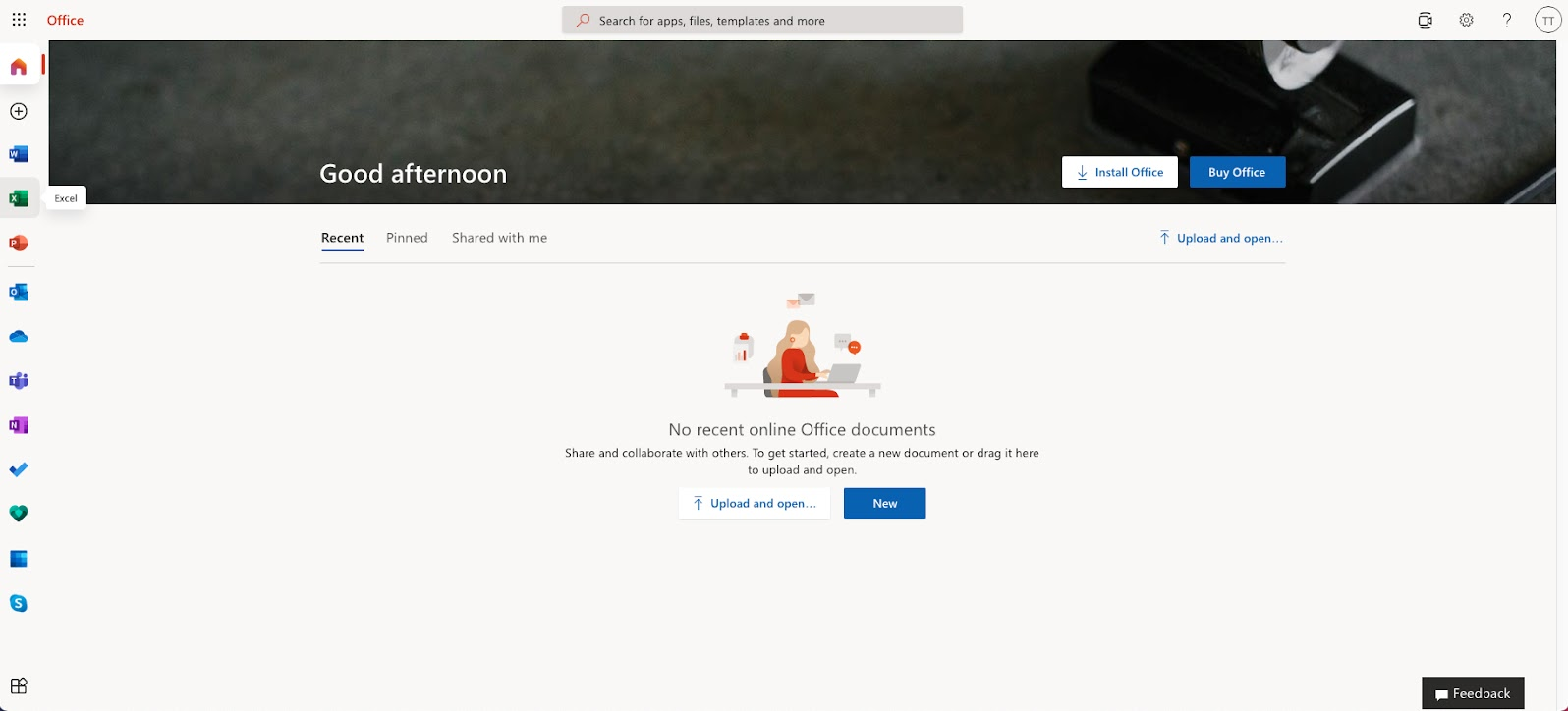
Αφού συνδεθείτε επιτυχώς στο Office μέσω του www.office.com , κάντε κλικ στο εικονίδιο του Excel στην αριστερή πλευρά για να εισέλθετε στην εφαρμογή:
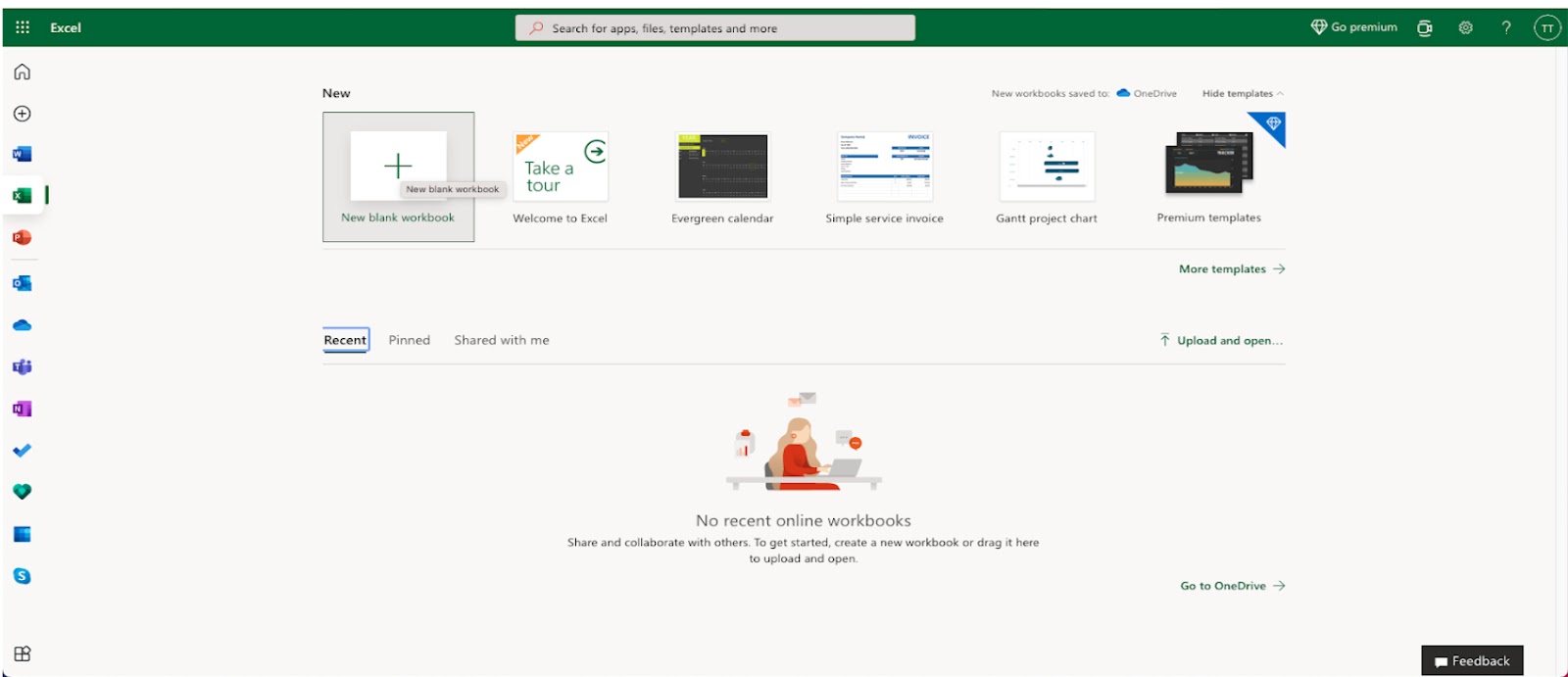
Αφού εισέλθετε στην εφαρμογή Excel, κάντε κλικ στο κουμπί Νέο κενό βιβλίο εργασίας για να ξεκινήσετε με ένα νέο βιβλίο εργασίας.
Εισαγάγετε ένα όνομα για το βιβλίο εργασίας σας και πατήστε το κουμπί enter:
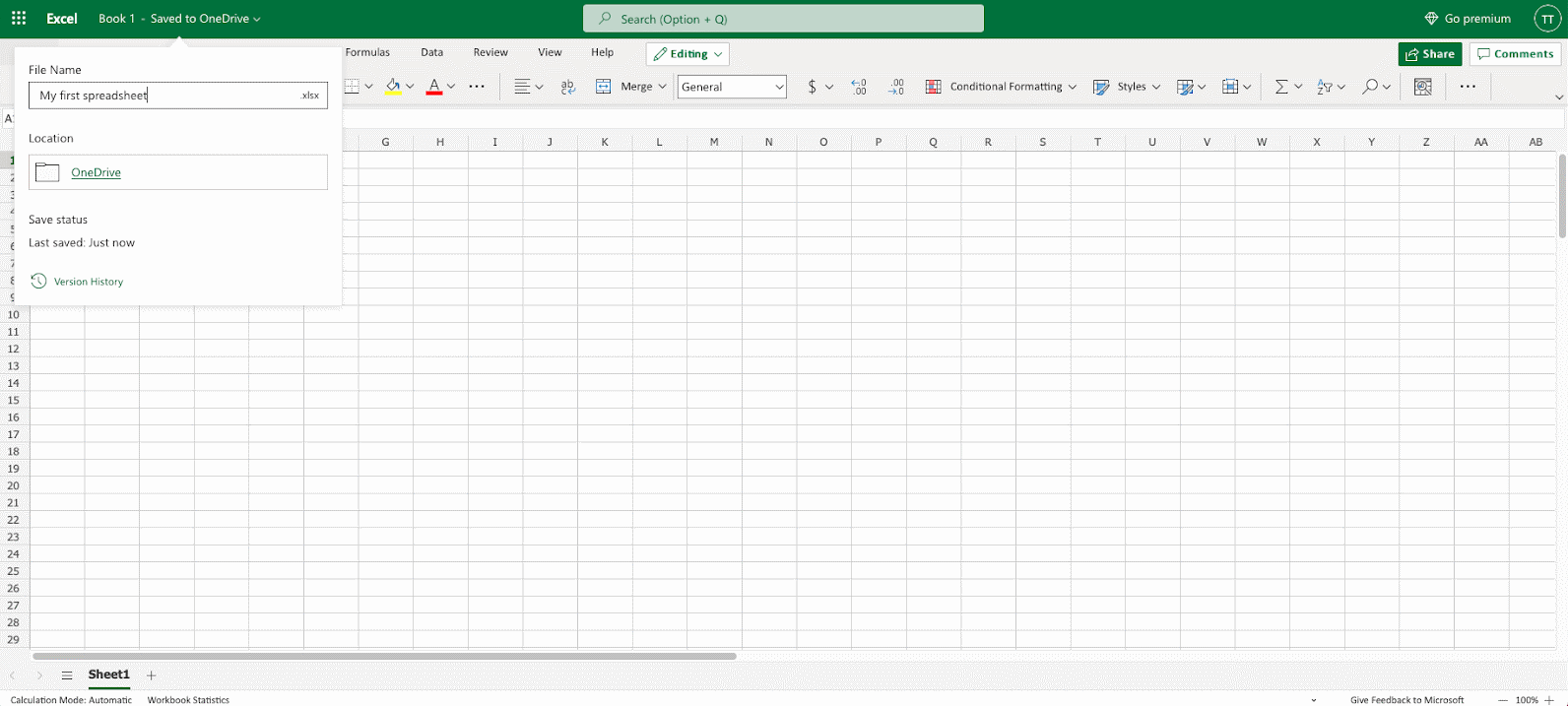
Η προβολή του Excel έχει στήλες και σειρές, παρόμοιες με ένα τετραγωνισμένο βιβλίο ασκήσεων μαθηματικών.
Μην ανησυχείτε εάν η λειτουργικότητα φαίνεται συντριπτική στην αρχή. Θα νιώσετε άνετα καθώς μαθαίνετε περισσότερα στα επόμενα κεφάλαια.
Προς το παρόν, εστιάστε στις γραμμές, τις στήλες και τα κελιά.
Εντάξει. Ας κάνουμε μια συνάρτηση!
- Πρώτα, κάντε διπλό κλικ στο κελί
A1, σε αυτό που επισημαίνεται με το πράσινο ορθογώνιο στην εικόνα. - Δεύτερον, πληκτρολογήστε
=1+1. - Τρίτον, πατήστε το κουμπί enter :
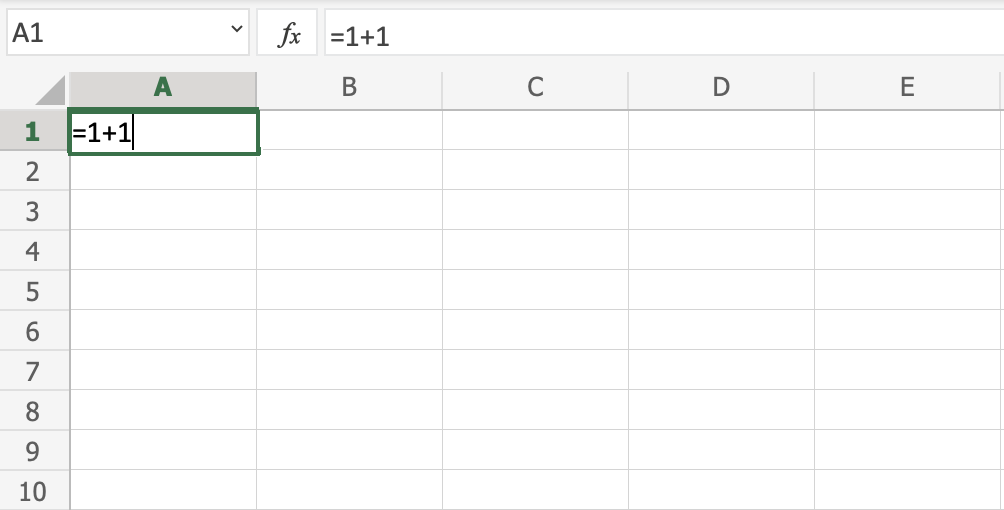
Συγχαρητήρια! Έχετε πληκτρολογήσει την πρώτη σας συνάρτηση, 1+1=2 .
Επισκόπηση του Excel
ΣΦΑΙΡΙΚΗ ΕΙΚΟΝΑ
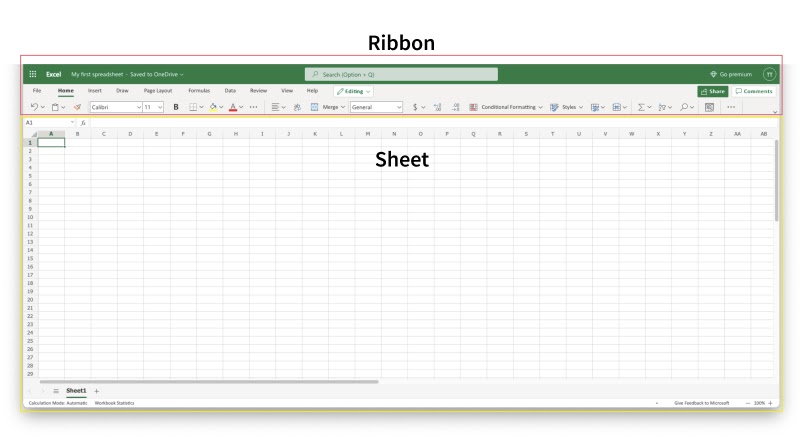
Αυτό το κεφάλαιο είναι να σας δώσει μια επισκόπηση του Excel. Η δομή του Excel αποτελείται από δύο κομμάτια, την Κορδέλα και το Φύλλο .
Ρίξτε μια ματιά στην παρακάτω εικόνα. Η κορδέλα σημειώνεται με ένα κόκκινο ορθογώνιο και το φύλλο σημειώνεται με ένα κίτρινο ορθογώνιο:
Αρχικά, ας ξεκινήσουμε εξηγώντας την Κορδέλα .
Η Κορδέλα εξήγησε
Η Κορδέλα παρέχει συντομεύσεις για εντολές του Excel. Μια εντολή είναι μια ενέργεια που σας επιτρέπει να κάνετε κάτι να συμβεί. Αυτό μπορεί για παράδειγμα να είναι: εισαγωγή πίνακα, αλλαγή μεγέθους γραμματοσειράς ή αλλαγή χρώματος κελιού.
Η Κορδέλα μπορεί να φαίνεται γεμάτη και δυσνόητη στην αρχή. Μην φοβάστε, θα γίνεται πιο εύκολη η πλοήγηση και η χρήση καθώς μαθαίνετε περισσότερα. Τις περισσότερες φορές τείνουμε να χρησιμοποιούμε ξανά τις ίδιες λειτουργίες.
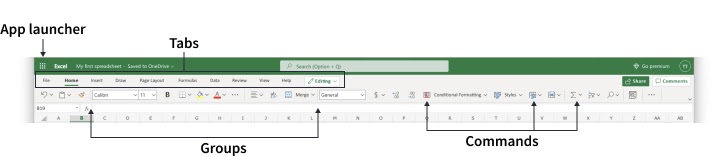
Η Κορδέλα αποτελείται από το πρόγραμμα εκκίνησης εφαρμογών , τις καρτέλες , τις ομάδες και τις εντολές . Σε αυτή την ενότητα θα εξηγήσουμε τα διάφορα μέρη της Κορδέλας .
Εκκίνηση εφαρμογών
Το εικονίδιο της εφαρμογής εκκίνησης έχει εννέα κουκκίδες και ονομάζεται γραμμή πλοήγησης του Office 365. Σας επιτρέπει να έχετε πρόσβαση στα διάφορα μέρη της σουίτας του Office 365, όπως το Word, το PowerPoint και το Outlook. Η εφαρμογή εκκίνησης μπορεί να χρησιμοποιηθεί για την απρόσκοπτη εναλλαγή μεταξύ των εφαρμογών του Office 365.
Καρτέλες
Η καρτέλα είναι ένα μενού με υποδιαιρέσεις ταξινομημένες σε ομάδες. Οι καρτέλες επιτρέπουν στους χρήστες να περιηγούνται γρήγορα μεταξύ επιλογών μενού που εμφανίζουν διαφορετικές ομάδες λειτουργιών.
Ομάδες
Οι ομάδες είναι σύνολα σχετικών εντολών. Οι ομάδες χωρίζονται από τη λεπτή κάθετη γραμμή.
Εντολές
Οι εντολές είναι τα κουμπιά που χρησιμοποιείτε για να κάνετε ενέργειες.
Τώρα, ας ρίξουμε μια ματιά στο Φύλλο . Σύντομα θα μπορείτε να κατανοήσετε τη σχέση μεταξύ της Κορδέλας και του Φύλλου και μπορείτε να κάνετε τα πράγματα να συμβούν.
Το Φύλλο εξήγησε
Το φύλλο είναι ένα σύνολο γραμμών και στηλών. Σχηματίζει το ίδιο μοτίβο που έχουμε στα βιβλία ασκήσεων μαθηματικών, τα ορθογώνια πλαίσια που σχηματίζονται από το σχέδιο ονομάζονται κελιά.
Οι τιμές μπορούν να πληκτρολογηθούν σε κελιά.
Οι τιμές μπορεί να είναι αριθμοί και γράμματα:
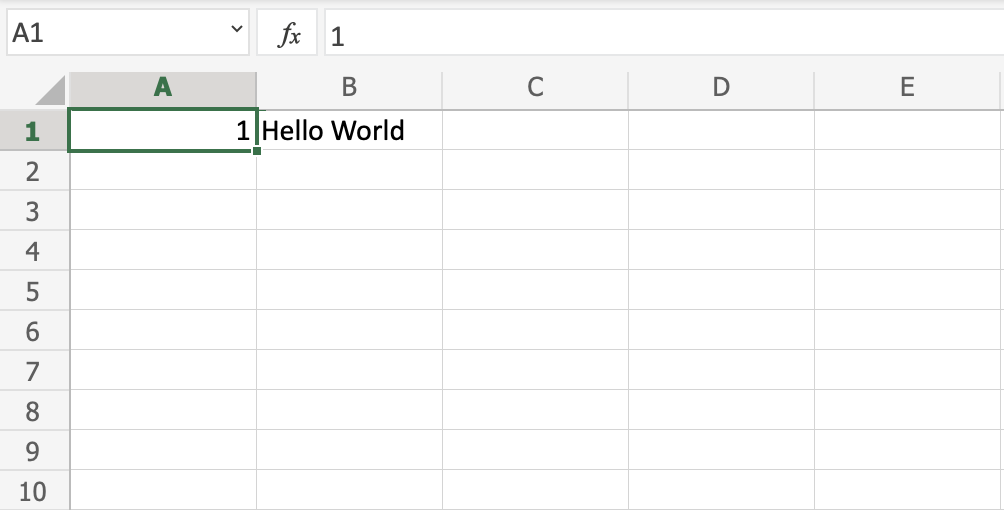
Κάθε κελί έχει τη μοναδική του αναφορά, που είναι οι συντεταγμένες του, εδώ τέμνονται οι στήλες και οι σειρές.
Ας το αναλύσουμε και ας το εξηγήσουμε με ένα παράδειγμα
Ρίξτε μια ματιά στην παρακάτω εικόνα. Το Hello world πληκτρολογήθηκε στο κελί C4. Μπορείτε να βρείτε την αναφορά κάνοντας κλικ στο σχετικό κελί και βλέποντας την αναφορά στο πλαίσιο ονόματος στα αριστερά, το οποίο σας λέει ότι η αναφορά του κελιού είναι C4.
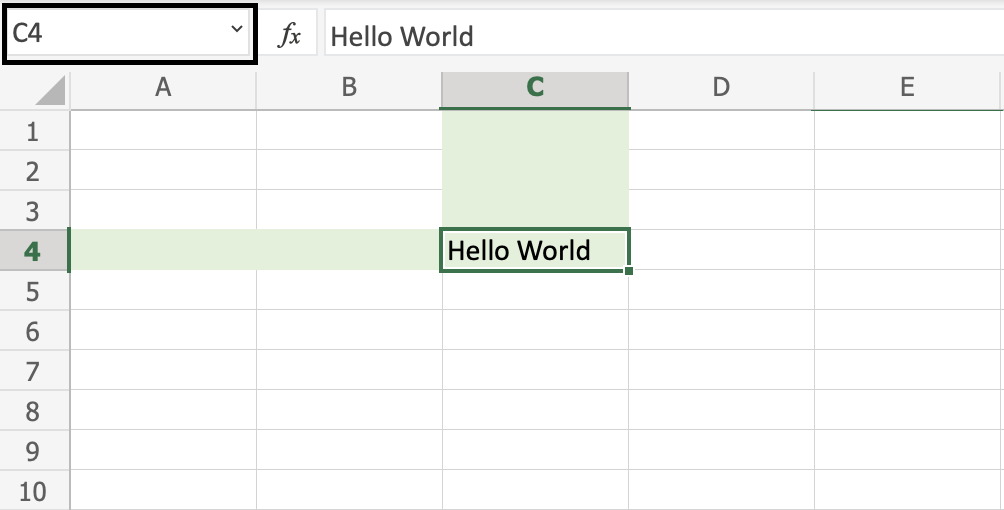
Ένας άλλος τρόπος για να βρείτε την αναφορά είναι να βρείτε πρώτα τη στήλη, σε αυτήν την περίπτωση Cκαι μετά να την αντιστοιχίσετε προς τη γραμμή, σε αυτήν την περίπτωση 4, η οποία μας δίνει την αναφορά του C4.
Σημείωση: Η αναφορά του κελιού είναι οι συντεταγμένες του. Για παράδειγμα, C4έχει τις συντεταγμένες στήλης Cκαι γραμμής 4. Βρίσκετε το κελί στη διασταύρωση των δύο. Το γράμμα είναι πάντα η στήλη και ο αριθμός είναι πάντα η σειρά.
Πολλαπλά Φύλλα
Ξεκινάτε με ένα φύλλο από προεπιλογή όταν δημιουργείτε ένα νέο βιβλίο εργασίας. Μπορείτε να έχετε πολλά φύλλα σε ένα βιβλίο εργασίας. Μπορούν να προστεθούν και να αφαιρεθούν νέα φύλλα. Τα φύλλα μπορούν να ονομαστούν για να διευκολύνεται η εργασία με σύνολα δεδομένων.
Είστε έτοιμοι για την πρόκληση; Ας δημιουργήσουμε δύο νέα φύλλα και ας τους δώσουμε χρήσιμα ονόματα.
Πρώτα, κάντε κλικ στο εικονίδιο συν, που φαίνεται στην παρακάτω εικόνα, δημιουργήστε δύο νέα φύλλα:
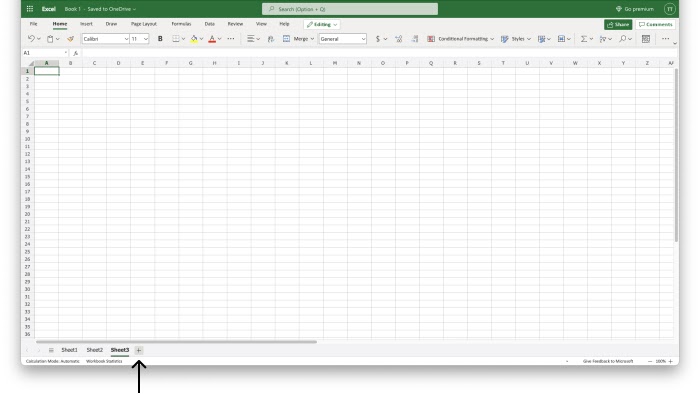
Συμβουλή: Μπορείτε να χρησιμοποιήσετε το πλήκτρο συντόμευσης Shift + F11 για να δημιουργήσετε νέα φύλλα. Δοκίμασέ το!
Δεύτερον, κάντε δεξί κλικ με το ποντίκι σας στο σχετικό φύλλο και κάντε κλικ στην μετονομασία:
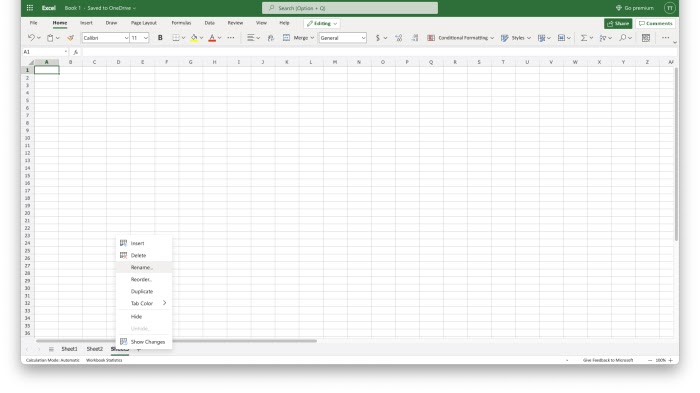
Τρίτον, εισαγάγετε χρήσιμα ονόματα για τα τρία φύλλα:
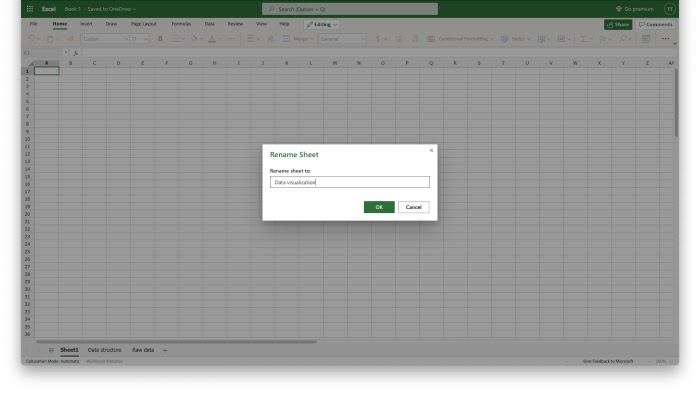
Σε αυτό το παράδειγμα χρησιμοποιήσαμε τα ονόματα Data Visualization , Data Structure και Raw Data . Αυτή είναι μια τυπική δομή όταν εργάζεστε με δεδομένα.
Καλή δουλειά! Τώρα δημιουργήσατε το πρώτο σας βιβλίο εργασίας με τρία επώνυμα φύλλα!
Περίληψη κεφαλαίου
Το βιβλίο εργασίας έχει δύο βασικά στοιχεία: την κορδέλα και το φύλλο .
Η Κορδέλα χρησιμοποιείται για πλοήγηση και πρόσβαση σε εντολές.
Το Φύλλο αποτελείται από στήλες και σειρές, οι οποίες δημιουργούν κελιά.
Κάθε κελί έχει τη μοναδική του αναφορά. Μπορείτε να προσθέσετε νέα φύλλα στο βιβλίο εργασίας σας και να τα ονομάσετε.
Στα επόμενα κεφάλαια θα μάθετε περισσότερα για το φύλλο, τους τύπους, τα εύρη και τις συναρτήσεις.
Σύνταξη του Excel
Σύνταξη
Ένας τύπος στο Excel χρησιμοποιείται για να κάνει μαθηματικούς υπολογισμούς. Οι τύποι ξεκινούν πάντα με το σύμβολο ίσου = που πληκτρολογείται στο κελί, ακολουθούμενο από τον υπολογισμό σας.
Σημείωση: Διεκδικείτε το κελί επιλέγοντάς το και πληκτρολογώντας το σύμβολο ίσου ( =)
Δημιουργία τύπων, βήμα προς βήμα
- Επιλέξτε ένα κελί
- Πληκτρολογήστε το σύμβολο ίσου (=)
- Επιλέξτε μια τιμή κελιού ή τύπου
- Εισαγάγετε έναν αριθμητικό τελεστή
- Επιλέξτε άλλο κελί ή τιμή τύπου
- Πατήστε Enter
Για παράδειγμα =1+1είναι ο τύπος για τον υπολογισμό 1+1=2
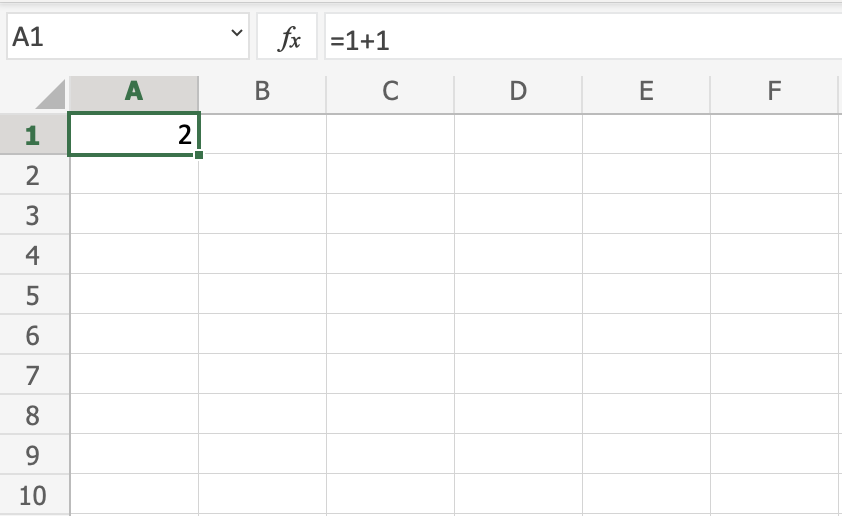
Σημείωση: Η τιμή ενός κελιού κοινοποιείται με αναφορά(τιμή) για παράδειγμαA1(2)
Χρήση τύπων με κύτταρα
Μπορείτε να πληκτρολογήσετε τιμές σε κελιά και να τις χρησιμοποιήσετε στους τύπους σας.
Ας πληκτρολογήσουμε μερικές εικονικές τιμές για να ξεκινήσετε. Κάντε διπλό κλικ στα κελιά για να πληκτρολογήσετε τιμές σε αυτά. Προχωρήστε και πληκτρολογήστε:
A1(309)A2(320)B1(39)B2(35)
Συγκρίνετε με την παρακάτω εικόνα:
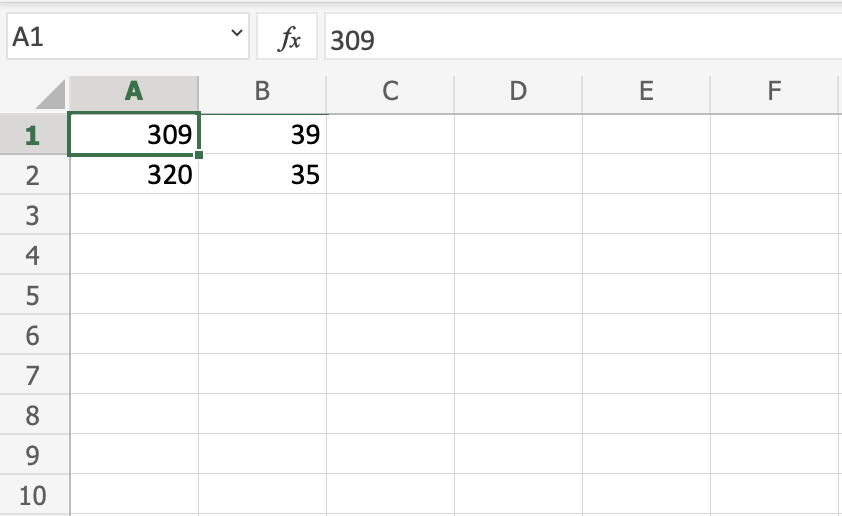
Σημείωση: Πληκτρολογήστε τιμές επιλέγοντας ένα κελί, διεκδικήστε το εισάγοντας το σύμβολο ίσου ( =) και, στη συνέχεια, πληκτρολογήστε την τιμή σας. Για παράδειγμα =309.
Μπράβο! Έχετε πληκτρολογήσει με επιτυχία τιμές σε κελιά και τώρα μπορούμε να τις χρησιμοποιήσουμε για να δημιουργήσουμε τύπους.
Εδώ είναι πώς να το κάνετε, βήμα προς βήμα.
- Επιλέξτε το κελί
C1 - Πληκτρολογήστε το σύμβολο ίσου (
=) - Αριστερό κλικ στο
A1κελί που έχει την(309)τιμή - Πληκτρολογήστε το σύμβολο μείον (
-) - Αριστερό κλικ στο
B2κελί που έχει την(35)τιμή - Πατήστε enter
Συμβουλή: Ο τύπος μπορεί να πληκτρολογηθεί απευθείας χωρίς να κάνετε κλικ στα κελιά. Ο πληκτρολογημένος τύπος θα είναι ίδιος με την τιμή στο C1 (=A1-B2).
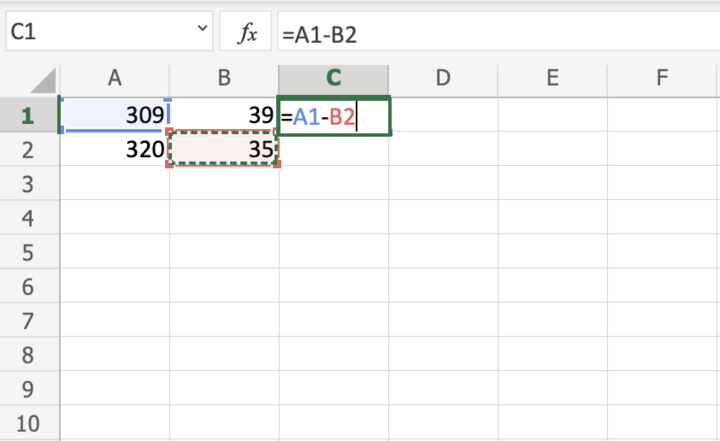
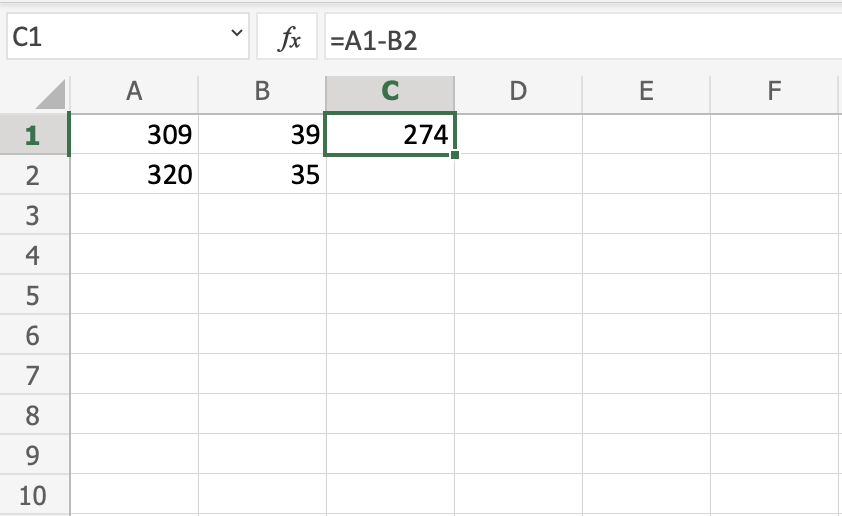
Το αποτέλεσμα αφού πατήσετε το κουμπί enter είναι C1(274). Τα κατάφερες?
Ενα άλλο παράδειγμα
Ας δοκιμάσουμε ένα ακόμη παράδειγμα, αυτή τη φορά ας κάνουμε τον τύπο =A2-B1.
Εδώ είναι πώς να το κάνετε, βήμα προς βήμα.
- Επιλέξτε το κελί
C2 - Πληκτρολογήστε το σύμβολο ίσου (
=) - Αριστερό κλικ
A2, το κελί που έχει την(320)τιμή - Πληκτρολογήστε το σύμβολο μείον (
-) - Αριστερό κλικ
B1, το κελί που έχει την(39)τιμή - Πατήστε το κουμπί εισαγωγής
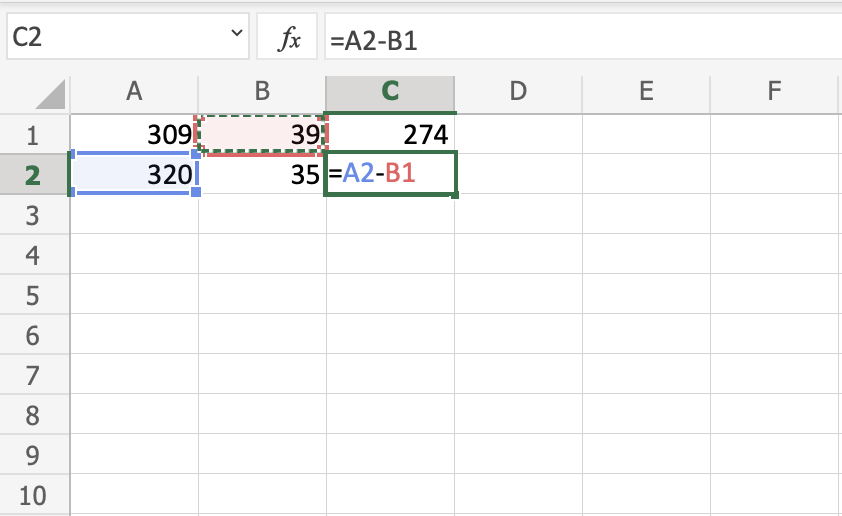
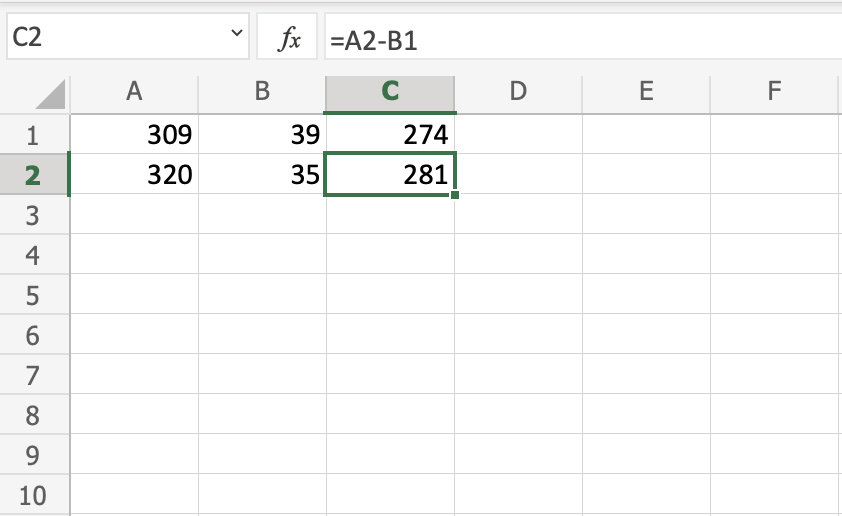
Έχετε το αποτέλεσμα C2(281), σωστά; Μπράβο!
Σημείωση: Μπορείτε να κάνετε τύπους και με τις τέσσερις αριθμητικές πράξεις, όπως πρόσθεση (+), αφαίρεση (-), πολλαπλασιασμός (*) και διαίρεση (/).
Να μερικά παραδείγματα:
=2+4 gives you 6=4-2 gives you 2=2*4 gives you 8=2/4 gives you 0.5
Στο επόμενο κεφάλαιο θα μάθετε για τα εύρη και πώς μπορούν να μετακινηθούν δεδομένα στο Φύλλο .
Εύρος στο Excel
Σειρές
Το εύρος είναι ένα σημαντικό μέρος του Excel επειδή σας επιτρέπει να εργάζεστε με επιλογές κελιών.
Υπάρχουν τέσσερις διαφορετικές λειτουργίες για επιλογή.
- Επιλογή κελιού
- Επιλογή πολλαπλών κελιών
- Επιλογή στήλης
- Επιλογή σειράς
Πριν ρίξουμε μια ματιά στις διάφορες λειτουργίες για επιλογή, θα παρουσιάσουμε το Πλαίσιο ονόματος.
Το κουτί του ονόματος
Το πλαίσιο ονόματος σάς δείχνει την αναφορά του κελιού ή της περιοχής που έχετε επιλέξει. Μπορεί επίσης να χρησιμοποιηθεί για την επιλογή κελιών ή περιοχών πληκτρολογώντας τις τιμές τους.
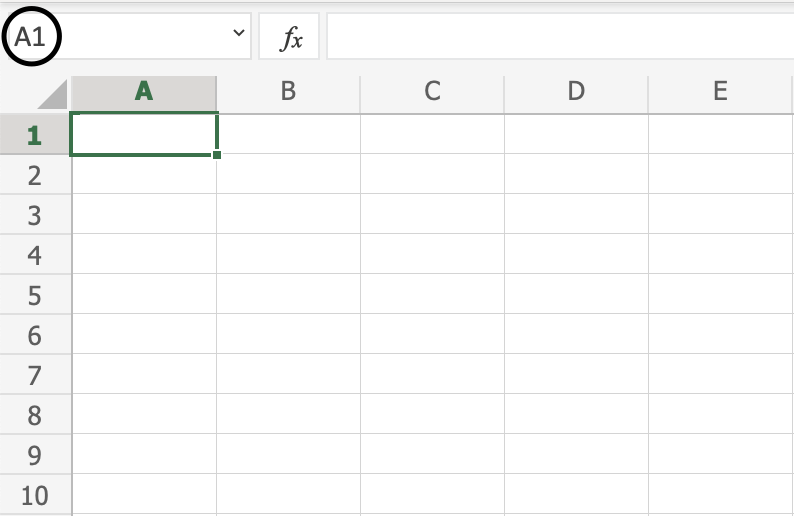
Θα μάθετε περισσότερα για το Όνομα Πλαίσιο αργότερα σε αυτό το κεφάλαιο.
Επιλογή κελιού
Τα κελιά επιλέγονται κάνοντας κλικ σε αυτά με το αριστερό κουμπί του ποντικιού ή με πλοήγηση σε αυτά με τα βέλη του πληκτρολογίου.
Είναι πιο εύκολο να χρησιμοποιήσετε το ποντίκι για να επιλέξετε κελιά.
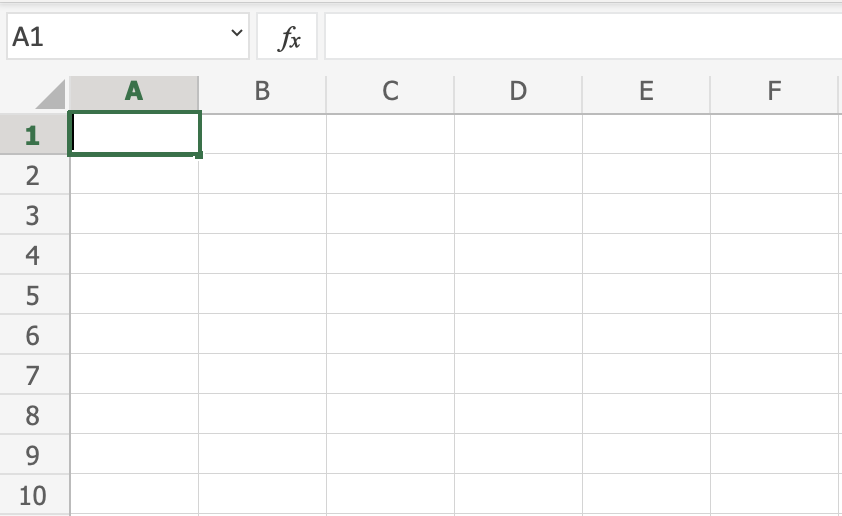
Για να επιλέξετε το κελί A1, κάντε κλικ σε αυτό:
Επιλογή πολλαπλών κελιών
Μπορείτε να επιλέξετε περισσότερα από ένα κελιά πατώντας παρατεταμένα το CTRL ή το Command και κάνοντας αριστερό κλικ στα κελιά. Μόλις τελειώσετε με την επιλογή, μπορείτε να αφήσετε το CTRL ή το Command .
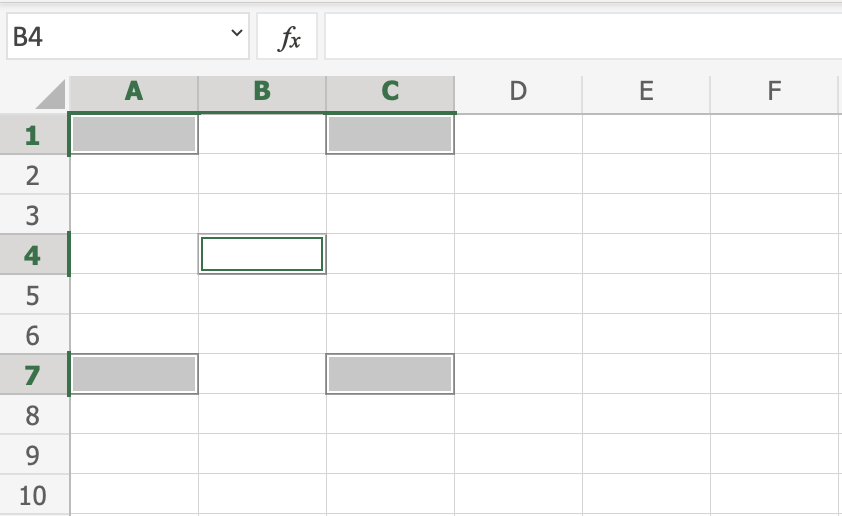
Ας δοκιμάσουμε ένα παράδειγμα: Επιλέξτε τα κελιά A1, A7, και .C1C7B4
Έμοιαζε με την παρακάτω εικόνα;
Επιλογή στήλης
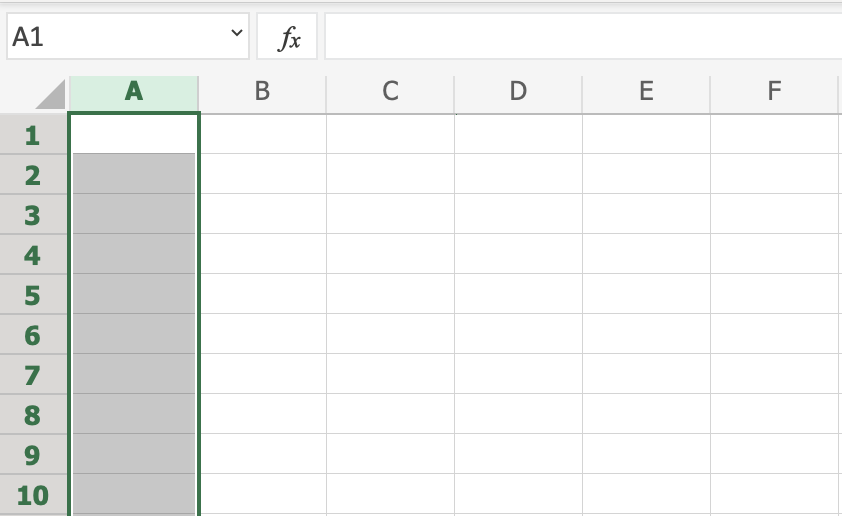
Οι στήλες επιλέγονται κάνοντας αριστερό κλικ. Αυτό θα επιλέξει όλα τα κελιά στο φύλλο που σχετίζεται με τη στήλη.
Για να επιλέξετε τη στήλη Α , κάντε κλικ στο γράμμα Α στη γραμμή στήλης:
Επιλογή σειράς
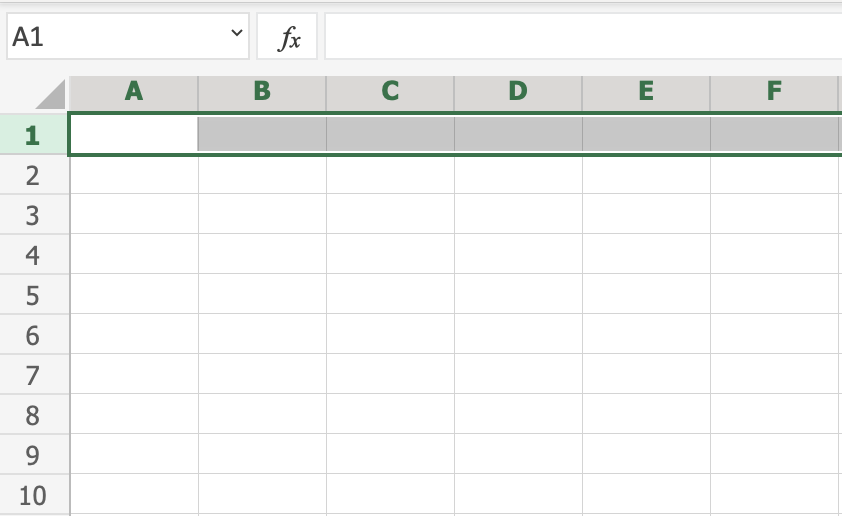
Οι σειρές επιλέγονται κάνοντας αριστερό κλικ. Αυτό θα επιλέξει όλα τα κελιά στο φύλλο που σχετίζονται με αυτήν τη σειρά.
Για να επιλέξετε τη σειρά 1 , κάντε κλικ στον αριθμό της στη γραμμή γραμμών:
Επιλέγοντας ολόκληρο το φύλλο
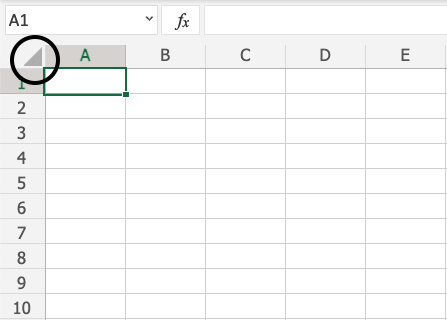
Μπορείτε να επιλέξετε ολόκληρο το υπολογιστικό φύλλο κάνοντας κλικ στο τρίγωνο στην επάνω αριστερή γωνία του υπολογιστικού φύλλου:
Τώρα, έχει επιλεγεί ολόκληρο το υπολογιστικό φύλλο:
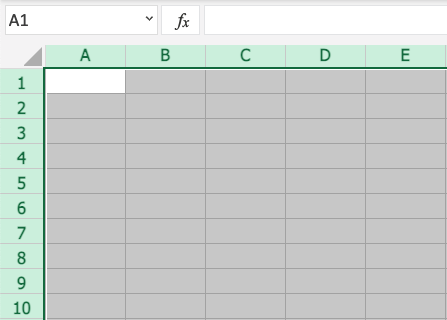
Σημείωση: Μπορείτε επίσης να επιλέξετε ολόκληρο το υπολογιστικό φύλλο πατώντας Ctrl+Aγια Windows ή Cmd+Aγια MacOS.
Επιλογή σειρών
Η επιλογή περιοχών κελιών έχει πολλούς τομείς χρήσης και είναι μια από τις πιο σημαντικές έννοιες του Excel. Μην σκέφτεστε πολύ για το πώς χρησιμοποιείται με αξίες. Θα μάθετε για αυτό σε επόμενο κεφάλαιο. Προς το παρόν, ας επικεντρωθούμε στον τρόπο επιλογής περιοχών.
Υπάρχουν δύο τρόποι για να επιλέξετε μια περιοχή κελιών
- Κουτί ονόματος
- Σύρετε για να επισημάνετε ένα εύρος.
Ο ευκολότερος τρόπος είναι να σύρετε και να σημειώσετε. Ας το κρατήσουμε απλό και ας ξεκινήσουμε από εκεί.
Πώς να σύρετε και να επισημάνετε ένα εύρος, βήμα προς βήμα:
- Επιλέξτε ένα κελί
- Κάντε αριστερό κλικ και κρατήστε πατημένο το κουμπί του ποντικιού
- Μετακινήστε το δείκτη του ποντικιού σας στην περιοχή που θέλετε να επιλέξετε. Το εύρος που επισημαίνεται θα γίνει γκρι.
- Αφήστε το κουμπί του ποντικιού όταν έχετε επισημάνει την περιοχή
Ας ρίξουμε μια ματιά σε ένα παράδειγμα για τον τρόπο επισήμανσης της περιοχής A1:E10.
Σημείωση: Θα μάθετε γιατί καλείται η περιοχή A1:E10μετά από αυτό το παράδειγμα.
Επιλογή κελιού A1:
Πατήστε παρατεταμένα A1με το αριστερό κουμπί του ποντικιού. Μετακινηθείτε στον δείκτη του ποντικιού για να επισημάνετε το εύρος επιλογής. Η γκρίζα περιοχή μας βοηθά να δούμε το καλυμμένο εύρος.
Αφήστε το αριστερό κουμπί του ποντικιού όταν έχετε επισημάνει την περιοχή A1:E10:
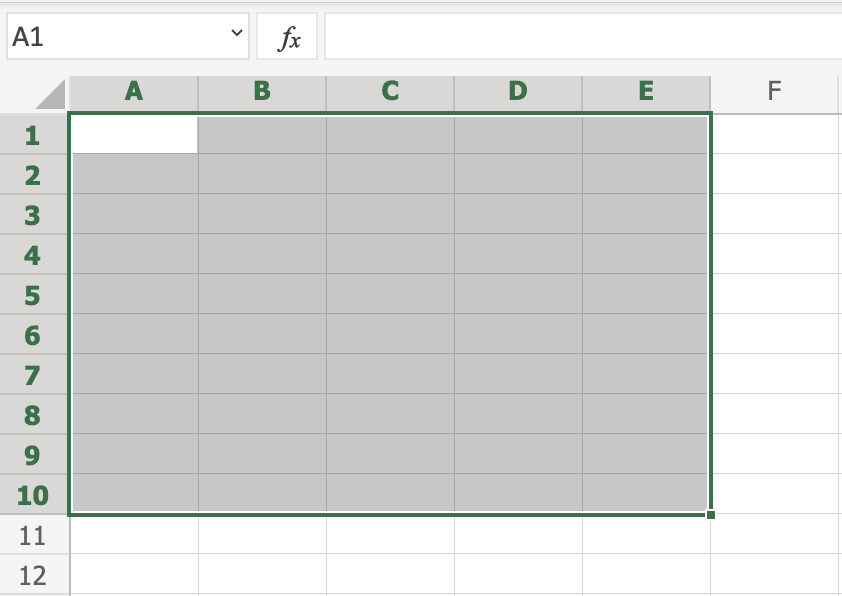
Επιλέξατε με επιτυχία το εύρος A1:E10. Μπράβο!
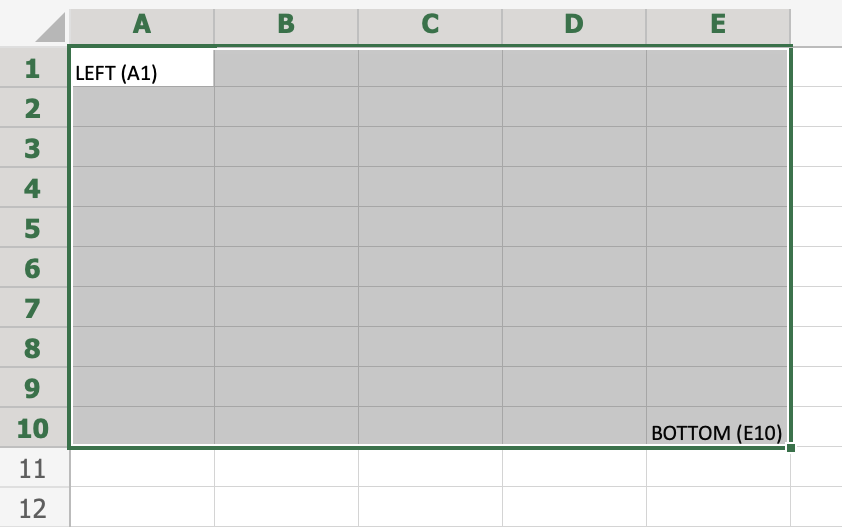
Ο δεύτερος τρόπος για να επιλέξετε ένα εύρος είναι να εισαγάγετε τις τιμές εύρους στο πλαίσιο ονόματος. Το εύρος ορίζεται εισάγοντας πρώτα την αναφορά κελιού για την επάνω αριστερή γωνία και μετά την κάτω δεξιά γωνία. Το εύρος γίνεται χρησιμοποιώντας αυτές τις δύο ως συντεταγμένες. Γι' αυτό το εύρος κελιών έχει την αναφορά δύο κελιών και το : ενδιάμεσα.
Αναφορά επάνω αριστερή γωνία : Αναφορά δεξιά κάτω γωνία
Το εύρος που φαίνεται στην εικόνα έχει την τιμή A1:E10:
Ο καλύτερος τρόπος προς το παρόν είναι να χρησιμοποιήσετε τη μέθοδο μεταφοράς και επισήμανσης καθώς είναι ευκολότερη και πιο οπτική.
Στο επόμενο κεφάλαιο θα μάθετε για το γέμισμα και πώς αυτό ισχύει για τις σειρές που μόλις μάθαμε.
Συμπλήρωση και ακολουθίες
Πλήρωση
Η πλήρωση κάνει τη ζωή σας πιο εύκολη και χρησιμοποιείται για τη συμπλήρωση περιοχών με τιμές, ώστε να μην χρειάζεται να πληκτρολογείτε μη αυτόματες καταχωρήσεις.
Η γέμιση μπορεί να χρησιμοποιηθεί για:
- Αντιγραφή
- Ακολουθίες
- Ημερομηνίες
- Λειτουργίες (*)
Προς το παρόν, μην σκέφτεστε λειτουργίες. Θα το καλύψουμε σε επόμενο κεφάλαιο.
Πώς να γεμίσετε
Η πλήρωση γίνεται επιλέγοντας ένα κελί, κάνοντας κλικ στο εικονίδιο γέμισης και επιλέγοντας την περιοχή χρησιμοποιώντας σύρετε και επισημάνετε κρατώντας πατημένο το αριστερό κουμπί του ποντικιού.
Το εικονίδιο γέμισης βρίσκεται στην κάτω δεξιά γωνία του κελιού και έχει το εικονίδιο ενός μικρού τετραγώνου. Μόλις τοποθετήσετε το δείκτη του ποντικιού πάνω του θα αλλάξει το εικονίδιό του σε ένα λεπτό σταυρό.
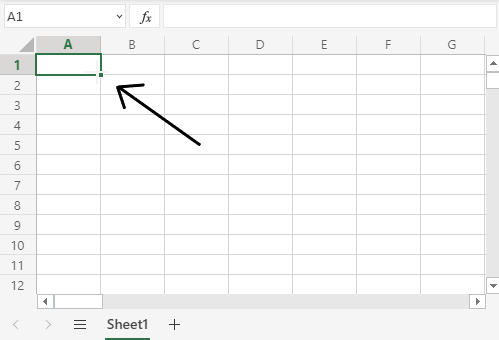
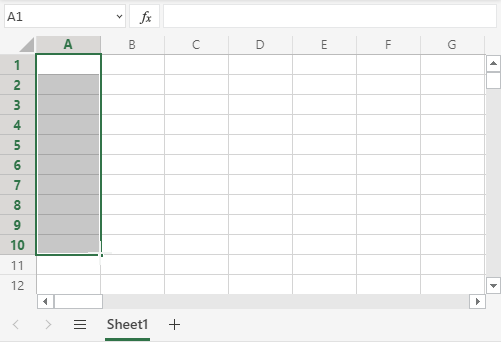
Κάντε κλικ στο εικονίδιο πλήρωσης και κρατήστε πατημένο το αριστερό κουμπί του ποντικιού, σύρετε και σημειώστε την περιοχή που θέλετε να καλύψετε.
Σε αυτό το παράδειγμα, A1επιλέχθηκε το κελί και A1:A10επισημάνθηκε η περιοχή.
Τώρα που μάθαμε πώς να γεμίζουμε. Ας δούμε πώς γίνεται η αντιγραφή με τη συνάρτηση πλήρωσης.
Συμπλήρωση αντιγράφων
Το γέμισμα μπορεί να χρησιμοποιηθεί για αντιγραφή. Μπορεί να χρησιμοποιηθεί τόσο για αριθμούς όσο και για λέξεις.
Ας ρίξουμε μια ματιά στους αριθμούς πρώτα.
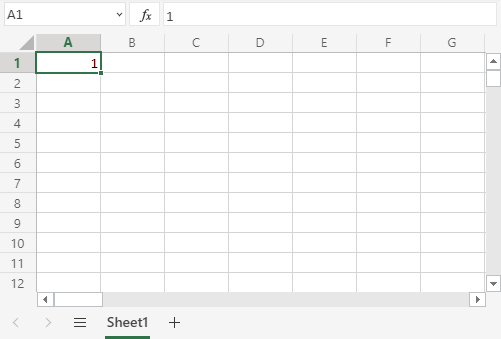
Σε αυτό το παράδειγμα έχουμε πληκτρολογήσει την τιμή A1(1):
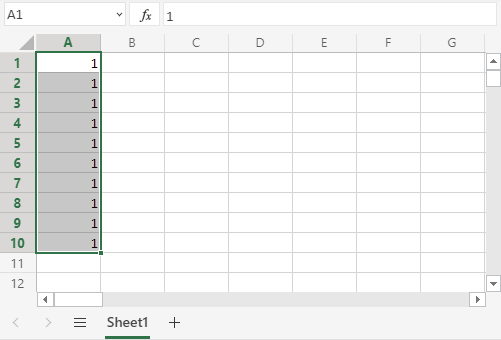
Η συμπλήρωση του εύρους A1:A10δημιουργεί δέκα αντίγραφα του 1 :
Η ίδια αρχή ισχύει και για το κείμενο.
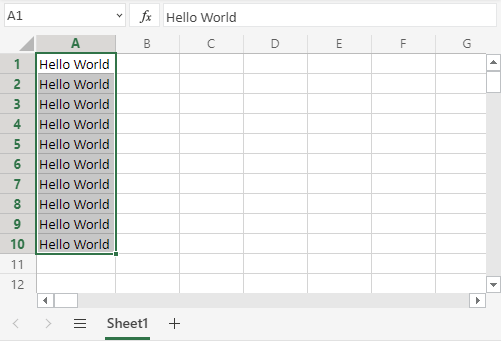
Σε αυτό το παράδειγμα έχουμε πληκτρολογήσει A1(Hello World).
Η συμπλήρωση της σειράς A1:A10δημιουργεί δέκα αντίγραφα του "Hello World":
Συμπλήρωση Ακολουθιών
Η πλήρωση μπορεί να χρησιμοποιηθεί για τη δημιουργία ακολουθιών. Μια ακολουθία είναι μια σειρά ή ένα μοτίβο. Μπορούμε να χρησιμοποιήσουμε τη συνάρτηση πλήρωσης για να συνεχίσουμε τη σειρά που έχει οριστεί.
Οι ακολουθίες μπορούν για παράδειγμα να χρησιμοποιηθούν σε αριθμούς και ημερομηνίες.
Ας ξεκινήσουμε μαθαίνοντας πώς να μετράμε από το 1 έως το 10.
Αυτό είναι διαφορετικό από το τελευταίο παράδειγμα γιατί αυτή τη φορά δεν θέλουμε να αντιγράψουμε, αλλά να μετρήσουμε από το 1 έως το 10.
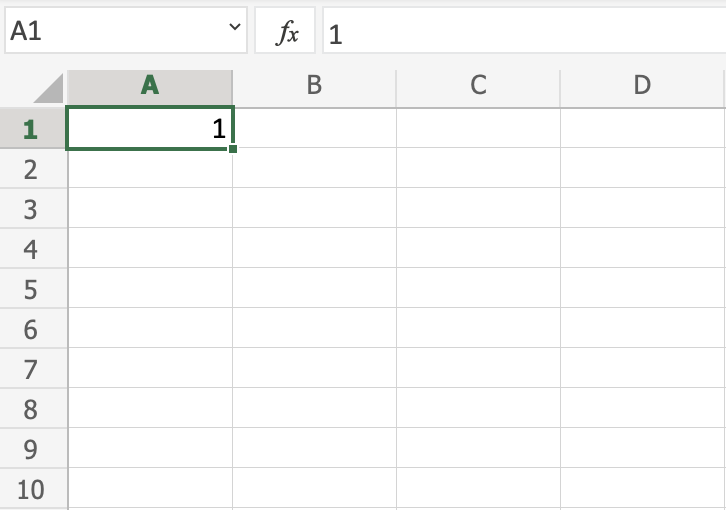
Ξεκινήστε με την πληκτρολόγηση A1(1):
Πρώτα θα δείξουμε ένα παράδειγμα που δεν λειτουργεί, μετά θα κάνουμε ένα λειτουργικό. Ετοιμος?
Ας πληκτρολογήσουμε την τιμή ( 1) στο κελί A2, το οποίο είναι αυτό που έχουμε A1. Τώρα έχουμε τις ίδιες τιμές και στα δύο A1και A2.
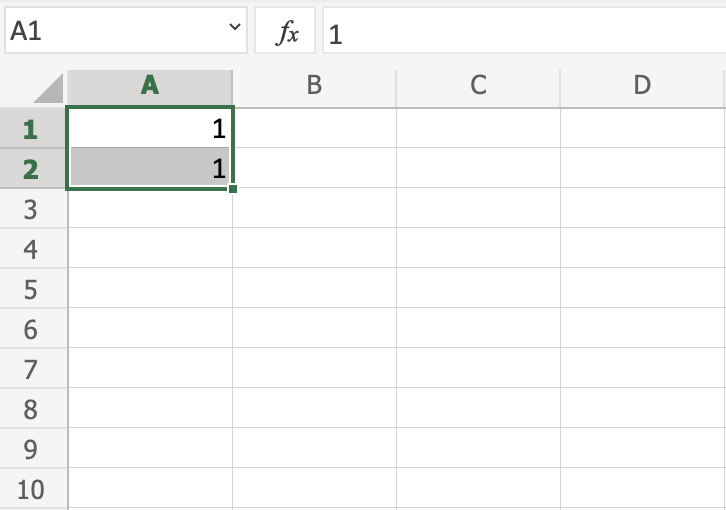
Ας χρησιμοποιήσουμε τη συνάρτηση πλήρωσης από A1:A10για να δούμε τι συμβαίνει. Θυμηθείτε να επισημάνετε και τις δύο τιμές πριν συμπληρώσετε το εύρος.
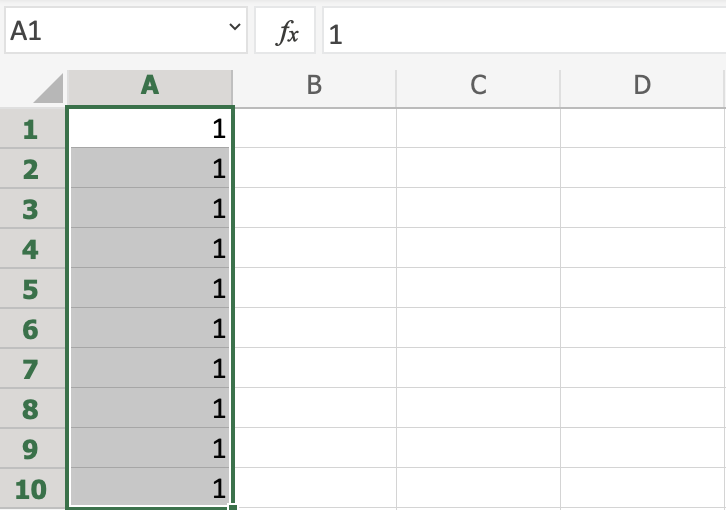
Αυτό που συνέβη είναι ότι πήραμε τις ίδιες τιμές με την αντιγραφή. Αυτό συμβαίνει επειδή η συνάρτηση γεμίσματος προϋποθέτει ότι θέλουμε να δημιουργήσουμε αντίγραφα καθώς είχαμε δύο ίδιες τιμές και στα κελιά A1(1)και στο A2(1).
Αλλάξτε την τιμή του A2(1)σε A2(2). Τώρα έχουμε δύο διαφορετικές τιμές στα κελιά A1(1)και A2(2). Τώρα, γεμίστε A1:A10 ξανά. Θυμηθείτε να σημειώσετε και τις δύο τιμές (κρατώντας πατημένο το shift) πριν συμπληρώσετε το εύρος:
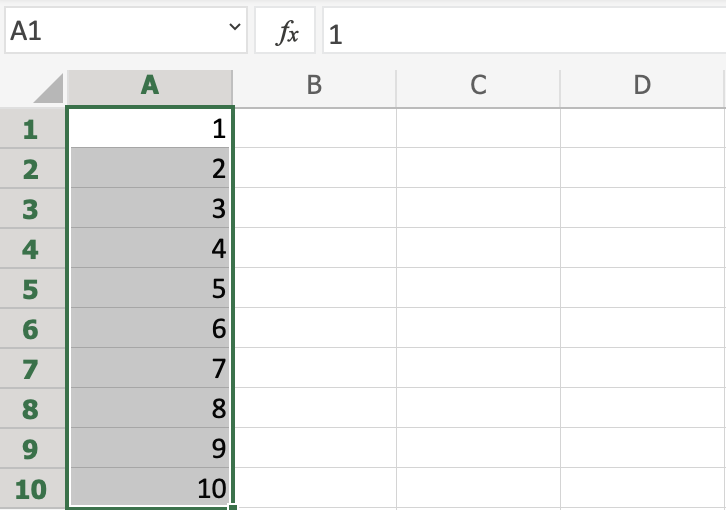
Συγχαρητήρια! Έχετε πλέον μετρήσει από το 1 έως το 10.
Η συνάρτηση γέμισης κατανοεί το μοτίβο που πληκτρολογείται στα κελιά και το συνεχίζει για εμάς.
Γι' αυτό δημιούργησε αντίγραφα όταν είχαμε εισάγει την τιμή ( 1) και στα δύο κελιά, καθώς δεν είδε μοτίβο. Όταν εισαγάγαμε ( 1) και ( 2) στα κελιά ήταν σε θέση να κατανοήσει το μοτίβο και ότι το επόμενο κελί A3θα έπρεπε να είναι ( 3).
Ας δημιουργήσουμε μια άλλη σειρά. Τύπος A1(2)και A2(4):
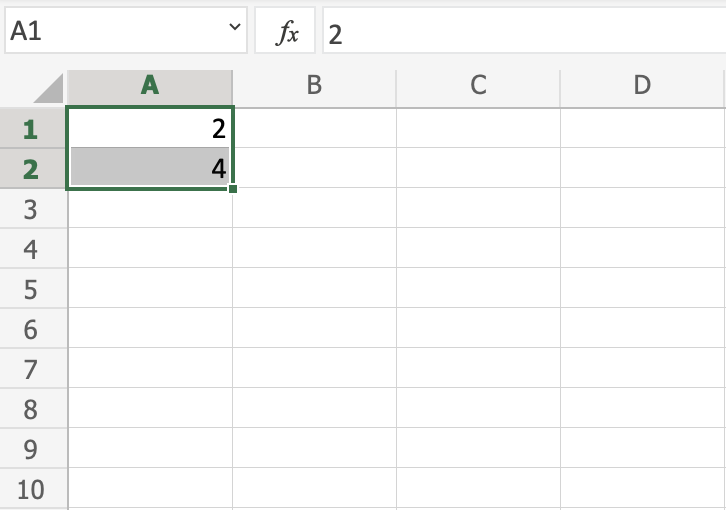
Τώρα, συμπληρώστε A1:A10:
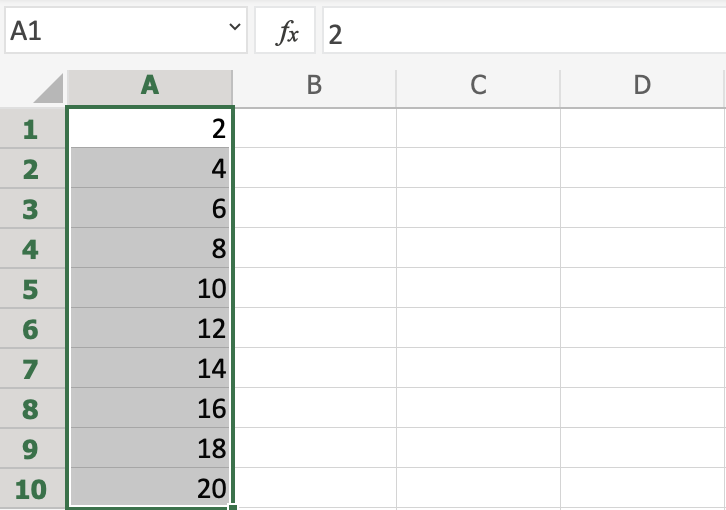
Μετράει από 2 to 20το εύρος A1:A10.
Αυτό συμβαίνει επειδή δημιουργήσαμε μια παραγγελία με A1(2)και A2(4).
Στη συνέχεια, γεμίζει τα επόμενα κελιά, A3(6), A4(8), A5(10)και ούτω καθεξής. Η συνάρτηση γεμίσματος κατανοεί το μοτίβο και μας βοηθά να το συνεχίσουμε.
Ακολουθία Ημερομηνιών
Η λειτουργία συμπλήρωσης μπορεί επίσης να χρησιμοποιηθεί για τη συμπλήρωση ημερομηνιών.
Σημείωση: Η μορφή ημερομηνίας εξαρτάται από τις ρυθμίσεις τοπικής γλώσσας .
Για παράδειγμα 14.03.2023vs.3/14/2023
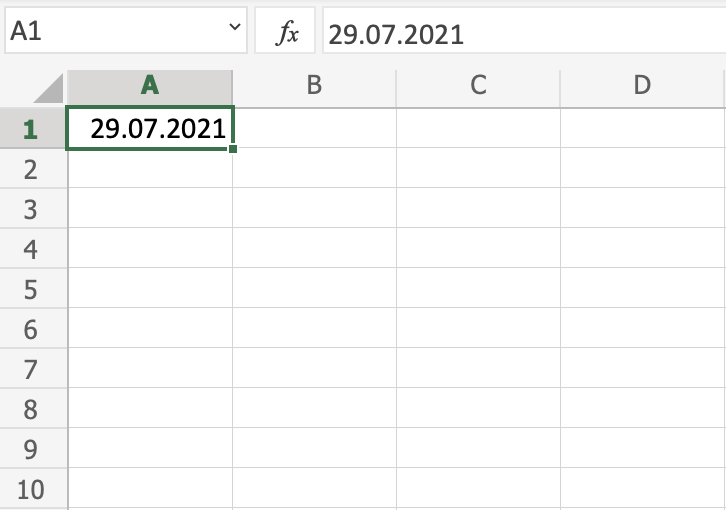
Δοκιμάστε το πληκτρολογώντας A1(29.07.2021):
Και συμπληρώστε το εύρος A1:A10:
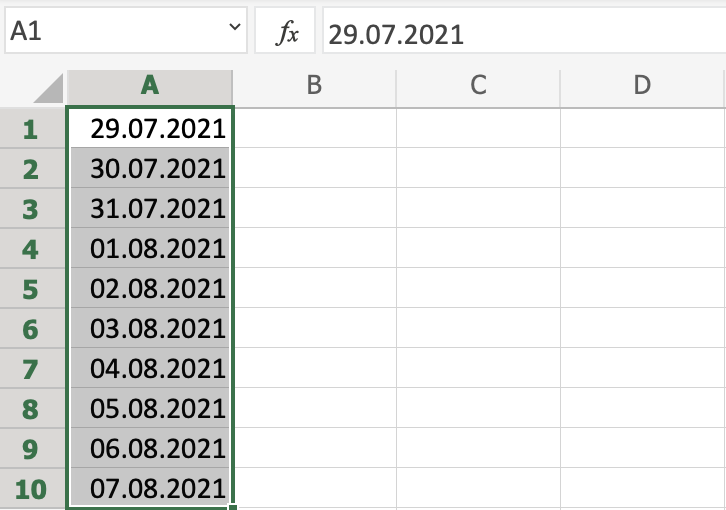
Η συνάρτηση πλήρωσης έχει συμπληρώσει 10 ημέρες από A1(29.07.2021)έως A10(07.08.2021).
Σημειώστε ότι άλλαξε από τον Ιούλιο στον Αύγουστο στο κελί A4. Γνωρίζει το ημερολόγιο και θα μετράει πραγματικές ημερομηνίες.
Συνδυασμός λέξεων και γραμμάτων
Λέξεις και γράμματα μπορούν επίσης να συνδυαστούν.
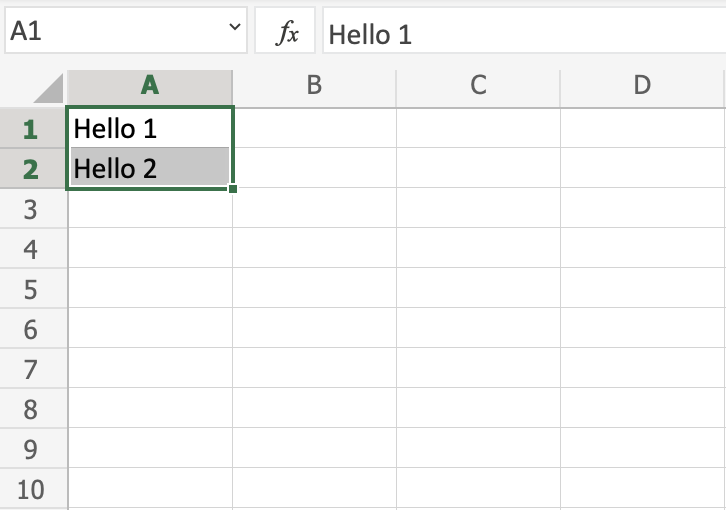
Τύπος A1(Hello 1)και A2(Hello 2):
Στη συνέχεια, συμπληρώστε A1:A10για να δείτε τι συμβαίνει:
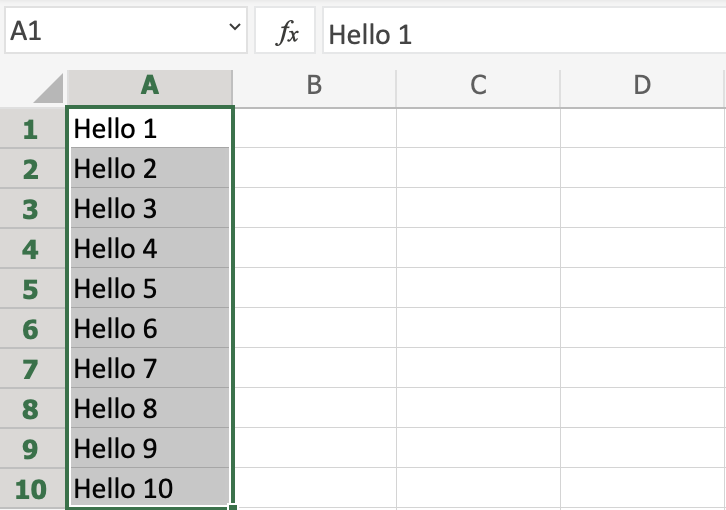
Το αποτέλεσμα είναι ότι μετράει από A1(Hello 1)έως A10(Hello 10). Μόνο οι αριθμοί έχουν αλλάξει.
Αναγνώρισε το μοτίβο των αριθμών και το συνέχισε για εμάς. Λέξεις και αριθμοί μπορούν να συνδυαστούν, αρκεί να χρησιμοποιήσετε ένα αναγνωρίσιμο μοτίβο για τους αριθμούς.
Excel διπλό κλικ για συμπλήρωση
Κάντε διπλό κλικ για συμπλήρωση
Μπορείτε να κάνετε διπλό κλικ στη συνάρτηση πλήρωσης για να συμπληρώσετε τύπους σε μια περιοχή:
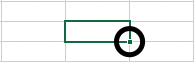
Σημείωση: Για να λειτουργήσει το διπλό κλικ, πρέπει να δείτε ένα αναγνωρίσιμο μοτίβο.
Για παράδειγμα: χρησιμοποιώντας κεφαλίδες ή με τους τύπους στις στήλες ή τις γραμμές δίπλα στα δεδομένα.
Διπλό κλικ για Συμπλήρωση Παράδειγμα
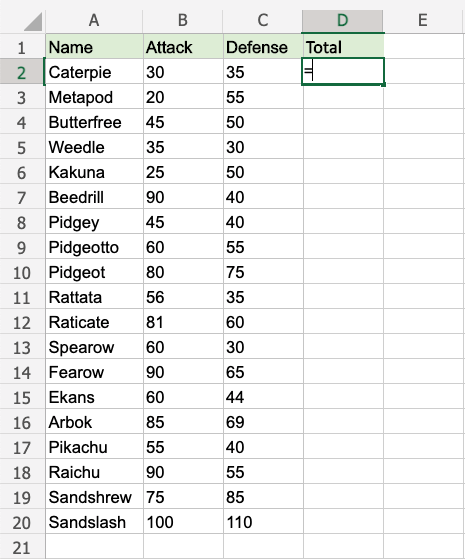
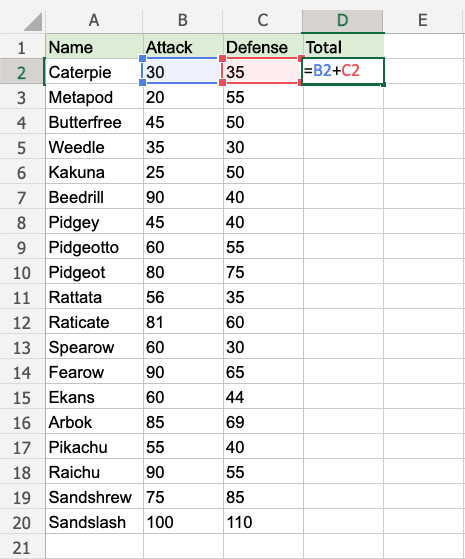
Ας χρησιμοποιήσουμε τη συνάρτηση πλήρωσης διπλού κλικ για να υπολογίσουμε την Επίθεση B2:B20+ Άμυνα C2:C20για τα Pokemon στην περιοχή D2:D20.
- Επιλέγω
D2 - Τύπος
=
- Επιλέγω
B2 - Τύπος
+ - Επιλέγω
C2
- Πατήστε enter
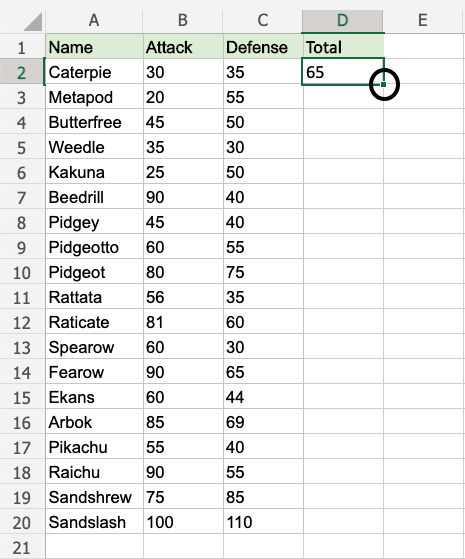
- Κάντε διπλό κλικ στη συνάρτηση πλήρωσης
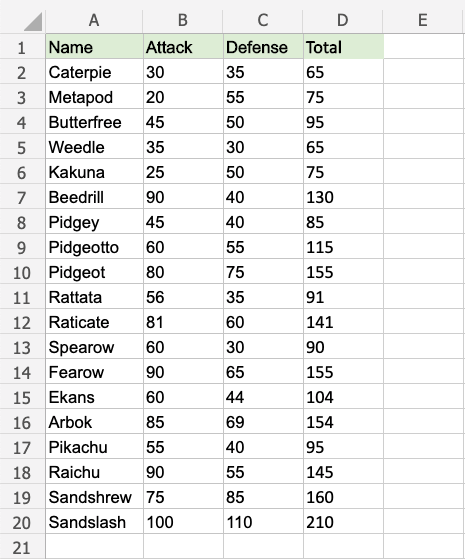
Η συνάρτηση κατανοεί το μοτίβο και ολοκληρώνει τον υπολογισμό για D2:D20. Σημειώστε ότι σταματά όταν δεν υπάρχουν άλλα δεδομένα για υπολογισμό, στη σειρά 20 .
Ένα μη λειτουργικό παράδειγμα
Διαγράψτε τις τιμές στο εύροςD1:D20
Εισαγάγετε τον τύπο "=B2+C2" στοE2
Σημείωση: Δεν υπάρχει κεφαλίδα για τις Στήλες Δ και Ε . Ενδιάμεσα υπάρχουν κενά κελιά.
Κάντε διπλό κλικ στη συνάρτηση πλήρωσης.
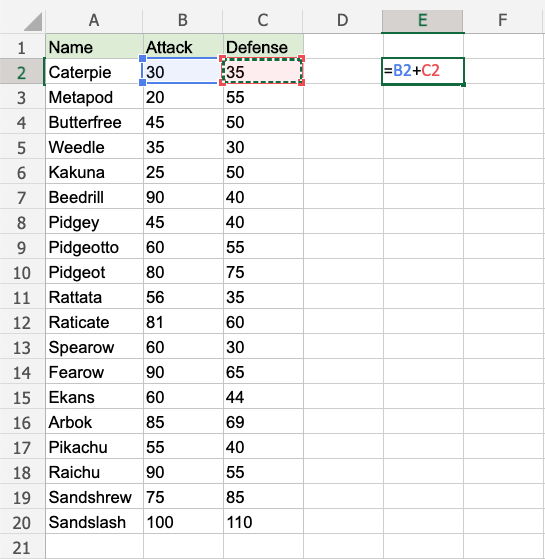
Αναμονή...
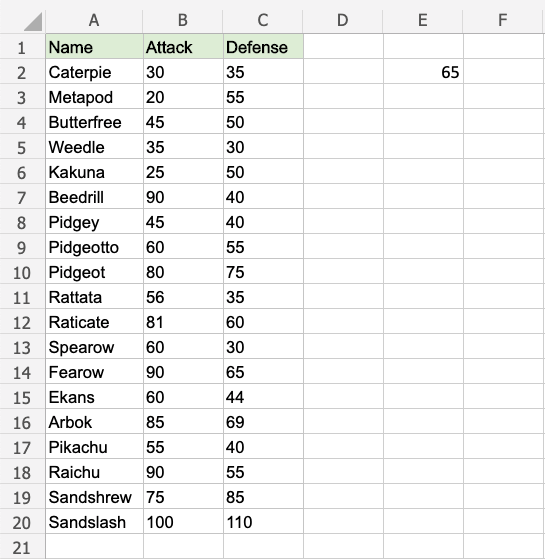
Η συνάρτηση πλήρωσης απλώς φορτώνει χωρίς να γεμίζει τις σειρές. Δεν είναι η κατανόηση του μοτίβου.
Δώστε του περισσότερες ενδείξεις.
Προσθέστε μια κεφαλίδα για να δείτε τι συμβαίνει. Εισαγάγετε "Atk+def" στοE1
Κάντε διπλό κλικ στη συνάρτηση πλήρωσης.
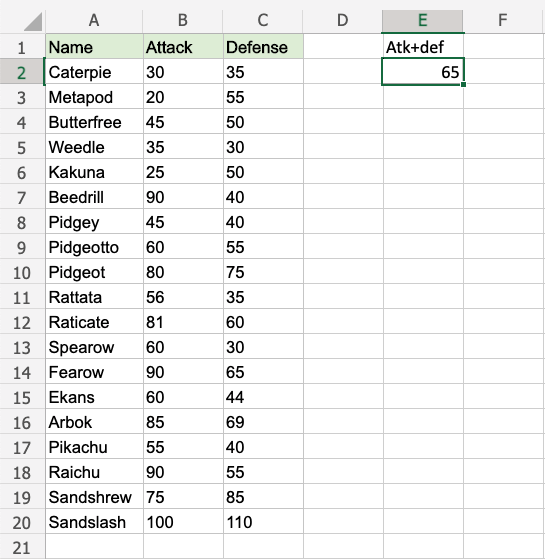
Φόρτωση... Ακόμα τίποτα...
Μια ακόμη κεφαλίδα. Εισαγάγετε "Τυχαία" στοD1
Κάντε διπλό κλικ στη συνάρτηση πλήρωσης.
Έχει κλείσει το κενό;
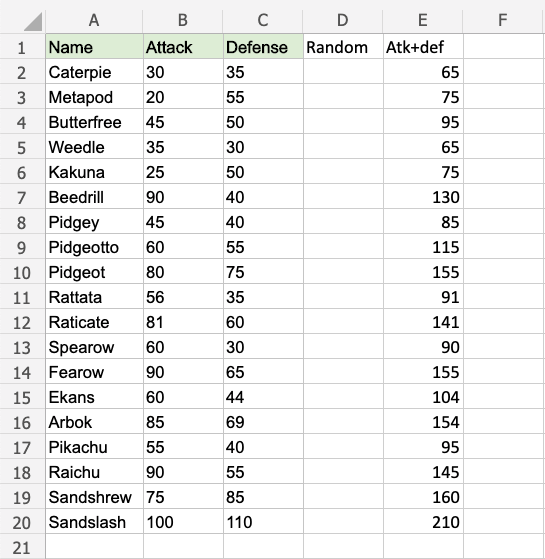
Ορίστε! Η συνάρτηση αναγνώρισε το μοτίβο και συμπλήρωσε τους τύπους για κάθε σειρά.
Η προσθήκη κεφαλίδων βοήθησε τη συνάρτηση να κατανοήσει τη σχέση μεταξύ των δεδομένων.
Μετακίνηση κελιών Excel
Κινούμενα κελιά
Υπάρχουν δύο τρόποι μετακίνησης κελιών: Σύρετε και αποθέστε ή με αντιγραφή και επικόλληση .
Σύρετε και αποθέστε
Ας ξεκινήσουμε πληκτρολογώντας ή αντιγράφοντας ορισμένες τιμές με τις οποίες μπορούμε να εργαστούμε:
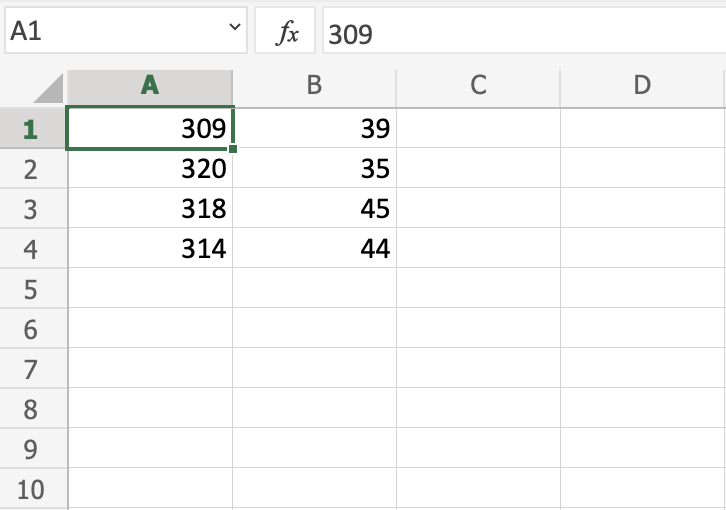 Στη συνέχεια, ξεκινήστε επισημαίνοντας την περιοχή
 A1:B4: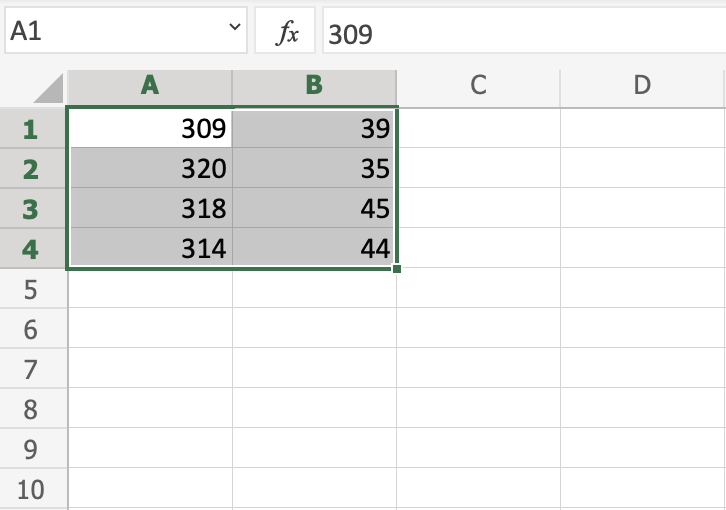
Μπορείτε να σύρετε και να αποθέσετε το εύρος πατώντας παρατεταμένα το αριστερό κουμπί του ποντικιού στο περίγραμμα. Ο κέρσορας του ποντικιού θα αλλάξει στο σύμβολο κίνησης όταν τοποθετείτε το δείκτη του ποντικιού πάνω από το περίγραμμα.
Σύρετε και αποθέστε το όταν δείτε το σύμβολο.
Μετακινήστε το εύρος B2:C5όπως φαίνεται στην εικόνα:
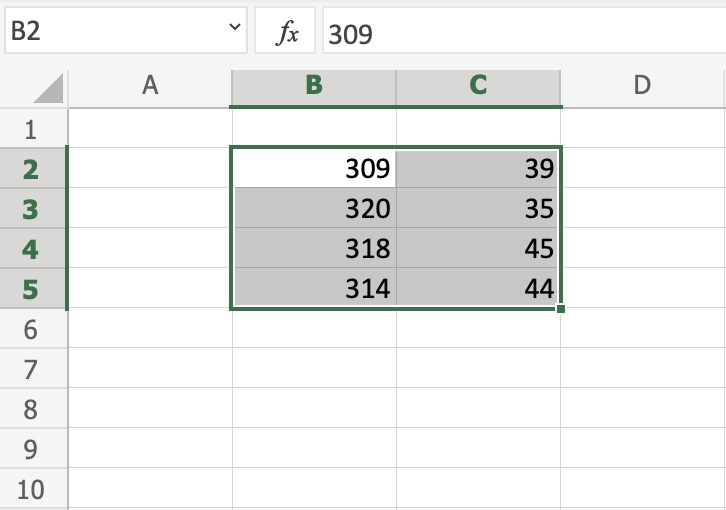
Εξαιρετικά! Τώρα έχετε δημιουργήσει περισσότερο χώρο, ώστε να έχουμε χώρο για περισσότερα δεδομένα.
Σημείωση: Είναι σημαντικό να δίνεται πλαίσιο στα δεδομένα, καθιστώντας το υπολογιστικό φύλλο εύκολο να κατανοηθεί. Αυτό μπορεί να γίνει προσθέτοντας κείμενο που εξηγεί τα δεδομένα.
Ας προχωρήσουμε και ας δώσουμε στα δεδομένα περισσότερο πλαίσιο. Πληκτρολογήστε ή αντιγράψτε τις ακόλουθες τιμές:
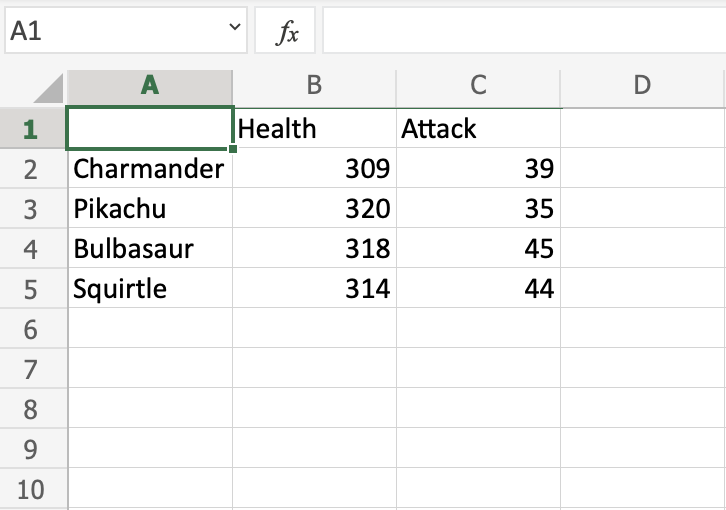
Ναι, έτσι είναι, κοιτάμε Pokemon! Η παροχή πλαισίου στα δεδομένα είναι πάντα χρήσιμη.
Στη συνέχεια, ας δούμε πώς μπορούμε να μετακινήσουμε δεδομένα χρησιμοποιώντας αποκοπή και επικόλληση.
Αποκοπή και επικόλληση
Τα εύρη μπορούν να μετακινηθούν με αποκοπή και επικόλληση τιμών από το ένα μέρος στο άλλο.
Συμβουλή: Μπορείτε να κάνετε αποκοπή χρησιμοποιώντας το πλήκτρο πρόσβασης CTRL+X και να επικολλήσετε με CTRL+V. Αυτό σας εξοικονομεί χρόνο.
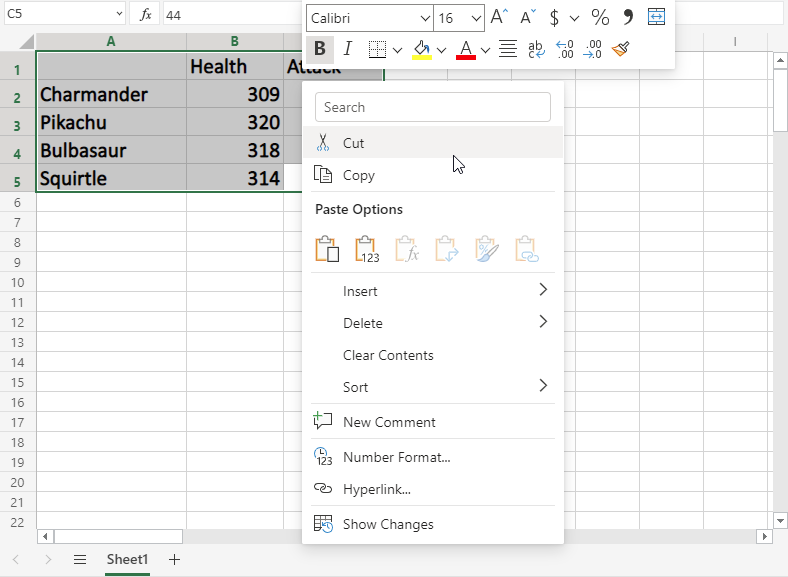
Σημειώστε το εύροςA1:C5
Κάντε δεξί κλικ στην σημειωμένη περιοχή και κάντε κλικ στην εντολή "Cut", η οποία έχει ως εικονίδιο το ψαλίδι:
Η κοπή κάνει τη σειρά λευκο-γκρι με διακεκομμένα περιγράμματα. Αυτό δείχνει ότι η σειρά είναι κομμένη και έτοιμη για επικόλληση.
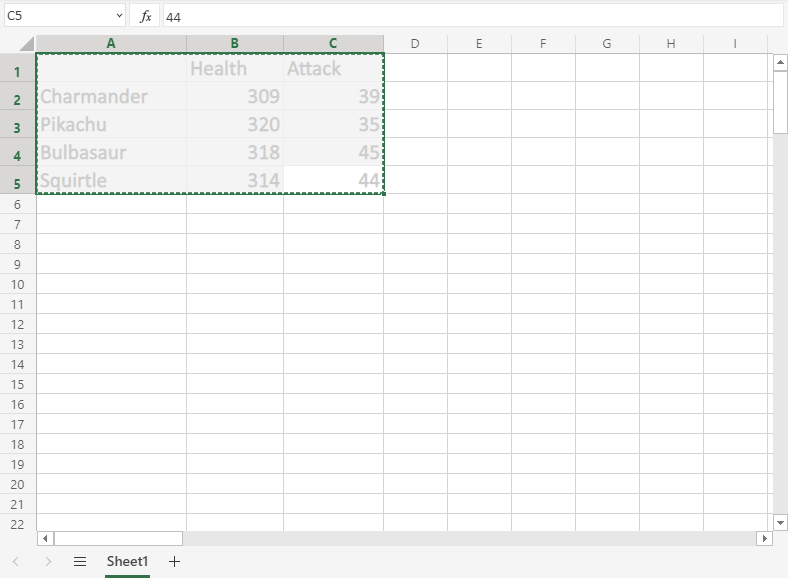
Κάντε δεξί κλικ στον προορισμό επικόλλησης B6και αριστερό κλικ στο εικονίδιο επικόλλησης.
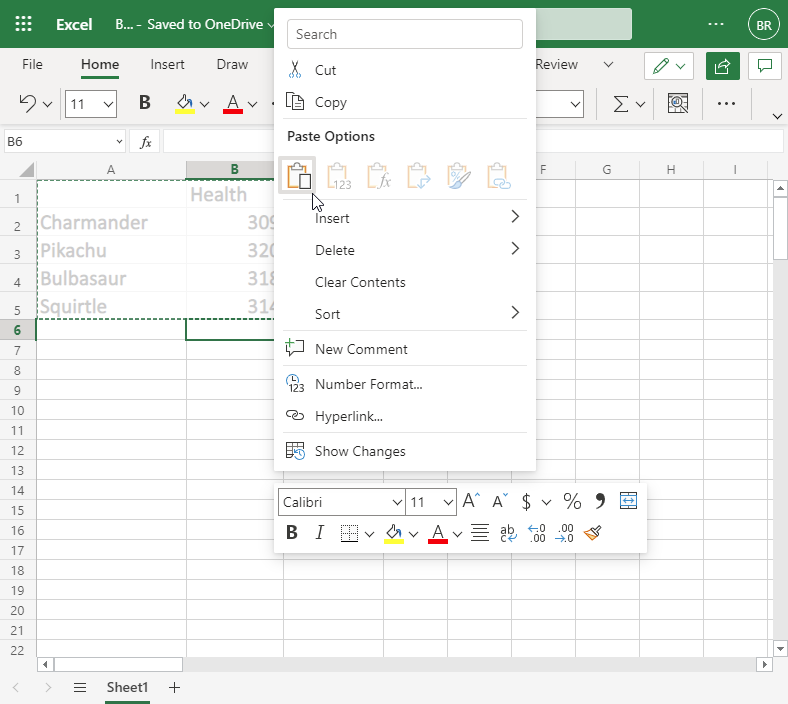
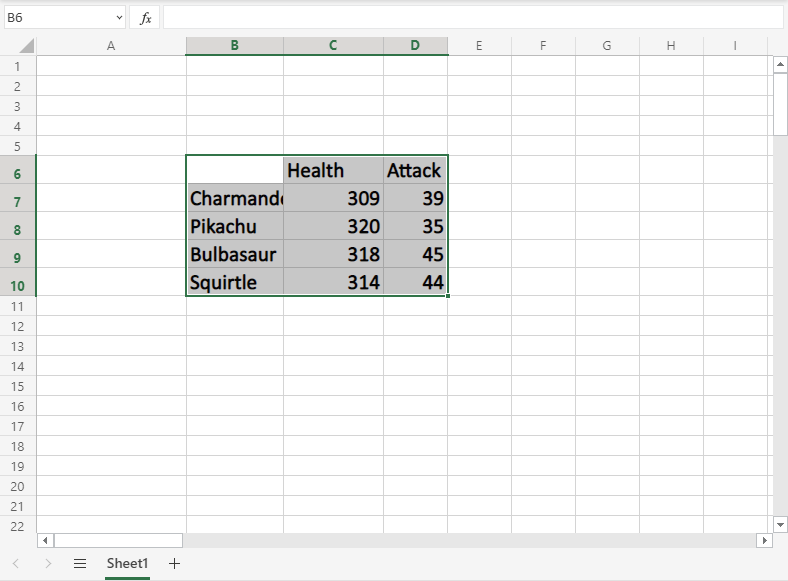
Έχετε αποκόψει και επικολλήσει με επιτυχία το εύρος από A1:C5έως B6:D10.
Αντιγραφή και επικόλληση
Η αντιγραφή και επικόλληση λειτουργεί με τον ίδιο τρόπο όπως η αποκοπή και επικόλληση. Η διαφορά είναι ότι δεν αφαιρεί τα αρχικά κύτταρα.
Ας αντιγράψουμε τα κελιά πίσω από B6:D10σε A1:C5.
Συμβουλή: Μπορείτε να αντιγράψετε χρησιμοποιώντας το πλήκτρο πρόσβασης CTRL+C και να επικολλήσετε με CTRL+V. Αυτό σας εξοικονομεί χρόνο. Δοκίμασέ το!
Σημειώστε το εύρος B6:D10.
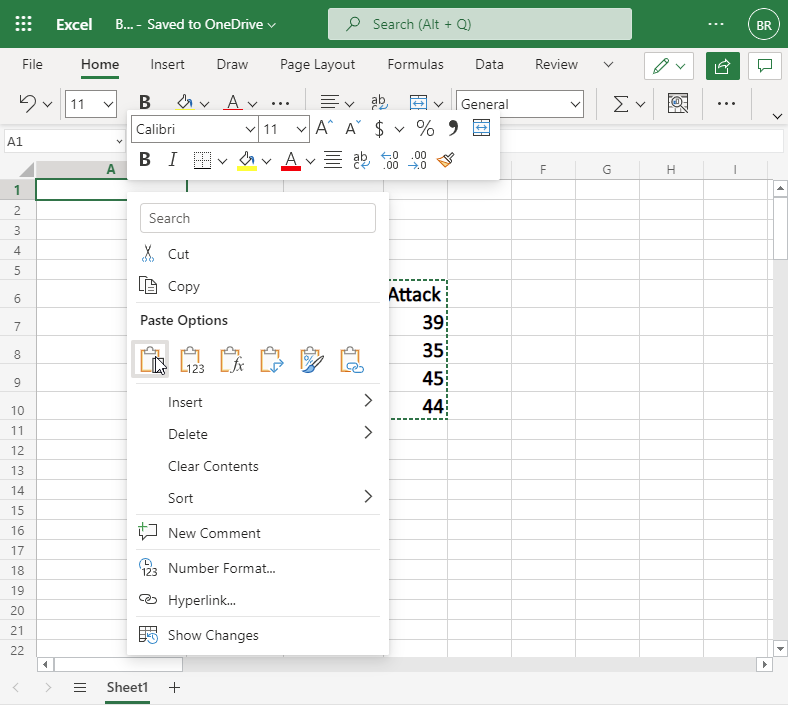
Κάντε δεξί κλικ στη σημειωμένη περιοχή και κάντε κλικ στην εντολή "Αντιγραφή" που έχει δύο χαρτιά ως εικονίδιο.
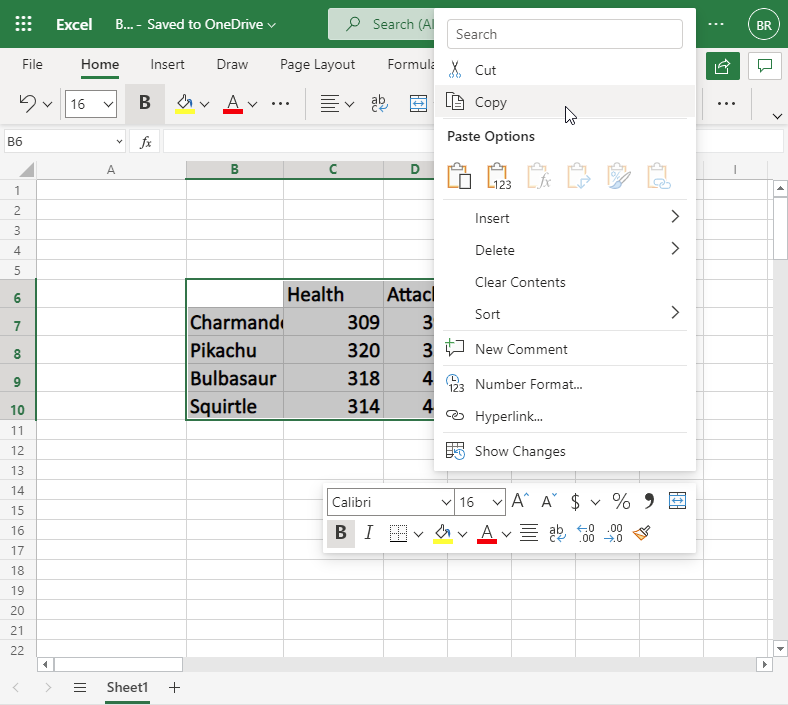
Η αντιγραφή δίνει στο εύρος ένα πράσινο περίγραμμα με κουκκίδες. Αυτό υποδηλώνει ότι η περιοχή έχει αντιγραφεί και είναι έτοιμη για επικόλληση.
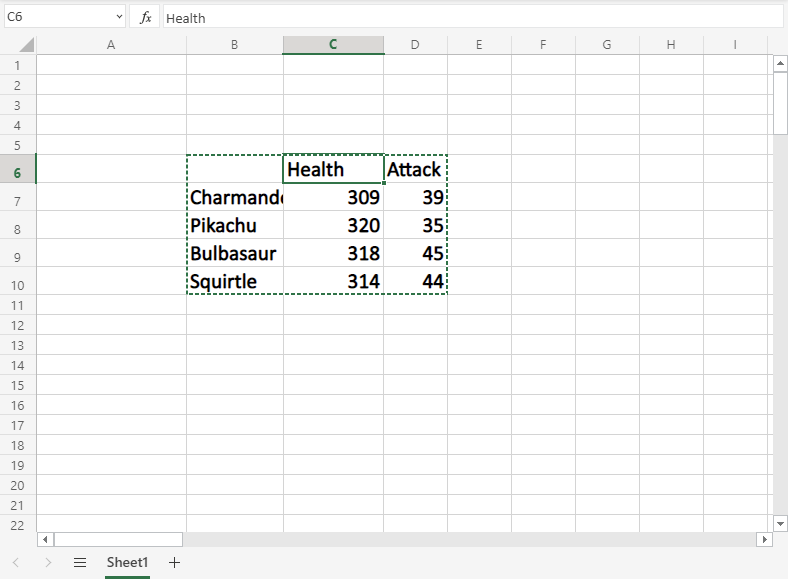
Κάντε δεξί κλικ στον προορισμό επικόλλησης A1και αριστερό κλικ στο εικονίδιο επικόλλησης:
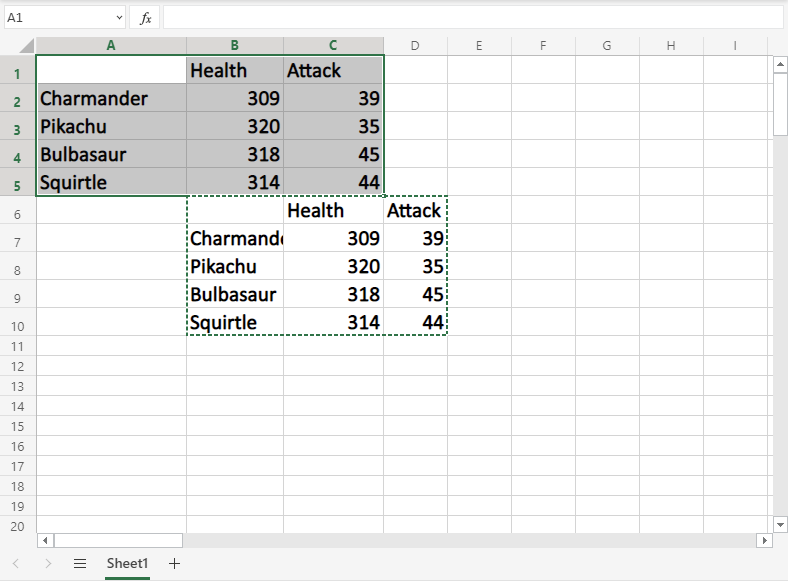
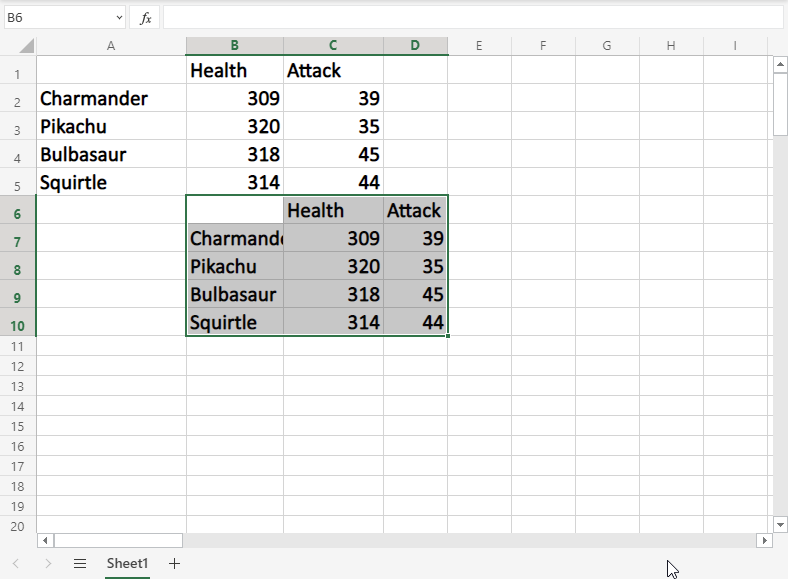
Η διαφορά μεταξύ κοπής και αντιγραφής, είναι ότι η κοπή αφαιρεί τα πρωτότυπα, ενώ η αντιγραφή αφήνει τα πρωτότυπα.
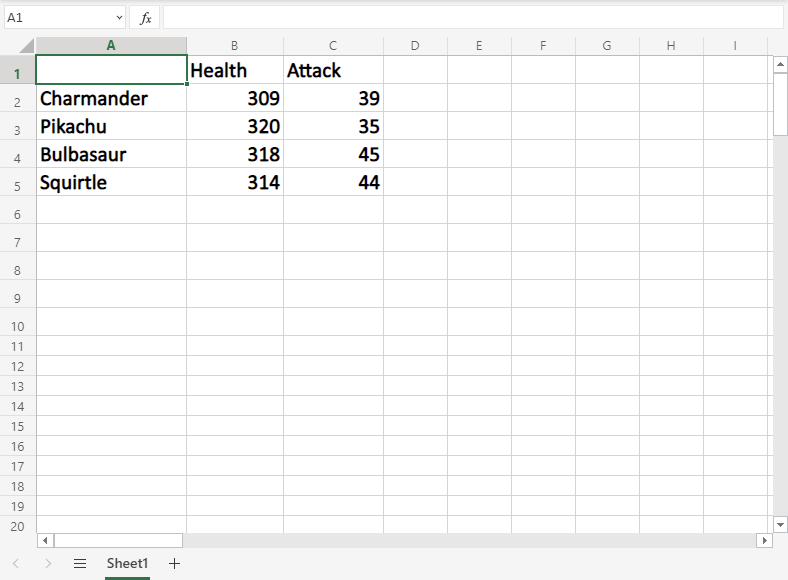
Στη συνέχεια, ας διαγράψουμε τα αρχικά δεδομένα και ας διατηρήσουμε τα δεδομένα στην A1:C5περιοχή.
Διαγραφή Δεδομένων
Επιλέξτε τα αρχικά κελιά και αφαιρέστε τα πατώντας το κουμπί "Διαγραφή" στο πληκτρολόγιο:
Excel Προσθήκη κελιών
Προσθήκη νέων στηλών
Οι στήλες μπορούν να προστεθούν και να διαγραφούν. Μπορείτε να μεταβείτε στο μενού κάνοντας δεξί κλικ στο γράμμα της στήλης. Οι νέες στήλες προστίθενται στο ίδιο μέρος στο οποίο κάνατε κλικ.
Ας προσπαθήσουμε να δημιουργήσουμε μια νέα στήλη B.
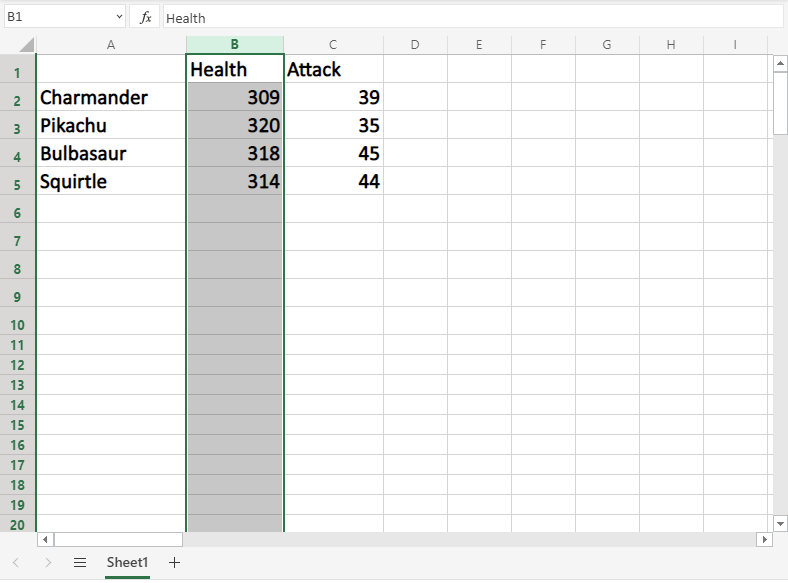
Κάντε δεξί κλικ στη στήλη και επιλέξτε "Εισαγωγή στηλών":
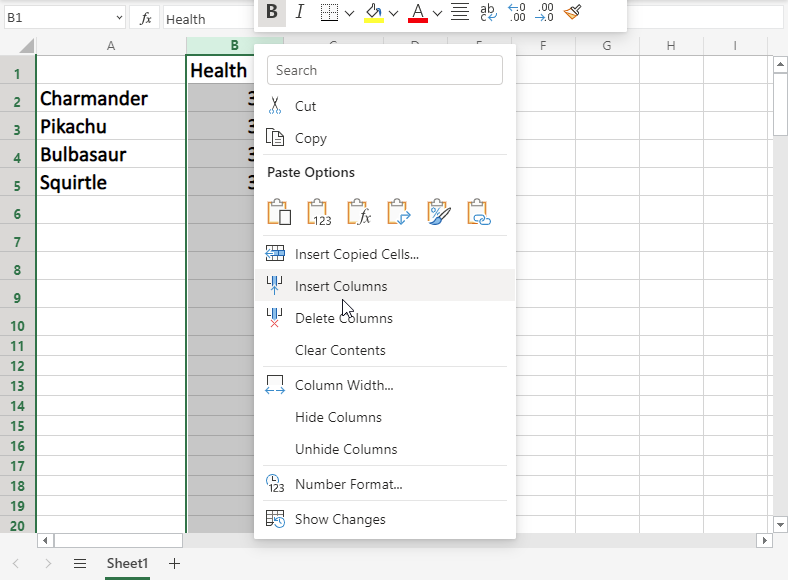
Και δημιουργείται μια νέα στήλη:

Στη συνέχεια, πρέπει να φέρουμε μερικούς εκπαιδευτές Pokemon εκεί. Πληκτρολογήστε ή αντιγράψτε τα ακόλουθα δεδομένα στη νέα στήλη B:
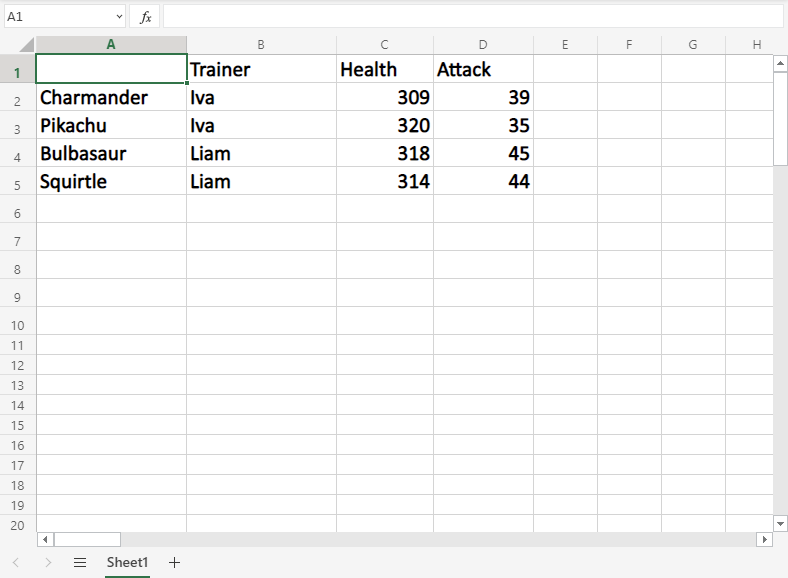
Προσθήκη νέων σειρών
Σειρές μπορούν επίσης να προστεθούν και να διαγραφούν. Μπορείτε να μεταβείτε στο μενού κάνοντας δεξί κλικ στον αριθμό της σειράς. Οι νέες σειρές προστίθενται στο ίδιο μέρος στο οποίο κάνατε κλικ.
Ας προσπαθήσουμε να δημιουργήσουμε μια νέα σειρά 4.
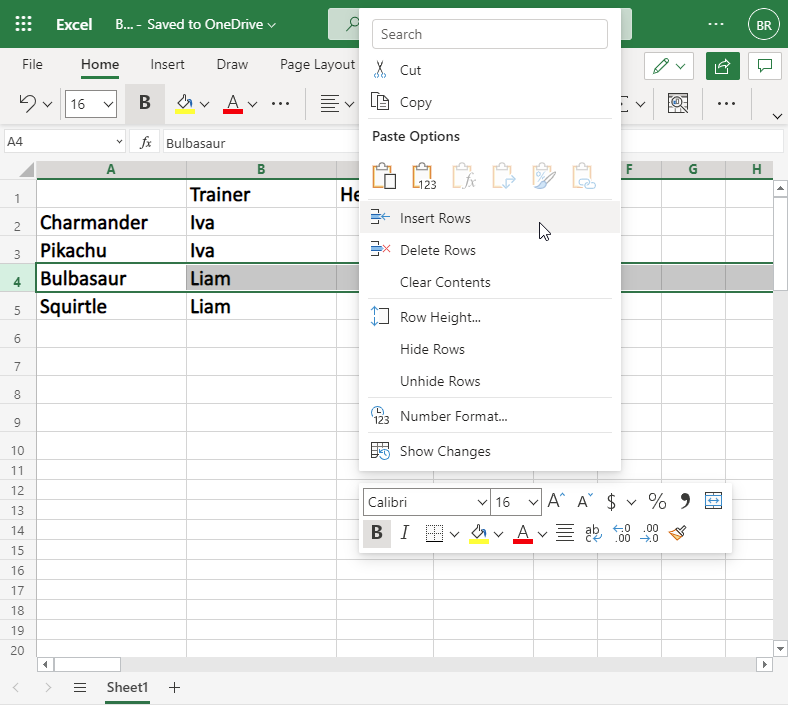
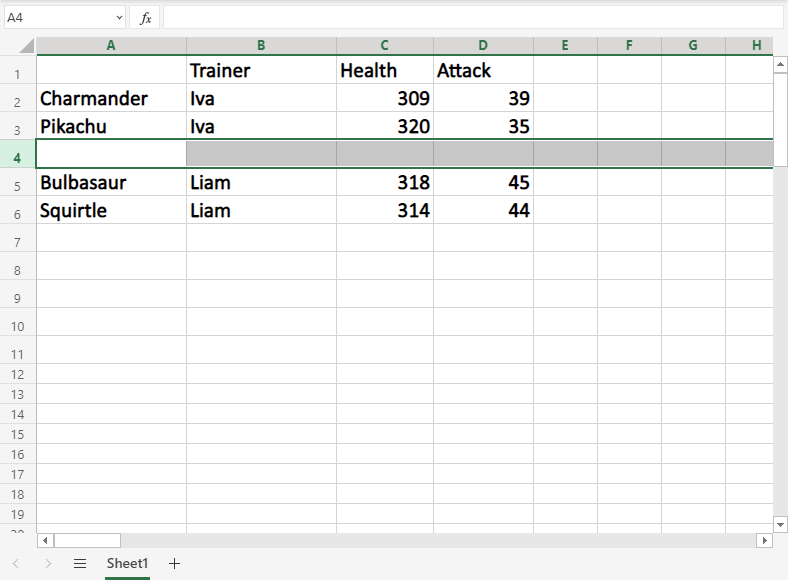
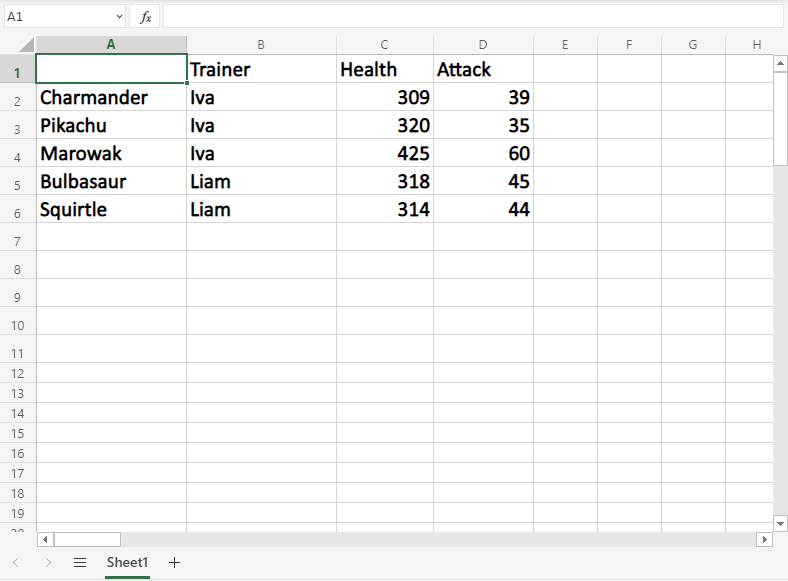
Ξεχάσαμε να προσθέσουμε το Iva's Pokemon, Marowak . Ας προσθέσουμε τα δεδομένα του στη νέα σειρά 4, πληκτρολογώντας ή αντιγράφοντας τις ακόλουθες τιμές:
Excel Διαγραφή κελιών
Διαγραφή κελιών
Τα κελιά μπορούν να διαγραφούν επιλέγοντάς τα και πατώντας το κουμπί διαγραφής.
Σημείωση: Η συνάρτηση διαγραφής δεν θα διαγράψει τη μορφοποίηση του κελιού, μόνο την τιμή μέσα σε αυτό.
Ας ρίξουμε μια ματιά σε τρία παραδείγματα.
Παράδειγμα 1
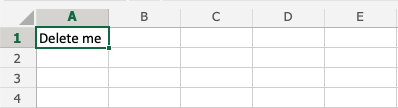
Πατώντας το κουμπί διαγραφής:
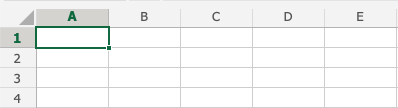
Παράδειγμα 2
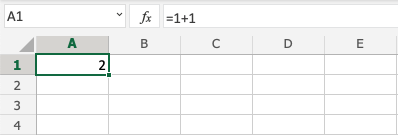
Πατώντας το κουμπί διαγραφής:
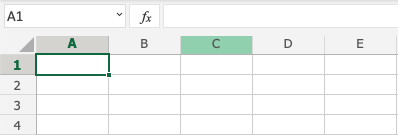
Παράδειγμα 3
Με μορφοποίηση:
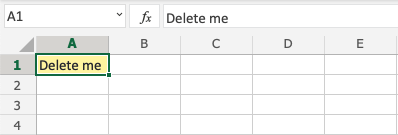
Πατώντας το κουμπί διαγραφής:
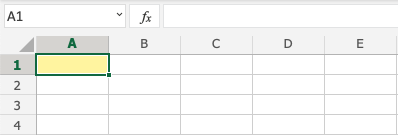
Σημειώστε ότι διαγράφει μόνο την τιμή στα κελιά και όχι τη μορφοποίηση (το χρώμα).
Σημείωση: Θα μάθετε περισσότερα σχετικά με τη μορφοποίηση και τον τρόπο δημιουργίας στυλ κελιών σε επόμενο κεφάλαιο.
Αναίρεση και επανάληψη του Excel
Ξεκάνω (undo)
Η λειτουργία Αναίρεση σάς επιτρέπει να αντιστρέψετε μια ενέργεια.
Η αναίρεση είναι χρήσιμη εάν μετανιώνετε για μια ενέργεια και θέλετε να επιστρέψετε όπως ήταν πριν.
Παραδείγματα χρήσης
- Αναίρεση διαγραφής τύπου
- Αναίρεση προσθήκης στήλης
- Αναίρεση κατάργησης σειράς
Σημείωση: Δεν μπορείτε να αναιρέσετε πράγματα που κάνετε στο μενού Αρχείο, όπως η διαγραφή ενός φύλλου, η αποθήκευση ενός υπολογιστικού φύλλου ή η αλλαγή των επιλογών. Ο γενικός κανόνας είναι ότι μπορείτε να αναιρέσετε πράγματα που κάνετε στο φύλλο σας.
Υπάρχουν δύο τρόποι πρόσβασης στην εντολή Αναίρεση.
1) Πατώντας το κουμπί Αναίρεση στην Κορδέλα:
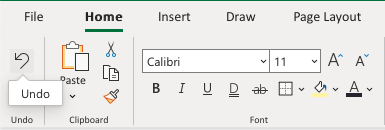
2) Χρησιμοποιώντας τη συντόμευση πληκτρολογίου CTRL + Z / Command + Z
Ας ρίξουμε μια ματιά σε ένα παράδειγμα:
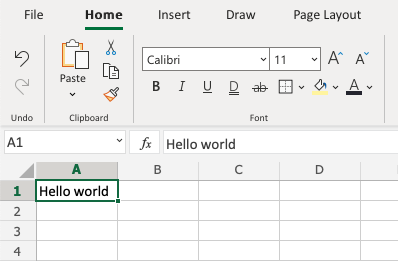
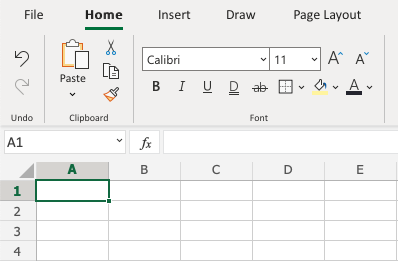
Σημείωση: Συνιστάται να εξασκηθείτε χρησιμοποιώντας τη συντόμευση πληκτρολογίου. Σας εξοικονομεί χρόνο!
Ξανακάνω (redo)
Η συνάρτηση Redo έχει το αντίθετο αποτέλεσμα από την Αναίρεση, αντιστρέφει την ενέργεια Αναίρεσης.
Η επανάληψη είναι χρήσιμη εάν μετανιώνετε που χρησιμοποιήσατε την Αναίρεση.
Σημείωση: Η εντολή Redo είναι διαθέσιμη μόνο εάν έχετε χρησιμοποιήσει Αναίρεση.
Υπάρχουν δύο τρόποι πρόσβασης στην εντολή Redo.
1) Πατώντας το κουμπί Επανάληψη στην Κορδέλα:
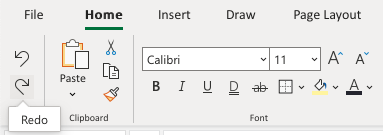
2) Χρησιμοποιώντας τη συντόμευση πληκτρολογίου CTRL + Y / Command + Y
Συμβουλή: Εξασκηθείτε για να εξοικειωθείτε με την Αναίρεση και την Επανάληψη.
Φόρμουλες Excel
ΜΑΘΗΜΑΤΙΚΟΙ τύποι
Ένας τύπος στο Excel χρησιμοποιείται για να κάνει μαθηματικούς υπολογισμούς. Οι τύποι ξεκινούν πάντα με το σύμβολο ίσου ( =) που πληκτρολογείται στο κελί, ακολουθούμενο από τον υπολογισμό σας.
Οι τύποι μπορούν να χρησιμοποιηθούν για υπολογισμούς όπως:
=1+1=2*2=4/2=2
Μπορεί επίσης να χρησιμοποιηθεί για τον υπολογισμό τιμών χρησιμοποιώντας κελιά ως είσοδο.
Ας ρίξουμε μια ματιά σε ένα παράδειγμα.
Πληκτρολογήστε ή αντιγράψτε τις ακόλουθες τιμές:
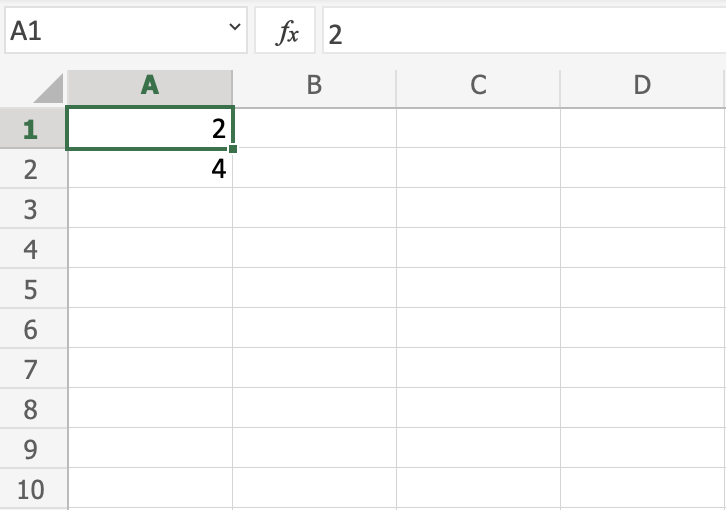
Τώρα θέλουμε να κάνουμε έναν υπολογισμό με αυτές τις τιμές.
Βήμα βήμα:
- Επιλέξτε
C1και πληκτρολογήστε (=) - Αριστερό κλικ
A1 - Τύπος (
+) - Αριστερό κλικ
A2 - Πατήστε Enter
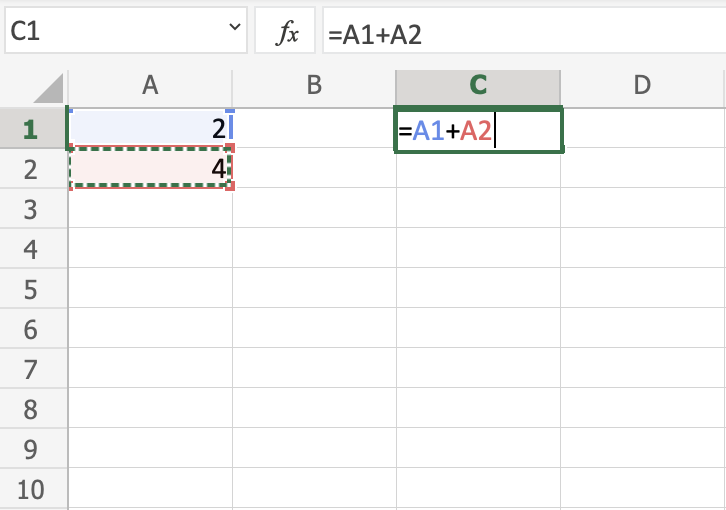
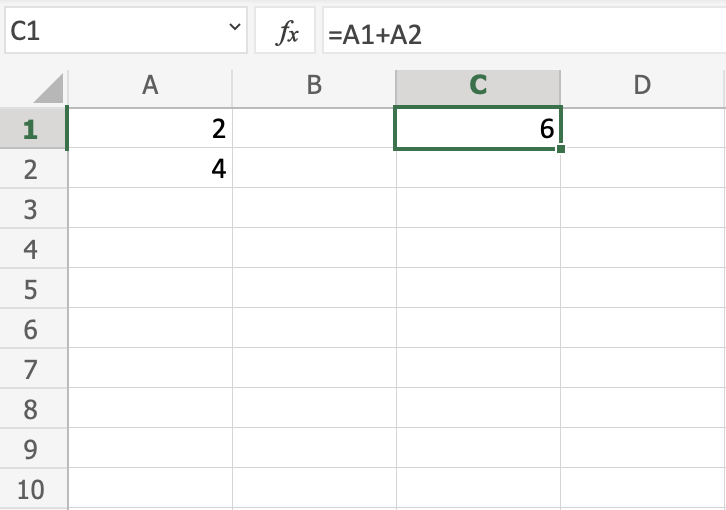
Το έχεις! Έχετε υπολογίσει με επιτυχία A1(2) + A2(4) = C1(6).
Σημείωση: Η χρήση κελιών για υπολογισμούς είναι σημαντικό μέρος του Excel και θα το χρησιμοποιείτε πολύ καθώς μαθαίνετε.
Ας αλλάξουμε από πρόσθεση σε πολλαπλασιασμό, αντικαθιστώντας το (+) με ένα (*). Τώρα πρέπει να είναι =A1*A2, πατήστε enter για να δείτε τι συμβαίνει.
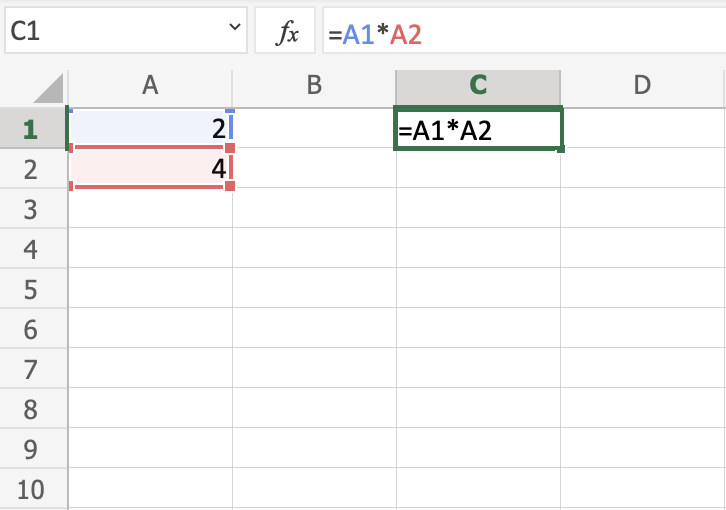
Έχετε C1(8), σωστά;
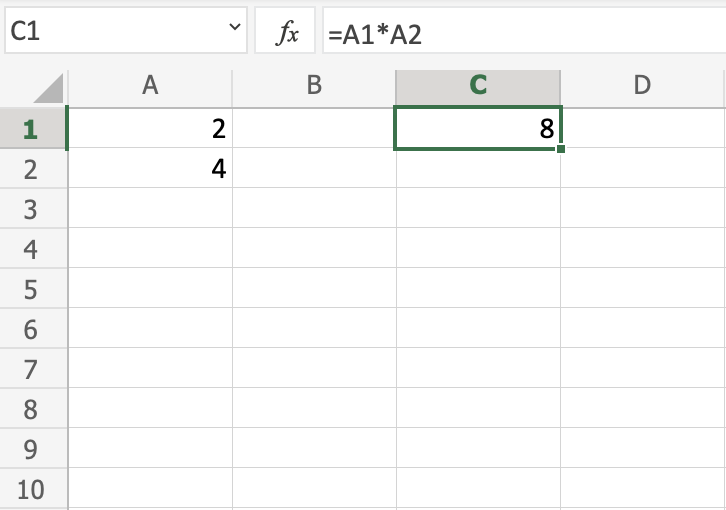
Το Excel είναι υπέροχο με αυτόν τον τρόπο. Σας επιτρέπει να προσθέτετε τιμές σε κελιά και να σας αναγκάζει να κάνετε υπολογισμούς σε αυτά.
Τώρα, προσπαθήστε να αλλάξετε τον πολλαπλασιασμό ( *) σε αφαίρεση ( -) και διαίρεση ( /).
Διαγράψτε όλες τις τιμές στο φύλλο αφού δοκιμάσετε τους διαφορετικούς συνδυασμούς.
Ας προσθέσουμε νέα δεδομένα για το επόμενο παράδειγμα, όπου θα βοηθήσουμε τους εκπαιδευτές Pokemon να μετρήσουν τα Pokeballs τους.
Πληκτρολογήστε ή αντιγράψτε τις ακόλουθες τιμές:
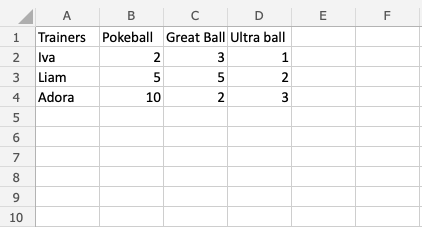
Επεξήγηση:
- Στήλη
A: Pokemon Trainers
- Σειρά
1: Τύποι Pokeballs
- Εύρος
B2:D4: Ποσότητα Pokeballs, Great Balls και Ultra balls
Σημείωση: Είναι σημαντικό να εξασκηθείτε στην ανάγνωση δεδομένων για να κατανοήσετε το περιεχόμενό τους. Σε αυτό το παράδειγμα θα πρέπει να εστιάσετε στους εκπαιδευτές και τα Pokeballs τους, τα οποία έχουν τρεις διαφορετικούς τύπους: Pokeball, Great ball και Ultra ball.
Ας βοηθήσουμε την Iva να μετρήσει τα Pokeball της. Βρίσκεις την Iva στο A2(Iva). Οι αξίες row 2 B2(2), C2(3), D2(1)της ανήκουν.
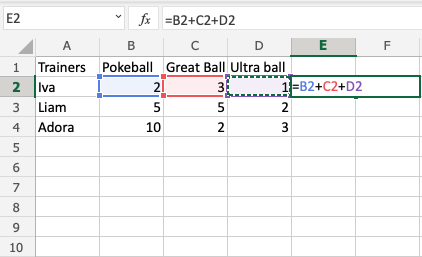
Μετρήστε τα Pokeballs, βήμα προς βήμα:
- Επιλέξτε κελί
E2και πληκτρολογήστε (=) - Αριστερό κλικ
B2 - Τύπος (
+) - Αριστερό κλικ
C2 - Τύπος (
+) - Αριστερό κλικ
D2 - Πατήστε enter
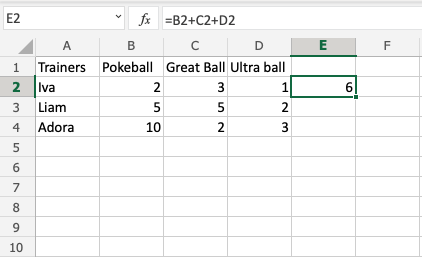
Πήρες την τιμή E2(6); Καλή δουλειά! Βοηθήσατε την Iva να μετρήσει τα Pokeballs της.
Τώρα, ας βοηθήσουμε τον Liam και την Adora να μετρήσουν τα δικά τους.
Θυμάστε τη συνάρτηση συμπλήρωσης για την οποία μάθαμε νωρίτερα; Μπορεί να χρησιμοποιηθεί για να συνεχίσει τους υπολογισμούς προς τα πλάγια, προς τα κάτω και προς τα πάνω. Ας το προσπαθήσουμε!
Ας χρησιμοποιήσουμε τη συνάρτηση γεμίσματος για να συνεχίσουμε τον τύπο, βήμα προς βήμα:
- Επιλέγω
E2 - Γέμισμα
E2:E4
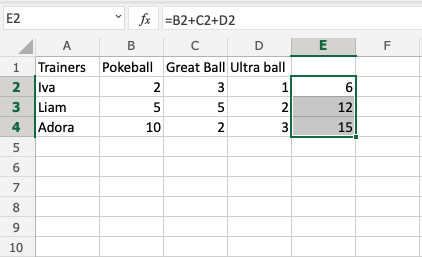
Αυτό είναι ωραίο, σωστά; Η συνάρτηση πλήρωσης συνέχισε τον υπολογισμό που χρησιμοποιήσατε για το Iva και ήταν σε θέση να καταλάβει ότι θέλετε να μετρήσετε τα κελιά και στις επόμενες σειρές.
Τώρα έχουμε μετρήσει τα Pokeballs και για τα τρία. Iva( 6), Liam( 12) και Adora( 15).
Ας δούμε πόσα Pokeballs έχουν συνολικά η Iva, ο Liam και η Adora.
Το σύνολο ονομάζεται SUM στο Excel.
Υπάρχουν δύο τρόποι υπολογισμού του αθροίσματος .
- Προσθήκη κελιών
- Συνάρτηση SUM
Το Excel έχει πολλές προκατασκευασμένες λειτουργίες διαθέσιμες για χρήση. Η συνάρτηση SUM είναι μια από τις πιο χρησιμοποιούμενες. Θα μάθετε περισσότερα για τις λειτουργίες σε επόμενο κεφάλαιο.
Ας δοκιμάσουμε και τις δύο προσεγγίσεις.
Σημείωση: Μπορείτε να πλοηγηθείτε στα κελιά με τα βέλη του πληκτρολογίου σας αντί να κάνετε αριστερό κλικ σε αυτά. Δοκίμασέ το!
Άθροισμα προσθέτοντας κελιά, βήμα προς βήμα:
- Επιλέξτε το κελί E5 και πληκτρολογήστε
= - Αριστερό κλικ
E2 - Τύπος (
+) - Αριστερό κλικ
E3 - Τύπος (
+) - Αριστερό κλικ
E4 - Πατήστε enter
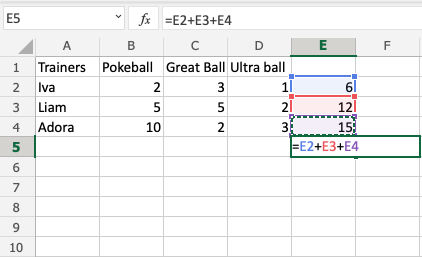
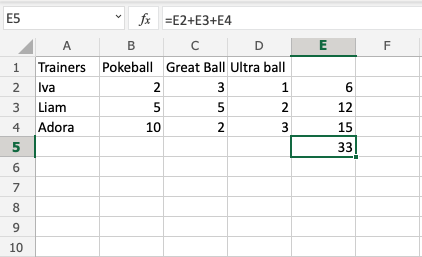
Το αποτέλεσμα είναι E5(33).
Ας δοκιμάσουμε τη συνάρτηση SUM .
Θυμηθείτε να διαγράψετε τις τιμές που έχετε αυτήν τη στιγμή στο E5.
Λειτουργία SUM , βήμα προς βήμα:
- Τύπος
E5(=) - Γράψτε SUM
- Κάντε διπλό κλικ στο SUM στο μενού
- Σημειώστε το εύρος
E2:E4 - Πατήστε enter
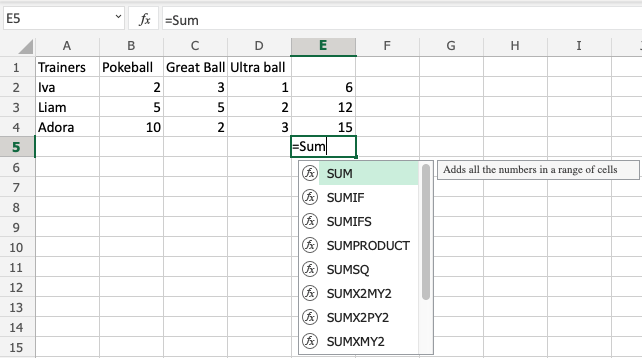
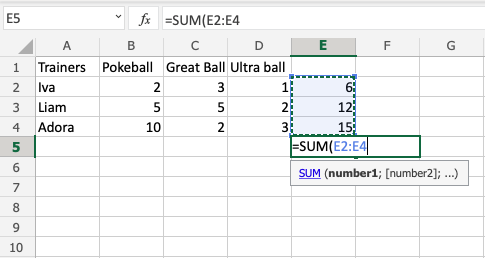
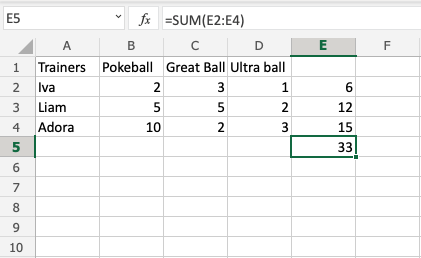
Καλή δουλειά! Έχετε υπολογίσει με επιτυχία το SUM χρησιμοποιώντας τη συνάρτηση SUM .
Η Iva, ο Liam και η Adora έχουν 33Pokeballs συνολικά.
Ας αλλάξουμε μια τιμή για να δούμε τι θα συμβεί. Τύπος B2(7):
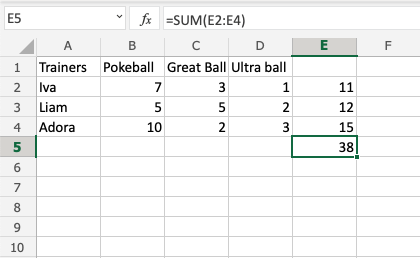
Η τιμή στο κελί B2άλλαξε από 2σε 7. Παρατηρήστε ότι οι τύποι κάνουν υπολογισμούς όταν αλλάζουμε την τιμή στα κελιά και το SUM ενημερώνεται από 33σε 38. Μας επιτρέπει να αλλάξουμε τις τιμές που χρησιμοποιούνται από τους τύπους και οι υπολογισμοί παραμένουν.
Περίληψη κεφαλαίου
Οι τιμές που χρησιμοποιούνται σε τύπους μπορούν να πληκτρολογηθούν απευθείας και χρησιμοποιώντας κελιά. Ο τύπος ενημερώνει το αποτέλεσμα εάν αλλάξετε την τιμή των κελιών, η οποία χρησιμοποιείται στον τύπο. Η συνάρτηση πλήρωσης μπορεί να χρησιμοποιηθεί για να συνεχίσετε τους τύπους σας προς τα πάνω, προς τα κάτω και προς τα πλάγια. Το Excel έχει προκατασκευασμένες λειτουργίες, όπως το SUM .
Στο επόμενο κεφάλαιο θα μάθετε για σχετικές και απόλυτες αναφορές.
Σχετικές αναφορές του Excel
Σχετικές και Απόλυτες Αναφορές
Τα κελιά στο Excel έχουν μοναδικές αναφορές, που είναι η τοποθεσία του.
Οι αναφορές χρησιμοποιούνται σε τύπους για να γίνουν υπολογισμοί και η συνάρτηση γεμίσματος μπορεί να χρησιμοποιηθεί για να συνεχίσει τους τύπους προς τα πλάγια, προς τα κάτω και προς τα πάνω.
Το Excel έχει δύο τύπους αναφορών:
- Σχετικές αναφορές
- Απόλυτες αναφορές
Η απόλυτη αναφορά είναι μια επιλογή που κάνουμε. Είναι μια εντολή που λέει στο Excel να κλειδώσει μια αναφορά.
Το σύμβολο του δολαρίου ( $) χρησιμοποιείται για να κάνει τις αναφορές απόλυτες.
Παράδειγμα σχετικής αναφοράς:A1
Παράδειγμα απόλυτης αναφοράς:$A$1
Σχετική αναφορά
Οι αναφορές είναι σχετικές από προεπιλογή και δεν έχουν σύμβολο δολαρίου ($).
Η σχετική αναφορά καθιστά τα κελιά χωρίς αναφορά. Δίνει στη λειτουργία γεμίσματος ελευθερία να συνεχίσει την παραγγελία χωρίς περιορισμούς.
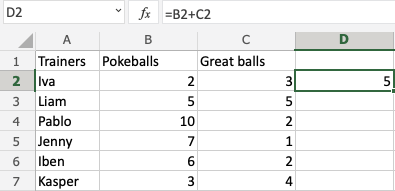
Ας ρίξουμε μια ματιά σε ένα σχετικό παράδειγμα αναφοράς, που βοηθά τους εκπαιδευτές Pokemon να μετρήσουν τα Pokeballs ( B2:B7) και τα Great balls ( C2:C7).
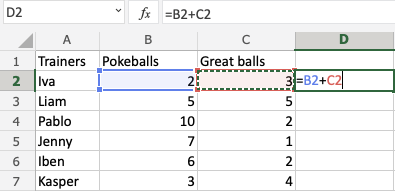
Το αποτέλεσμα είναι D2(5)::
Στη συνέχεια, συμπληρώστε το εύρος D2:D7:
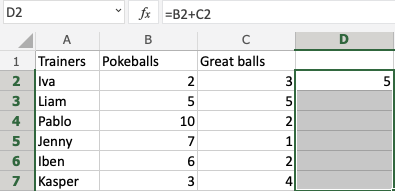
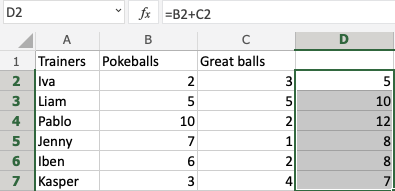
Οι αναφορές που είναι σχετικές επιτρέπουν στη συνάρτηση γεμίσματος να συνεχίσει τον τύπο για τις σειρές προς τα κάτω.
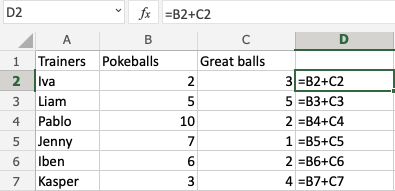
Ρίξτε μια ματιά στους τύπους στο D2:D7. Παρατηρήστε ότι υπολογίζει την επόμενη σειρά καθώς συμπληρώνετε.
Ένα μη λειτουργικό παράδειγμα
Ας δοκιμάσουμε ένα παράδειγμα που δεν θα λειτουργήσει .
Γεμίστε D2:G2, γεμίζοντας προς τα δεξιά αντί προς τα κάτω. Αποτέλεσμα σε περίεργους αριθμούς:
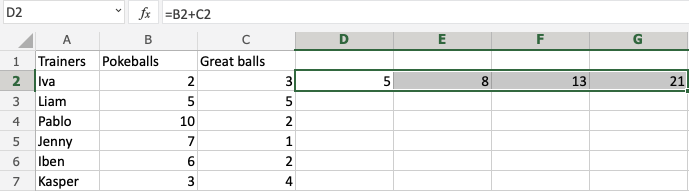
Ρίξτε μια ματιά στους τύπους.
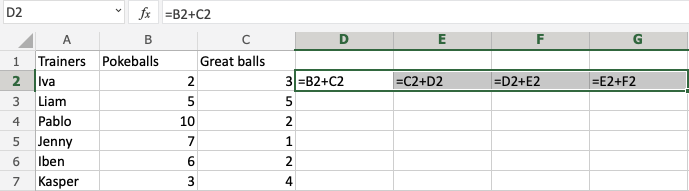
Υποθέτει ότι υπολογίζουμε προς τα πλάγια και όχι προς τα κάτω.
Οι αριθμοί που θέλουμε να υπολογίσουμε πρέπει να είναι στην ίδια κατεύθυνση που συμπληρώνουμε.
Απόλυτες αναφορές του Excel
Απόλυτες Αναφορές
Η απόλυτη αναφορά είναι όταν μια αναφορά έχει το σύμβολο του δολαρίου ( $).
Κλειδώνει μια αναφορά στον τύπο.
Προσθέστε $στον τύπο για να χρησιμοποιήσετε απόλυτες αναφορές.
Το σύμβολο του δολαρίου έχει τρεις διαφορετικές καταστάσεις:
- Απόλυτο για στήλη και γραμμή. Η αναφορά είναι απολύτως κλειδωμένη.
Παράδειγμα=$A$1
- Απόλυτο για τη στήλη. Η αναφορά είναι κλειδωμένη σε αυτήν τη στήλη. Η σειρά παραμένει σχετική.
Παράδειγμα=$A1
- Απόλυτο για τη σειρά. Η αναφορά είναι κλειδωμένη σε αυτήν τη σειρά. Η στήλη παραμένει σχετική.
Παράδειγμα=A$1
Ας ρίξουμε μια ματιά σε ένα παράδειγμα που βοηθά τους εκπαιδευτές Pokemon να υπολογίσουν τις τιμές για Pokeballs
Πληκτρολογήστε ή αντιγράψτε τα ακόλουθα δεδομένα:
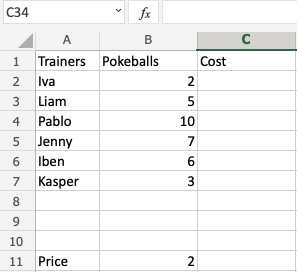
Επεξήγηση δεδομένων
- Υπάρχουν 6 εκπαιδευτές: Iva, Liam, Adora, Jenny, Iben και Kasper.
- Έχουν διαφορετική ποσότητα Pokeballs το καθένα στο καλάθι καταστημάτων τους
- Η τιμή ανά Pokeball είναι 2 νομίσματα
Βοηθήστε τους να υπολογίσουν τις τιμές για τα Pokeballs.
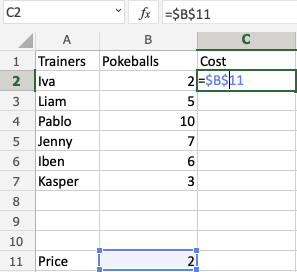
Η αναφορά της τιμής είναι B11, δεν θέλουμε η συνάρτηση γεμίσματος να το αλλάξει αυτό, επομένως το κλειδώνουμε.
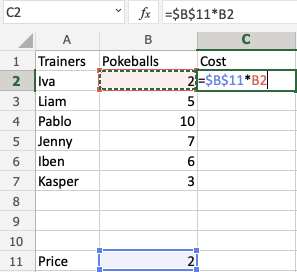
Η αναφορά είναι απολύτως κλειδωμένη χρησιμοποιώντας τον τύπο $B$11.
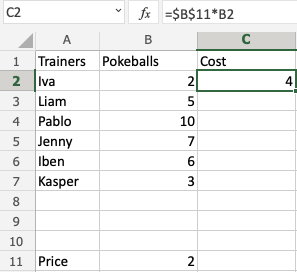
Πώς να το κάνετε, βήμα προς βήμα:
- Τύπος
C2(=)
- Επιλέγω
B11
- Πληκτρολογήστε (
$) πριν από το Bκαι 11( $B$11)
- Τύπος (
*)
- Επιλέγω
B2
- Πατήστε enter
- Αυτόματο γέμισμα
C2:C7
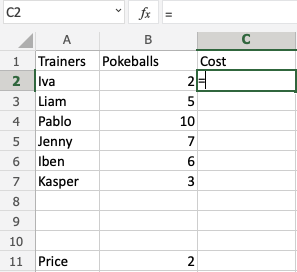
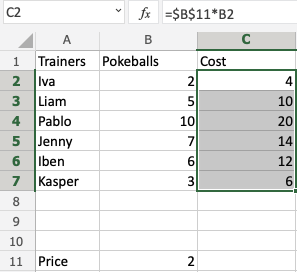
Συγχαρητήρια! Υπολογίσατε με επιτυχία τις τιμές για τα Pokeballs χρησιμοποιώντας μια απόλυτη αναφορά.
Αριθμητικοί τελεστές - Πρόσθεση
Τελεστής πρόσθεσης
Η προσθήκη χρησιμοποιεί το +σύμβολο στο Excel και είναι επίσης γνωστή ως συν .
Υπάρχουν δύο τρόποι για να κάνετε πρόσθεση στο Excel. Είτε χρησιμοποιώντας το +σύμβολο σε έναν τύπο είτε χρησιμοποιώντας τη συνάρτηση SUM .
Πώς να προσθέσετε κελιά:
- Επιλέξτε ένα κελί και πληκτρολογήστε (
=) - Επιλέξτε ένα κελί
- Τύπος (
+) - Επιλέξτε ένα άλλο κελί
- Πατήστε enter
Μπορείτε να προσθέσετε περισσότερα κελιά στον τύπο πληκτρολογώντας (+) μεταξύ των κελιών.
Ας ρίξουμε μια ματιά σε μερικά παραδείγματα.
Προσθήκη δύο μη αυτόματων καταχωρήσεων
- Τύπος
A1(=) - Τύπος
5+5 - Πατήστε enter
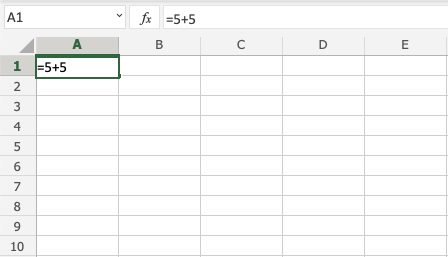
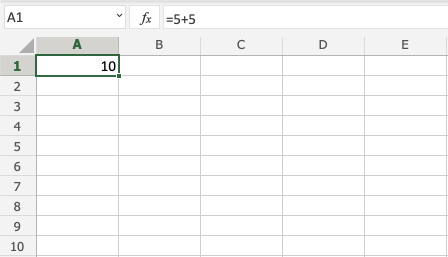
Συγχαρητήρια! Έχετε προσθέσει με επιτυχία 5+5=10.
Προσθήκη δύο κελιών
Πρώτα ας προσθέσουμε μερικούς αριθμούς για να δουλέψουμε. Πληκτρολογήστε τις ακόλουθες τιμές:
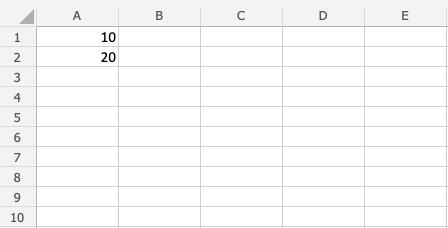
Πώς να το κάνετε, βήμα προς βήμα:
- Τύπος
B1(=) - Επιλέγω
A1 - Τύπος (
+) - Επιλέγω
A2 - Πατήστε enter
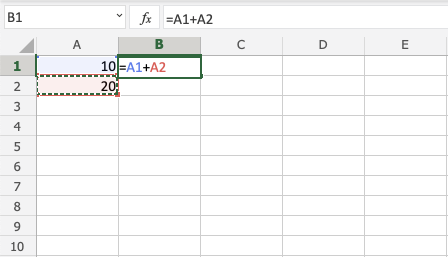
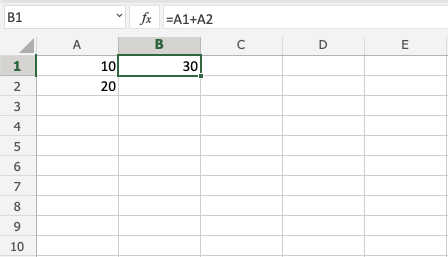
Εξαιρετική! 30είναι το αποτέλεσμα προσθέτοντας A1και A2.
Προσθήκη πολλών κελιών
Πρώτα ας προσθέσουμε μερικούς αριθμούς για να δουλέψουμε. Πληκτρολογήστε τις ακόλουθες τιμές:
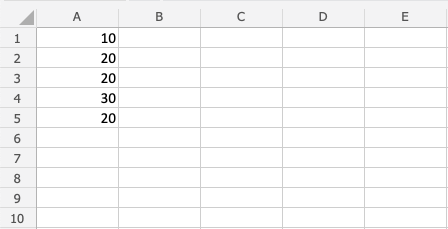
Βήμα προς βήμα για να προσθέσετε πολλά κελιά:
- Τύπος
B1(=) - Επιλέγω
A1 - Τύπος (
+) - Επιλέγω
A2 - Τύπος (
+) - Επιλέγω
A3 - Τύπος (
+) - Επιλέγω
A4 - Τύπος (
+) - Επιλέγω
A5 - Πατήστε enter
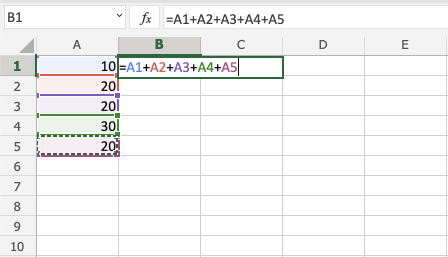
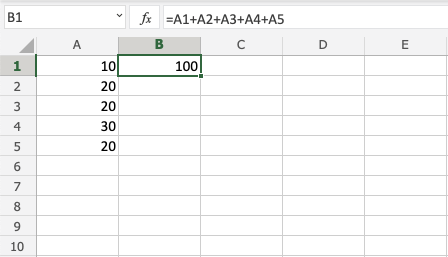
Καλή δουλειά! Προσθέσατε με επιτυχία πέντε κελιά!
Προσθήκη με SUM
Ας κρατήσουμε τους αριθμούς από την τελευταία άσκηση. Εάν κάνατε την τελευταία άσκηση, αφαιρέστε την τιμή στο B1.
Βήμα προς βήμα για προσθήκη με SUM:
- Τύπος
B1(=SUM) - Κάντε διπλό κλικ στην
SUMεντολή - Σημειώστε το εύρος
A1:A5 - Πατήστε enter
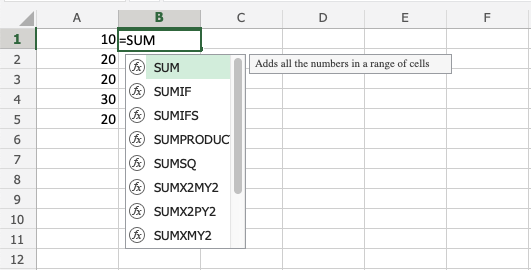
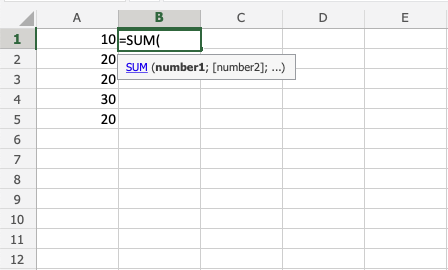
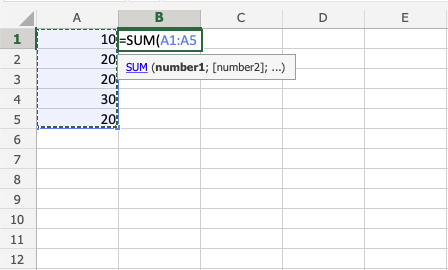
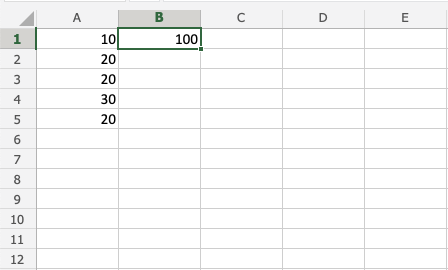
Σημείωση: SUM σας εξοικονομεί χρόνο! Συνεχίστε να ασκείτε αυτή τη λειτουργία.
Προσθήκη με χρήση απόλυτης αναφοράς
Μπορείτε επίσης να κλειδώσετε ένα κελί και να το προσθέσετε σε άλλα κελιά.
Πώς να το κάνετε, βήμα προς βήμα:
- Επιλέξτε ένα κελί και πληκτρολογήστε (
=) - Επιλέξτε το κελί που θέλετε να κλειδώσετε, προσθέστε δύο σύμβολα δολαρίου (
$) πριν από τη στήλη και τη γραμμή - Τύπος (
+) - Συμπληρώστε ένα εύρος
Ας ρίξουμε μια ματιά σε ένα παράδειγμα όπου προσθέτουμε B(5)στο εύρος A1:A10χρησιμοποιώντας την απόλυτη αναφορά και τη συνάρτηση πλήρωσης.
Πληκτρολογήστε τις τιμές:
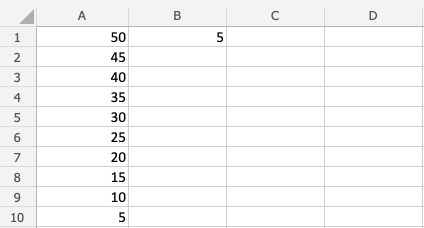
Βήμα βήμα:
- Τύπος
C1(=) - Επιλέγω
B1 - Πληκτρολογήστε το σύμβολο του δολαρίου πριν από τη στήλη και τη γραμμή
$B$1 - Τύπος (
+) - Επιλέγω
A1 - Πατήστε enter
- Συμπληρώστε το εύρος
C1:C10
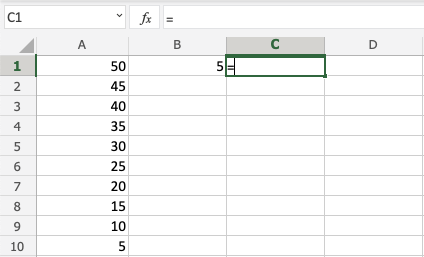
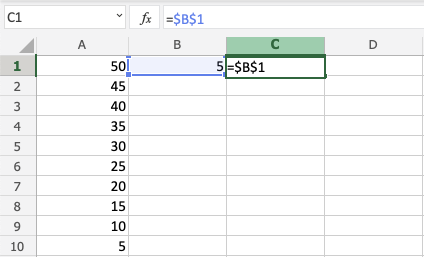
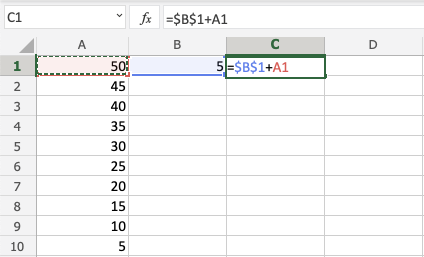
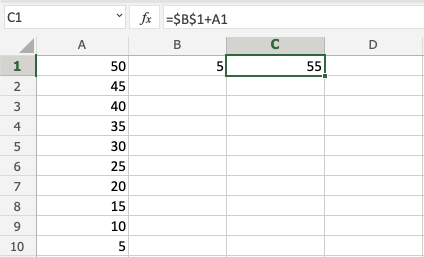
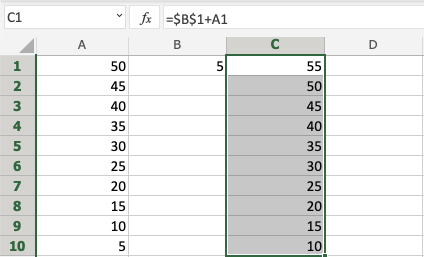
Εξαιρετική! Χρησιμοποιήσατε με επιτυχία την απόλυτη αναφορά για προσθήκη B1(5)με το εύρος A1:A10.
Αριθμητικοί τελεστές - Αφαίρεση
Τελεστής αφαίρεσης
Η αφαίρεση χρησιμοποιεί το - σύμβολο και είναι επίσης γνωστή ως μείον .
Πώς να αφαιρέσετε κελιά:
- Επιλέξτε ένα κελί και πληκτρολογήστε (
=) - Επιλέξτε τον μειωτέος
- Τύπος (
-) - Επιλέξτε τον αφαιρετέος
- Πατήστε enter
Σημείωση: Ο μειωτέος είναι ο αριθμός από τον οποίο αφαιρείται ο αφαιρετέος.
Μπορείτε να προσθέσετε περισσότερα κελιά στον τύπο πληκτρολογώντας ( -) μεταξύ των κελιών.
Ας ρίξουμε μια ματιά σε μερικά παραδείγματα.
Αφαίρεση δύο εγχειριδίων
Ας ξεκινήσουμε με την προσθήκη σε έναν τύπο. Ξεκινήστε με ένα καθαρό σεντόνι
Βήμα βήμα:
- Τύπος
A1(=) - Τύπος
100-50 - Πατήστε enter
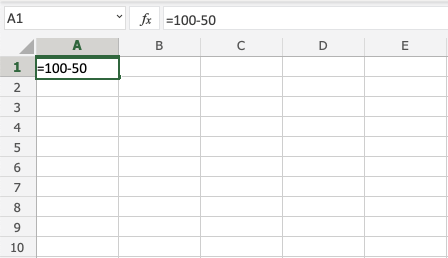
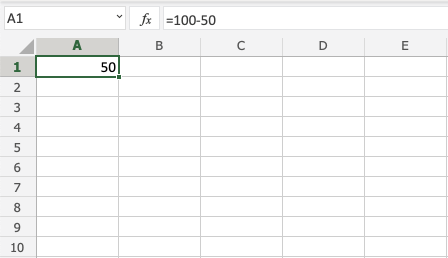
Συμβουλή: Μπορείτε να προσθέσετε περισσότερες τιμές στον τύπο πληκτρολογώντας (-) μεταξύ των κελιών.
Αφαίρεση με χρήση δύο κελιών
Ας προσθέσουμε μερικούς αριθμούς για να δουλέψουμε. Πληκτρολογήστε τις ακόλουθες τιμές:
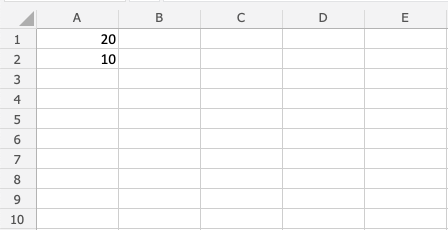
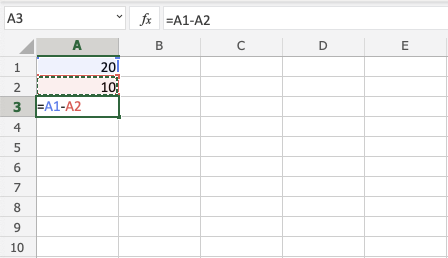
Αφαίρεση χρησιμοποιώντας δύο κελιά, βήμα προς βήμα:
- Τύπος
A3(=) - Επιλέγω
A1 - Τύπος (
-) - Επιλέγω
A2 - Πατήστε enter
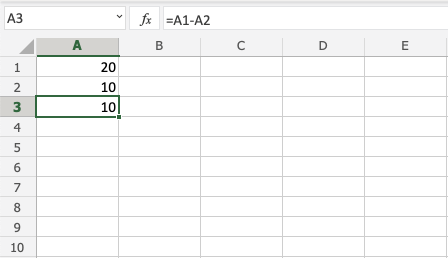
Αφαίρεση με χρήση πολλών κελιών
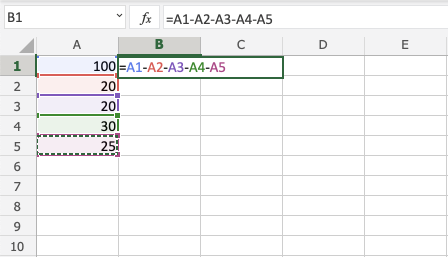
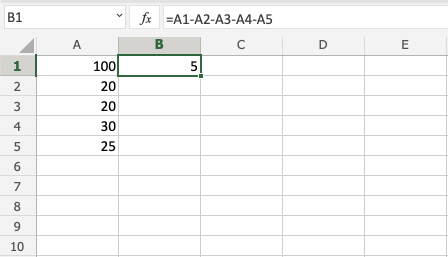
Ας αφαιρέσουμε χρησιμοποιώντας πολλά κελιά. Αρχικά, πληκτρολογήστε τις ακόλουθες τιμές:
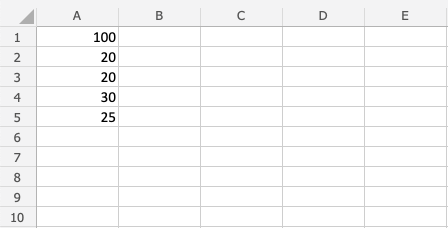
Βήμα βήμα:
- Τύπος
B1(=) - Επιλέγω
A1 - Τύπος (
-) - Επιλέγω
A2 - Τύπος (
-) - Επιλέγω
A3 - Τύπος (
-) - Επιλέγω
A4 - Τύπος (
-) - Επιλέγω
A5 - Πατήστε enter
Αφαίρεση με χρήση απόλυτης αναφοράς
Μπορείτε να κλειδώσετε ένα κελί και να το αφαιρέσετε από άλλα κελιά.
Πώς να το κάνετε, βήμα προς βήμα:
- Επιλέξτε ένα κελί και πληκτρολογήστε (
=) - Επιλέξτε το minuend
- Τύπος (
-) - Επιλέξτε το υπόστρωμα και προσθέστε δύο σύμβολα δολαρίου (
$) πριν από τη στήλη και τη γραμμή - Πατήστε enter
- Συμπληρώστε το εύρος
Σημείωση: Το minuend είναι ο αριθμός από τον οποίο αφαιρεί το subtrahend.
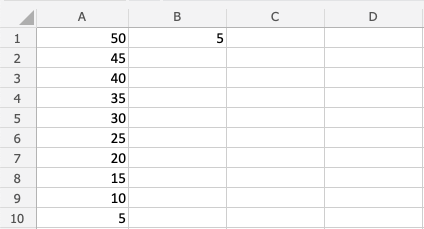
Ας ρίξουμε μια ματιά σε ένα παράδειγμα όπου αφαιρούμε B(5)από το εύρος A1:A10χρησιμοποιώντας τη συνάρτηση απόλυτης αναφοράς και πλήρωσης.
Πληκτρολογήστε τις τιμές:
Βήμα βήμα:
- Τύπος
C1(=) - Επιλέγω
A1 - Τύπος (
-) - Επιλέξτε
B1και πληκτρολογήστε το σύμβολο του δολαρίου πριν από τη στήλη και τη γραμμή$B$1 - Πατήστε enter
- Γέμισμα
C1:C10
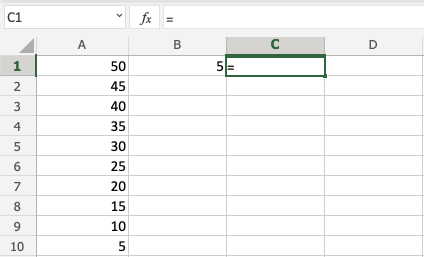
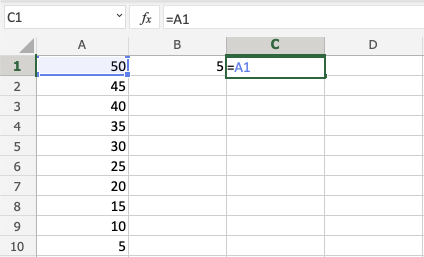
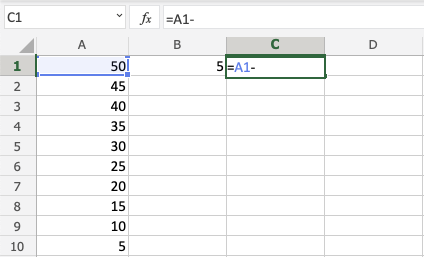
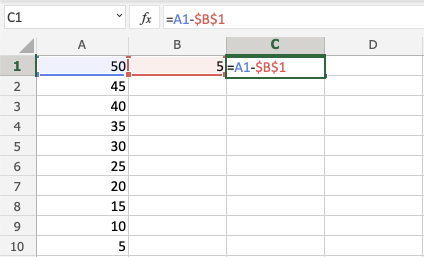
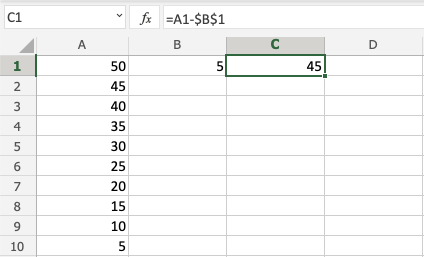
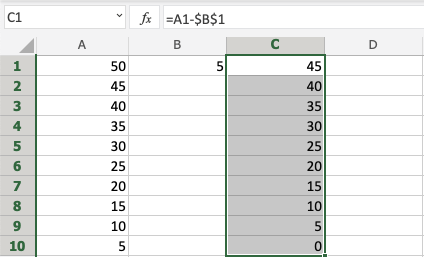
Το έχεις! Χρησιμοποιήσατε με επιτυχία την απόλυτη αναφορά για να αφαιρέσετε B1(5)από το εύρος μειωτέων A1:A10.
Αριθμητικοί τελεστές - Πολλαπλασιασμός
Τελεστής πολλαπλασιασμού
Ο πολλαπλασιασμός χρησιμοποιεί το *σύμβολο στο Excel.
Πώς να πολλαπλασιάσετε τα κύτταρα:
- Επιλέξτε ένα κελί και πληκτρολογήστε (
=) - Επιλέξτε ένα κελί
- Τύπος (
*) - Επιλέξτε ένα άλλο κελί
- Πατήστε enter
Μπορείτε να προσθέσετε περισσότερα κελιά στον τύπο πληκτρολογώντας (*) μεταξύ των κελιών.
Ας ρίξουμε μια ματιά σε μερικά παραδείγματα.
Τελεστής πολλαπλασιασμού
Ας ξεκινήσουμε με την προσθήκη σε έναν τύπο. Ξεκινήστε με ένα καθαρό φύλλο.
Βήμα βήμα:
- Τύπος
A1(=) - Τύπος
2*2 - Πατήστε enter
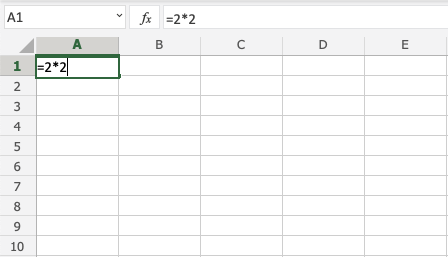
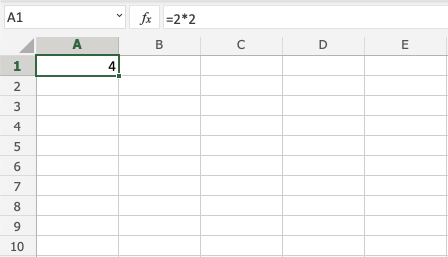
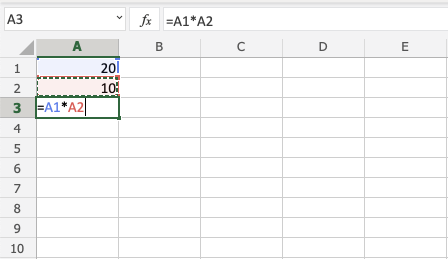
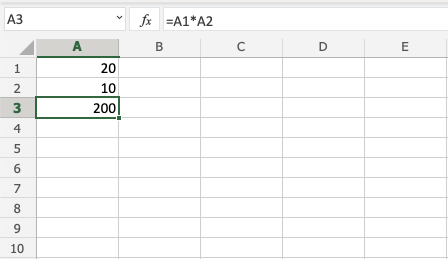
Πολλαπλασιάζοντας δύο κελιά
Ας προσθέσουμε μερικούς αριθμούς για να δουλέψουμε. Πληκτρολογήστε τις ακόλουθες τιμές:
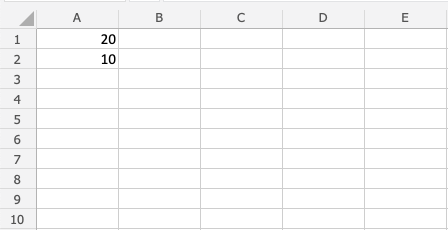
Βήμα βήμα:
- Τύπος
A3(=) - Επιλέγω
A1 - Τύπος (
*) - Επιλέγω
A2 - Πατήστε enter
Πολλαπλασιασμός με χρήση της απόλυτης αναφοράς
Μπορείτε να κλειδώσετε ένα κελί και να το πολλαπλασιάσετε με άλλα κελιά.
Πώς να το κάνετε, βήμα προς βήμα:
- Επιλέξτε ένα κελί και πληκτρολογήστε (
=) - Επιλέξτε το κελί που θέλετε να κλειδώσετε και προσθέστε δύο σύμβολα δολαρίου (
$) πριν από τη στήλη και τη γραμμή - Τύπος (
*) - Επιλέξτε ένα άλλο κελί
- Πατήστε enter
- Συμπληρώστε το εύρος
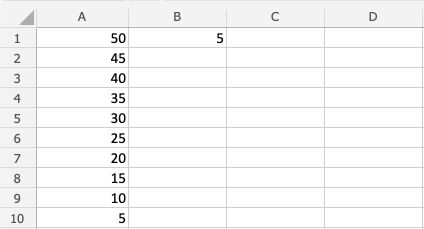
Ας ρίξουμε μια ματιά σε ένα παράδειγμα όπου πολλαπλασιάζουμε B(5)με το εύρος A1:A10 χρησιμοποιώντας απόλυτη αναφορά και τη συνάρτηση συμπλήρωσης .
Πληκτρολογήστε τις τιμές:
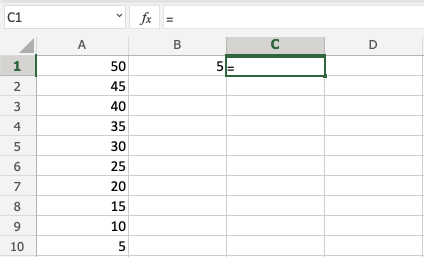
Βήμα βήμα:
- Τύπος
C1(=) - Επιλέξτε
B1τον τύπο σύμβολο δολαρίου πριν από τη στήλη και τη γραμμή$B$1 - Τύπος (
*) - Επιλέγω
A1 - Πατήστε enter
- Γέμισμα
C1:C10
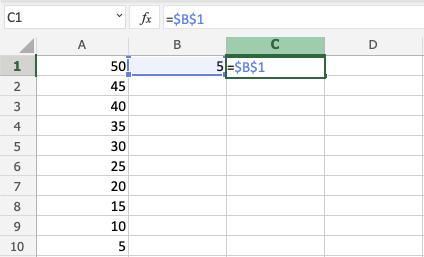
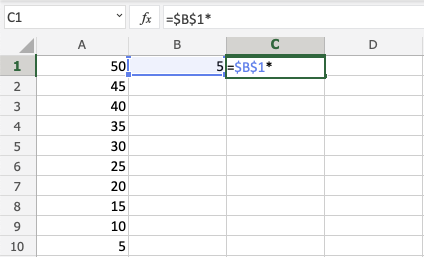
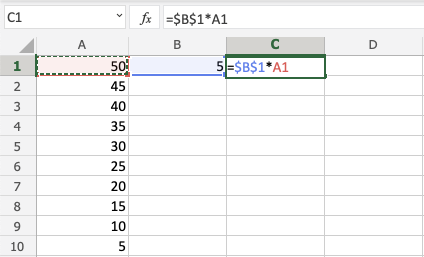
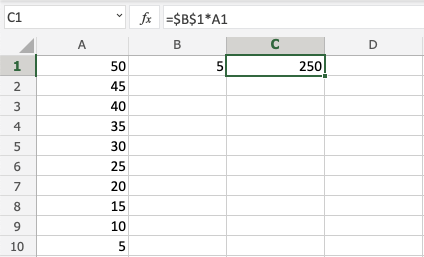
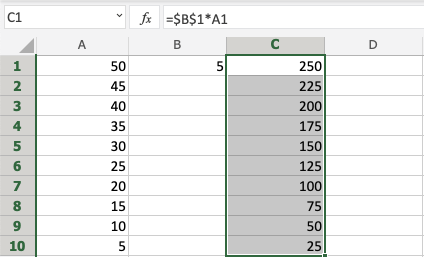
Το έχεις! Χρησιμοποιήσατε με επιτυχία την απόλυτη αναφορά για να πολλαπλασιάσετε B1(5)με το εύρος A1:A10.
Αριθμητικοί τελεστές - Διαίρεση
Τελεστής διαίρεσης
Η διαίρεση χρησιμοποιεί το / σύμβολο στο Excel.
Πώς να κάνετε διαίρεση κελιών:
- Επιλέξτε ένα κελί και πληκτρολογήστε (
=) - Επιλέξτε ένα κελί
- Τύπος (
/) - Επιλέξτε ένα άλλο κελί
- Πατήστε enter
Μπορείτε να προσθέσετε περισσότερα κελιά στον τύπο πληκτρολογώντας ( /) μεταξύ των κελιών.
Ας ρίξουμε μια ματιά σε μερικά παραδείγματα.
Εγχειρίδιο διαίρεσης
Ας ξεκινήσουμε με την προσθήκη σε έναν τύπο. Ξεκινήστε με ένα καθαρό φύλο.
Βήμα βήμα:
- Τύπος
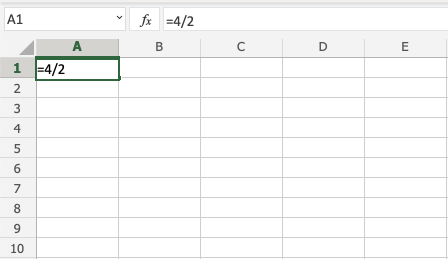
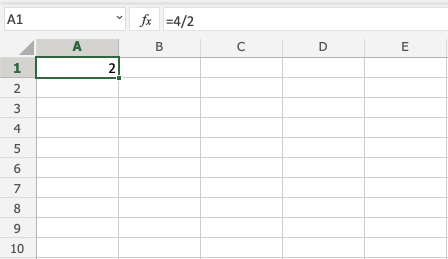
A1(=) - Τύπος
4/2 - Πατήστε enter
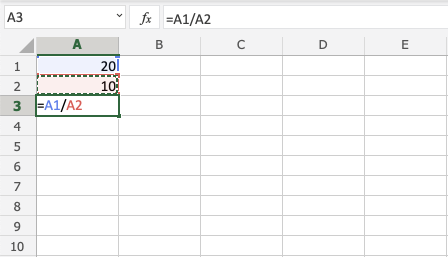
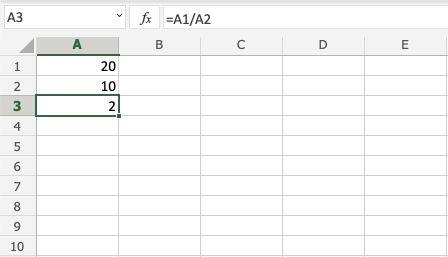
Διαίρεση δύο κελιών
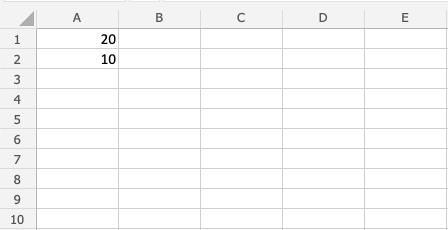
Ας προσθέσουμε μερικούς αριθμούς για να δουλέψουμε. Πληκτρολογήστε τις ακόλουθες τιμές:
Βήμα βήμα:
- Τύπος
A3(=) - Επιλέγω
A1 - Τύπος (
/) - Επιλέγω
A2 - Πατήστε enter
Διαίρεση με χρήση απόλυτης αναφοράς
Μπορείτε να κλειδώσετε ένα κελί και να το διαιρέσετε με άλλα κελιά.
Πώς να το κάνετε, βήμα προς βήμα:
- Επιλέξτε ένα κελί και πληκτρολογήστε (
=) - Επιλέξτε το διαιρετέο
- Τύπος (
/) - Επιλέξτε το κλείδωμα του διαιρέτη και προσθέστε δύο σύμβολα δολαρίου (
$) πριν από τη στήλη και τη γραμμή - Πατήστε enter
- Συμπληρώστε το εύρος
Σημείωση: Διαιρετέος είναι ο αριθμός που διαιρείται με τον διαιρέτη.
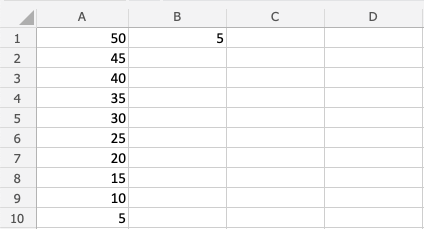
Ας ρίξουμε μια ματιά σε ένα παράδειγμα όπου διαιρούμε B(5)το εύρος A1:A10χρησιμοποιώντας τη συνάρτηση απόλυτης αναφοράς και πλήρωσης.
Πληκτρολογήστε τις τιμές:
Βήμα βήμα:
- Τύπος
C1(=) - Επιλέγω
A1 - Τύπος (
/) - Επιλέξτε
B1τον τύπο σύμβολο δολαρίου πριν από τη στήλη και τη γραμμή$B$1 - Πατήστε enter
- Γέμισμα
C1:C10
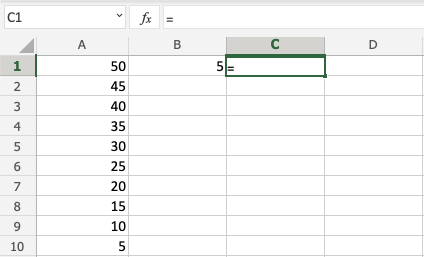
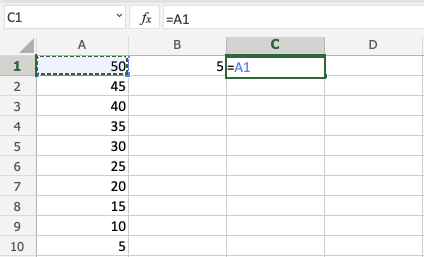
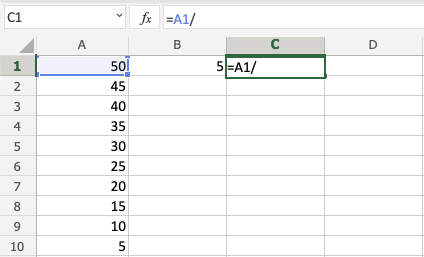
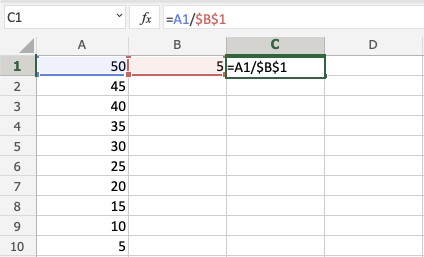
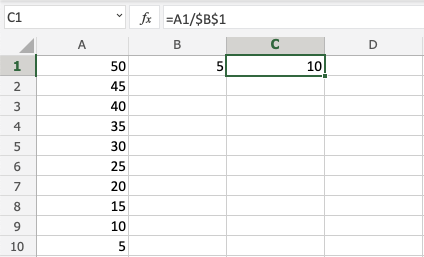
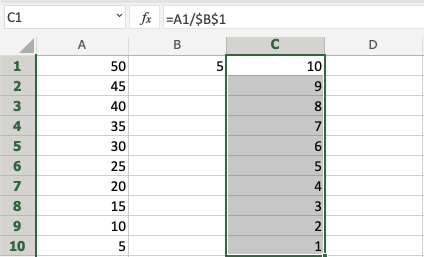
Ωραία δουλειά! Χρησιμοποιήσατε με επιτυχία την απόλυτη αναφορά για τη διαίρεση B1(5)με το εύρος A1:A10.
Παρενθέσεις
Παρενθέσεις
Οι παρενθέσεις () χρησιμοποιούνται για την αλλαγή της σειράς μιας πράξης.
Η χρήση παρενθέσεων κάνει το Excel να κάνει πρώτα τον υπολογισμό για τους αριθμούς μέσα στις παρενθέσεις, πριν υπολογίσει τον υπόλοιπο τύπο.
Οι παρενθέσεις προστίθενται πληκτρολογώντας () και στις δύο πλευρές των αριθμών, όπως (1+2).
Παραδείγματα
Χωρίς παρένθεση
=10+5*2
Το αποτέλεσμα είναι 20επειδή υπολογίζει ( 10+10)
Με παρένθεση
=(10+5)*2
Το αποτέλεσμα είναι 30γιατί υπολογίζει(15)*2
Οι τύποι μπορούν να έχουν ομάδες παρενθέσεων.
=(10+5)+(2*4)+(4/2)
Σημείωση: Τα κελιά μπορούν να χρησιμοποιηθούν ως τιμές στους τύπους μέσα σε παρενθέσεις, όπως =(A1+A2)*B5. Έχουμε χρησιμοποιήσει μη αυτόματες καταχωρίσεις στα παραδείγματά μας για να κρατήσουμε τα πράγματα απλά.
Ας ρίξουμε μια ματιά σε μερικά πραγματικά παραδείγματα στο Excel.
Χωρίς παρενθέσεις
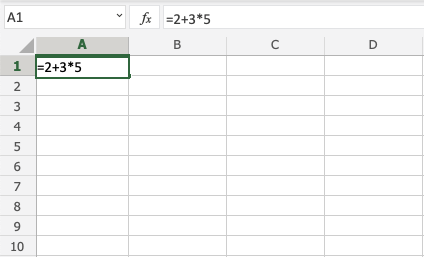
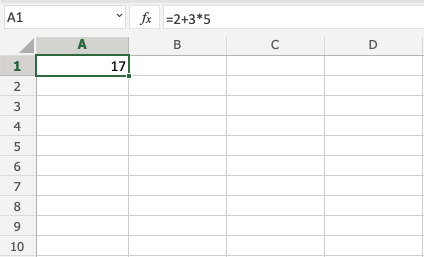
Το αποτέλεσμα είναι 17, ο υπολογισμός είναι 2+15. Χρησιμοποιεί 15επειδή 3*5=15.
Με μια παρένθεση
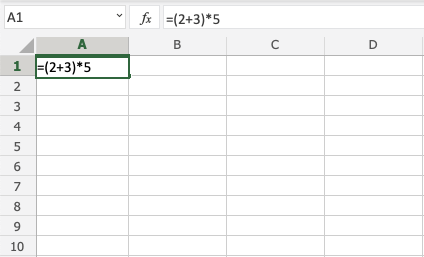
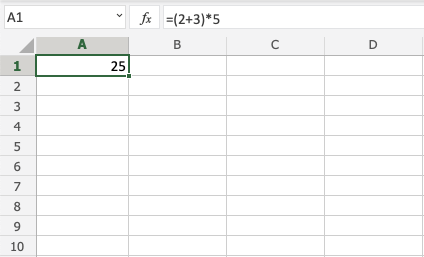
Το αποτέλεσμα είναι 25, ο υπολογισμός είναι 5*5. Χρησιμοποιεί 5γιατί έχει (2+3)=5 πρώτα υπολογίσει αριθμούς μέσα στις παρενθέσεις.
Με πολλές παρενθέσεις
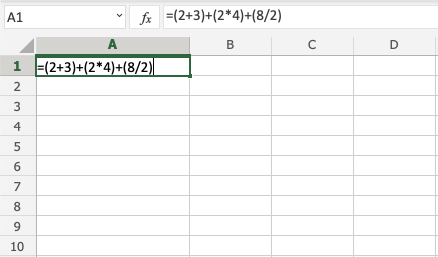
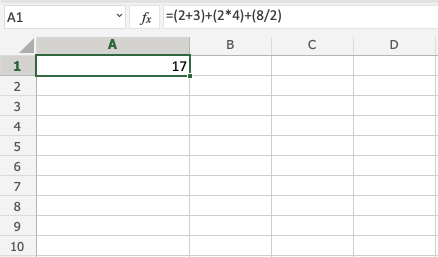
Το αποτέλεσμα είναι 17, ο υπολογισμός είναι 5+8+4. Οι αριθμοί μέσα στις παρενθέσεις υπολογίζονται πρώτα.
Φωλιάζοντας παρενθέσεις
Όταν χρησιμοποιείτε πιο προηγμένους τύπους, ίσως χρειαστεί να τοποθετήσετε παρενθέσεις. Μπορείτε να το δείτε σαν ένα κρεμμύδι, το οποίο έχει πολλές στρώσεις. Το Excel θα υπολογίσει πρώτα τους αριθμούς μέσα στις παρενθέσεις, επίπεδο προς επίπεδο, ξεκινώντας από το εσωτερικό επίπεδο.
Παράδειγμα χωρίς φωλιές
=2*2+3*4+5*5*2
Υπολογίζει τις τιμές σταθερά όπως θα κάνατε με μια αριθμομηχανή.
Παράδειγμα φωλιάς
=((2*2)+(3*4)+(5*5))*2
Ας το αναλύσουμε και ας εξηγήσουμε.
Η ένθεση δημιουργεί στρώματα σαν κρεμμύδι. Μπορείτε να έχετε πολλά στρώματα. Αυτό το παράδειγμα χρησιμοποιεί δύο, το εσωτερικό και το εξωτερικό στρώμα.
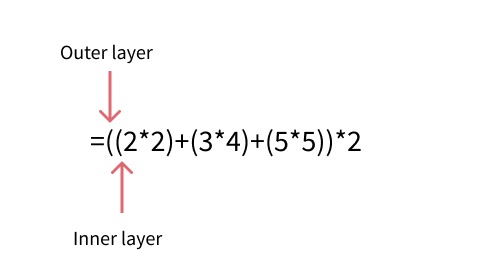
Ξεκινά με τον υπολογισμό των αριθμών στο εσωτερικό στρώμα:
=((2*2)+(3*4)+(5*5))*2=((4)+(12)+25))*2Υπολογίζει το εσωτερικό στρώμα=(41)*2Υπολογίζει το εξωτερικό στρώμα82
Περίληψη κεφαλαίου
Οι παρενθέσεις μπορούν να χρησιμοποιηθούν για την αλλαγή της σειράς μιας πράξης. Οι αριθμοί μέσα στις παρενθέσεις υπολογίζονται πρώτα. Ένας τύπος μπορεί να έχει σύνολα παρενθέσεων. Οι πιο προηγμένες φόρμουλες μπορούν να χρησιμοποιήσουν ένθεση για να δημιουργήσουν επίπεδα λειτουργιών, όπως ένα κρεμμύδι. Υπολογίζει πρώτα το εσωτερικό στρώμα, μετά το επόμενο και ούτω καθεξής.
Συναρτήσεις
Το Excel έχει πολλούς προκατασκευασμένους τύπους, που ονομάζονται συναρτήσεις .
Οι συναρτήσεις πληκτρολογούνται με =και το όνομα των συναρτήσεων.
Για παράδειγμα=SUM
Αφού πληκτρολογήσετε το όνομα της συνάρτησης, πρέπει να το εφαρμόσετε σε μια περιοχή.
Για παράδειγμα=SUM(A1:A5)
Το εύρος είναι πάντα μέσα σε παρένθεση.
| Function | Description |
|---|---|
| =AND | Επιστρέφει TRUE ή FALSE με βάση δύο ή περισσότερες συνθήκες |
| =AVERAGE | Υπολογίζει τον αριθμητικό μέσο όρο ενός εύρους |
| =AVERAGEIF | Επιστρέφει τον μέσο όρο (αριθμητικός μέσος όρος) όλων των κελιών σε μια περιοχή που ικανοποιούν ένα δεδομένο κριτήριο |
| =AVERAGEIFS | Επιστρέφει τον μέσο όρο (αριθμητικός μέσος όρος) όλων των κελιών που πληρούν πολλά κριτήρια. |
| =CONCAT | Ενοποιεί το περιεχόμενο δύο ή περισσότερων κελιών |
| =COUNT | Μετρά τον αριθμό των κελιών ενός εύρους με αριθμητικές τιμές |
| =COUNTA | Μετρά τον αριθμό των κελιών ενός εύρους με αλφαριθμητικές τιμές |
| =COUNTBLANK | Μετρά τα κενά κελία ενός εύρους |
| =COUNTIF | Μετρά τα κελιά ενός εύρους που πληρούν κάποιο κριτήριο |
| =COUNTIFS | Μετρά τα κελιά ενός εύρους που πληρούν ένα ή περισσότερα κριτήρια |
| =IF | Επιστρέφει μια τιμή με βάση μια συνθήκη |
| =IFS | Επιστρέφει μια τιμή με βάση μια ή περισσότερες συνθήκες |
| =LEFT | Επιστρέφει τους χαρακτήρες μιας τιμής κειμένου που βρίσκονται στις πρώτες αριστερά θέσεις |
| =LOWER | Μετατρέπει το κείμενο σε πεζά γράμματα |
| =MAX | Επιστρέφει τη μέγιστη τιμή σε μια λίστα ορισμάτων |
| =MEDIAN | Επιστρέφει το διάμεσο των καθορισμένων αριθμών |
| =MIN | Επιστρέφει την ελάχιστη τιμή σε μια λίστα ορισμάτων |
| =MODE | Επιστρέφει την πιο κοινή τιμή σε ένα σύνολο δεδομένων |
| =NPV | Επιστρέφει την καθαρή παρούσα αξία μιας επένδυσης βάσει μιας σειράς περιοδικών ταμειακών ροών και ενός προεξοφλητικού επιτοκίου |
| =OR | Επιστρέφει TRUE εάν κάποιο όρισμα είναι TRUE |
| =RAND | Επιστρέφει έναν τυχαίο αριθμό μεταξύ 0 και 1 |
| =RIGHT | Επιστρέφει τους χαρακτήρες μιας τιμής κειμένου που βρίσκονται στις πρώτες δεξιά θέσεις |
| =STDEV.P | Υπολογίζει την τυπική απόκλιση βάσει ολόκληρου του πληθυσμού |
| =STDEV.S | Υπολογίζει την τυπική απόκλιση βάσει ενός δείγματος |
| =SUM | Προσθέτει ένα εύρος αριθμών |
| =SUMIF | Προσθέτει τα κελιά που καθορίζονται από δεδομένο κριτήριο |
| =SUMIFS | Προσθέτει τα κελιά σε μια περιοχή, τα οποία ικανοποιούν πολλαπλά κριτήρια |
| =TRIM | Καταργεί τα διαστήματα από το κείμενο |
| =VLOOKUP | Εκτελεί αναζήτηση στην πρώτη στήλη ενός πίνακα και μετακινείται κατά μήκος της γραμμής για να επιστρέψει την τιμή ενός κελιού |
| =XOR | Επιστρέφει το αποτέλεσμα του λογικού αποκλειστικού OR όλων των ορισμάτων |